

交互式控制点调整
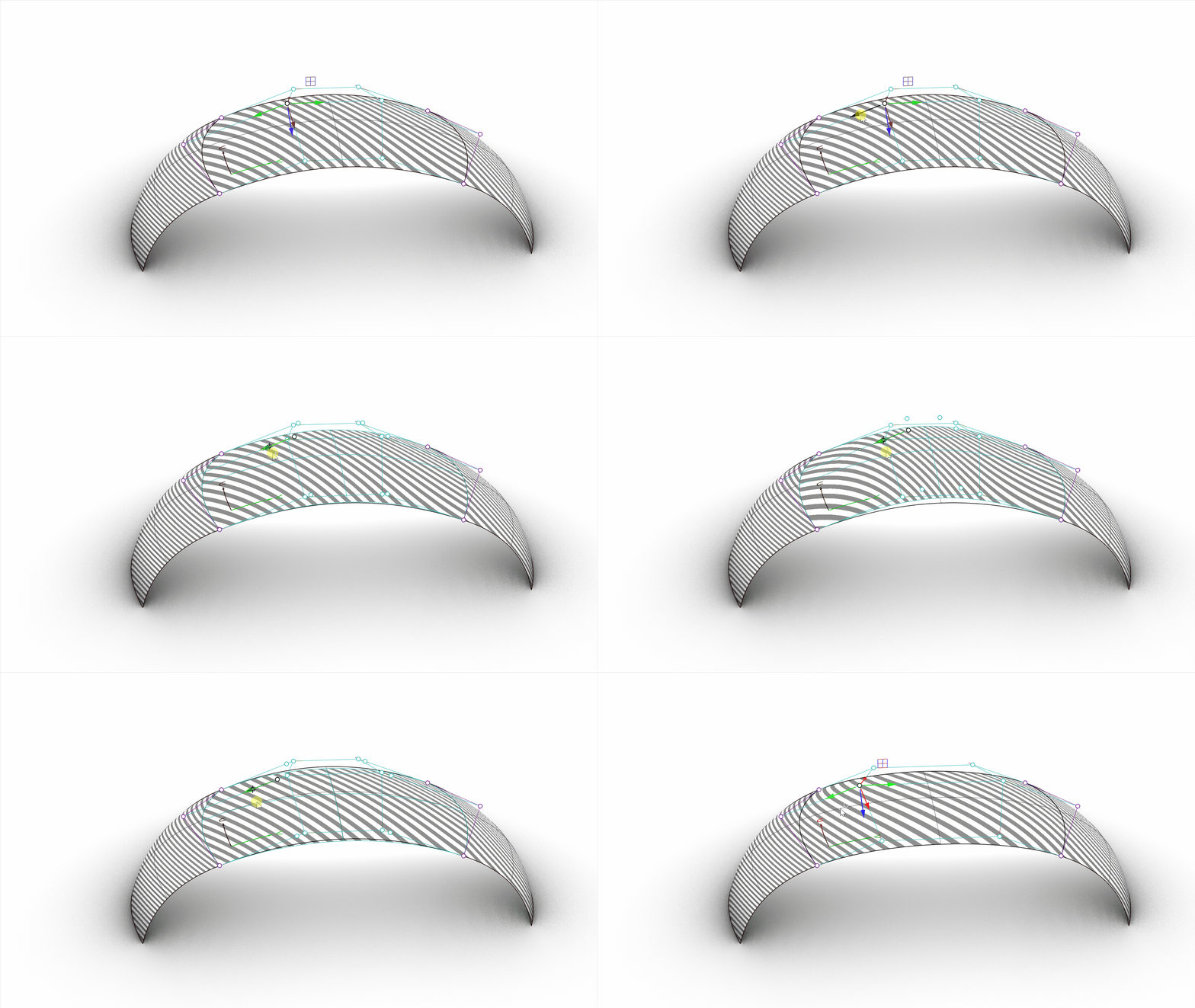
借助 Rhino 的交互式 操作轴:控制点连线
模式,形体探索变得更加直观。编辑曲面控制点是设计师的日常工作。您可以直接在工作视窗中编辑产品的形状,无需离开模型切换到 MoveUVN 面板。只需将操作轴设为
操作轴:控制点连线
模式,形体探索变得更加直观。编辑曲面控制点是设计师的日常工作。您可以直接在工作视窗中编辑产品的形状,无需离开模型切换到 MoveUVN 面板。只需将操作轴设为对齐至控制点连线,然后选取控制点即可。
保持曲面连续性
操作轴:控制点连线
彻底改变了调整设计形状的方式。配合  SoftTransform
使用,可在细微调整产品形状的同时,保持与周围曲面的 G0、G1 或 G2 连续性。
SoftTransform
使用,可在细微调整产品形状的同时,保持与周围曲面的 G0、G1 或 G2 连续性。
对称移动控制点
产品往往天生具有对称性,修改形状时保持对称至关重要。按住
键, 操作轴:控制点连线
即可镜像拖动
控制点
。
细分:处理四边面
操作轴:控制点连线
支持多个细分控制点(四边面)或单个非正常顶点。沿法线方向或控制网格推拉细分控制点,使用  CurvatureGraph
进行分析,减少为生产准备形状所花费的时间。
CurvatureGraph
进行分析,减少为生产准备形状所花费的时间。
请试用
- 下载 Rhino 9 WIP 的 Windows 或 Mac 版本。
- 下载并在 Rhino 中打开 UVN_Gumball_TryIt.3dm。
- 框选 所有曲面。
- 在曲面处于选取状态下,执行
 Zebra
指令。它会打开一个分析面板,以斑马纹显示曲面的连续性:
Zebra
指令。它会打开一个分析面板,以斑马纹显示曲面的连续性:
- 启用
显示结构线 - 将
背景颜色设为灰色。
- 启用
- 执行
 GlobalEdgeContinuity
指令。它会打开一个分析工具,显示曲面之间的边缘偏差。
GlobalEdgeContinuity
指令。它会打开一个分析工具,显示曲面之间的边缘偏差。 - 再次选取这些曲面。
- 执行
 PointsOn
指令,打开曲面的
控制点
。
PointsOn
指令,打开曲面的
控制点
。 - 在 状态栏 中 启用操作轴 。
- 在 状态栏 中,右键单击操作轴 (工作平面),然后选择对齐至物件。
- 选取 中间曲面上的一个控制点。操作轴的箭头会对齐到该控制点的 U、V 和 N(法线)方向。
- 拖动任意一个操作轴箭头:它会被限制为沿 U、V 或 N 轴移动。观察斑马纹分析和 GlobalEdgeContinuity 统计数据实时动态更新。
- 亲自体验!在您自己的模型上进行尝试。
- 请在 Rhino 论坛上分享您的意见和反馈。


