从 3D 模型到 2D 图纸
从 3D 模型生成精准的 2D 工程图!在模型上需要平面图、立面图和剖面图的位置放置  ClippingSections
,然后直接在 Rhino 中提取
ClippingSections
,然后直接在 Rhino 中提取  ClippingDrawings
。
ClippingDrawings
。
实时关联
随心修改 3D 模型并更新 2D 图纸!只需双击 ClippingDrawings
即可更改其设置。重新定义剖面线和剖面样式,修改 3D 模型,删除或添加元素,并按需更新图纸。
投影到 3D 空间
ClippingDrawings
现在可以投影到其真实的 3D 位置。这有助于整理图纸、参照其位置,并使用不同的显示模式查看图纸后方的 3D 模型。打造极具视觉表现力的建筑表现图!
堆叠图纸
需要为多层建筑的每个楼层分别生成图纸吗? AlignClippingDrawings
可以将图纸堆叠起来,或按彼此的相对位置放置,让模型井然有序。
AlignClippingDrawings
可以将图纸堆叠起来,或按彼此的相对位置放置,让模型井然有序。
包含曲线
对于包含曲线作为背景物件的模型,这些曲线现在会作为 ClippingDrawings
的一部分一并加入。
在对话框中启用
背景选项,即可将 3D 模型中的曲线转入图纸。
管理属性
通过不同的图层选项管理 ClippingDrawings
的属性:
从模板图层创建
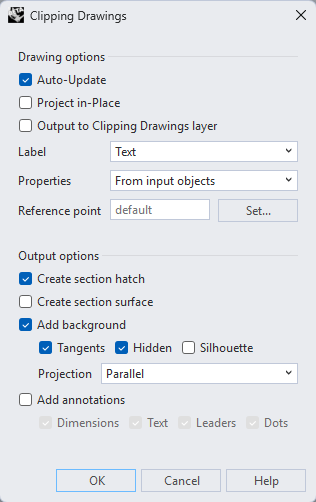
创建从一组用户自定义图层继承属性的 ClippingDrawings
。颜色、线型、打印线宽等属性只需设置一次,之后便会应用到所有图纸。您只需在对话框中将属性设为以输出的图层。在整个团队中轻松确保项目标准统一!
继承自 3D 模型
为 2D 线条及其对应的 3D 物件保留同一套图层结构。这样,3D 模型与 ClippingDrawings
之间就能轻松保持相同的属性。您只需在对话框中将属性设为使用源图层。保持模型整洁,不再有重复图层!
请试用
- 下载 Rhino 9 WIP 的 Windows 或 Mac 版本。
- 下载并打开 ClippingDrawing.3dm 模型。
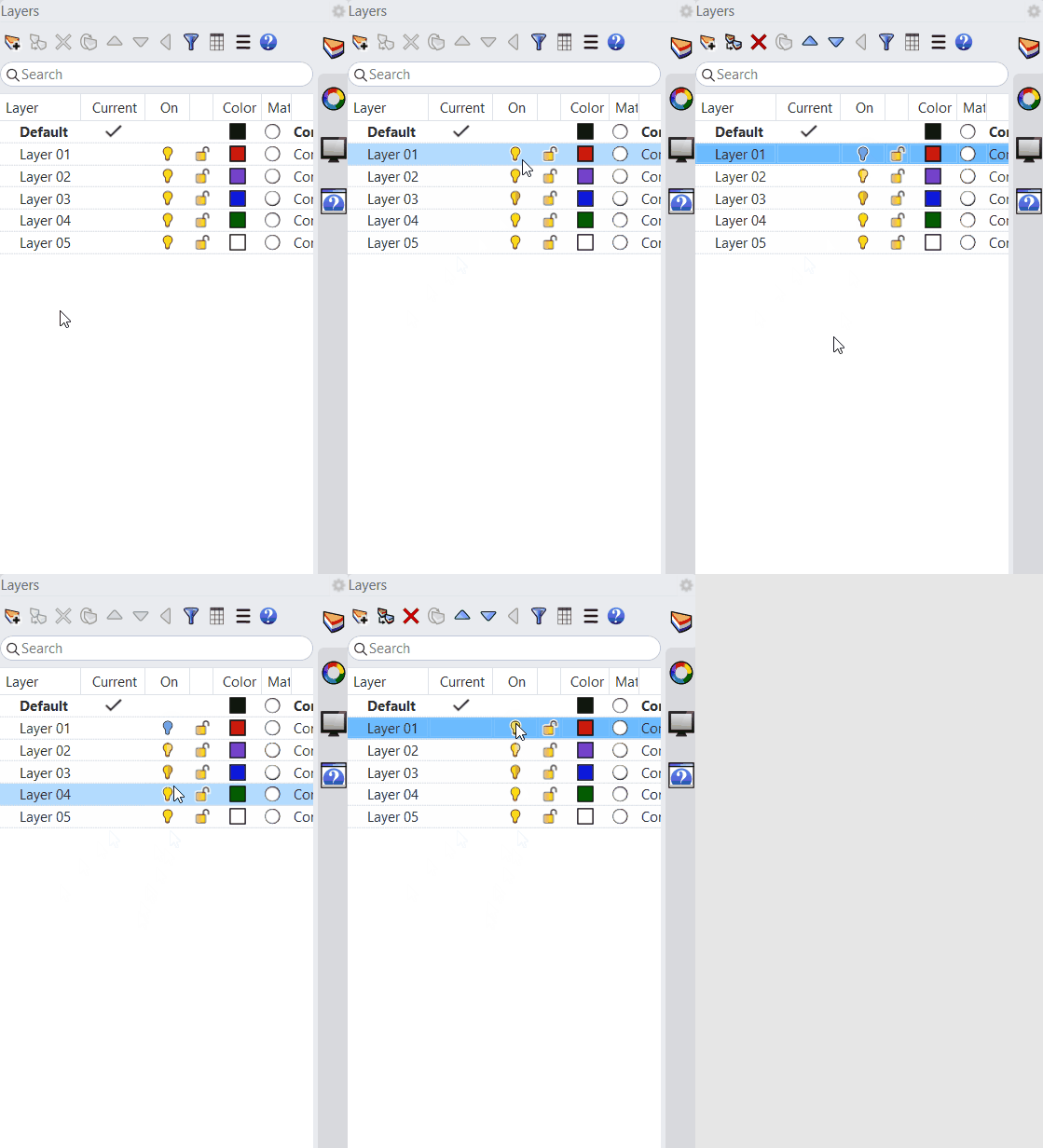
- 在图层面板中:
- 确保
Site3D图层已关闭 。 - 确保
ClippingSections图层已打开。
- 确保
- 最大化 工作视窗。
- 启用
点物件锁点 。 - 执行 ClippingDrawings
指令。
- 在
选取截平面剖面指令提示 下,选取 Section Looking South 截平面。按 Enter。 - 在截平面图纸对话框中,选择:
- 在属性中:
从输入的物件 添加背景,并启用切线和隐藏线选项。- 点击
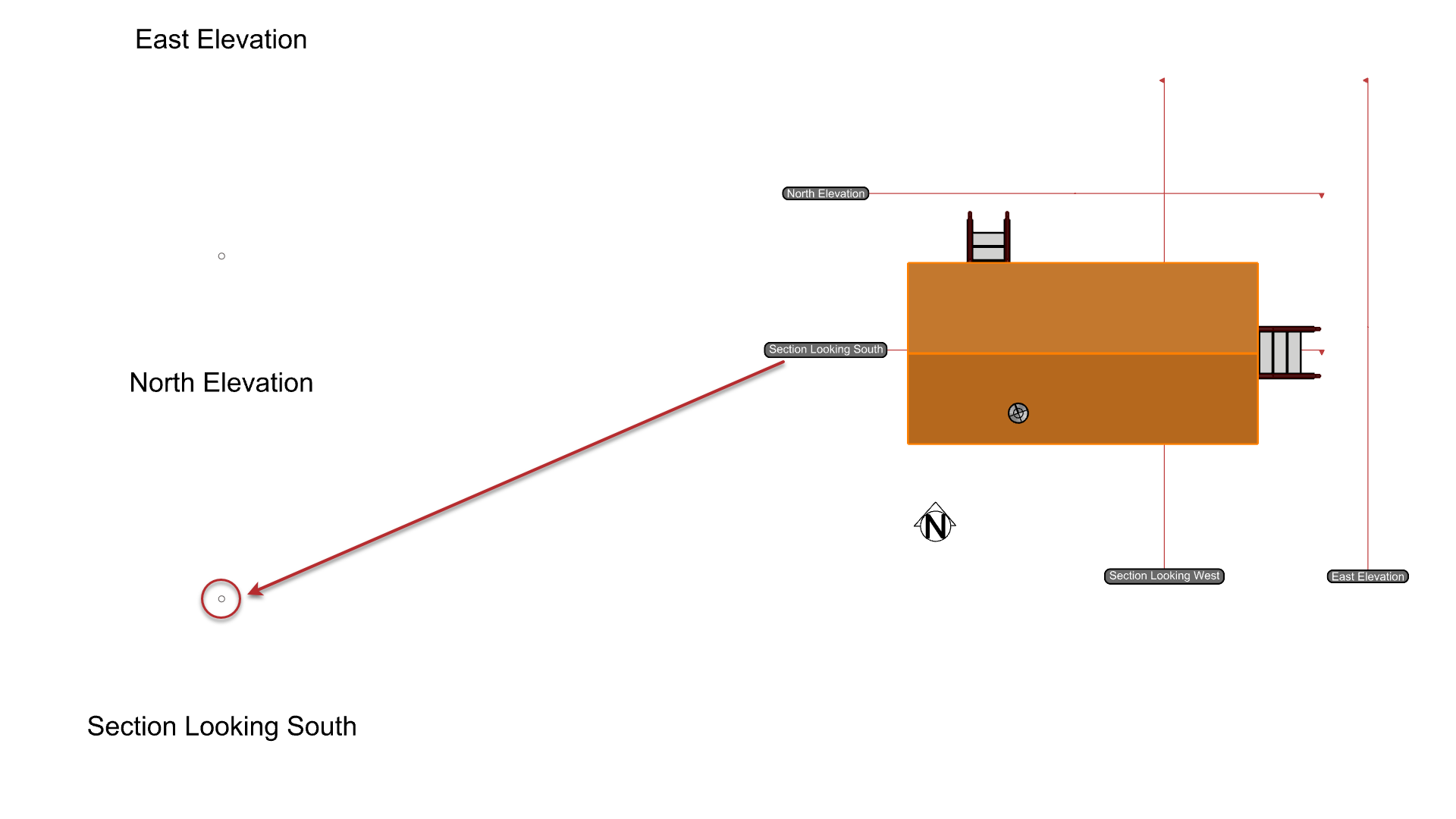
确定,并将截平面图纸放置到左侧对应的位置。
- 在属性中:
- 在
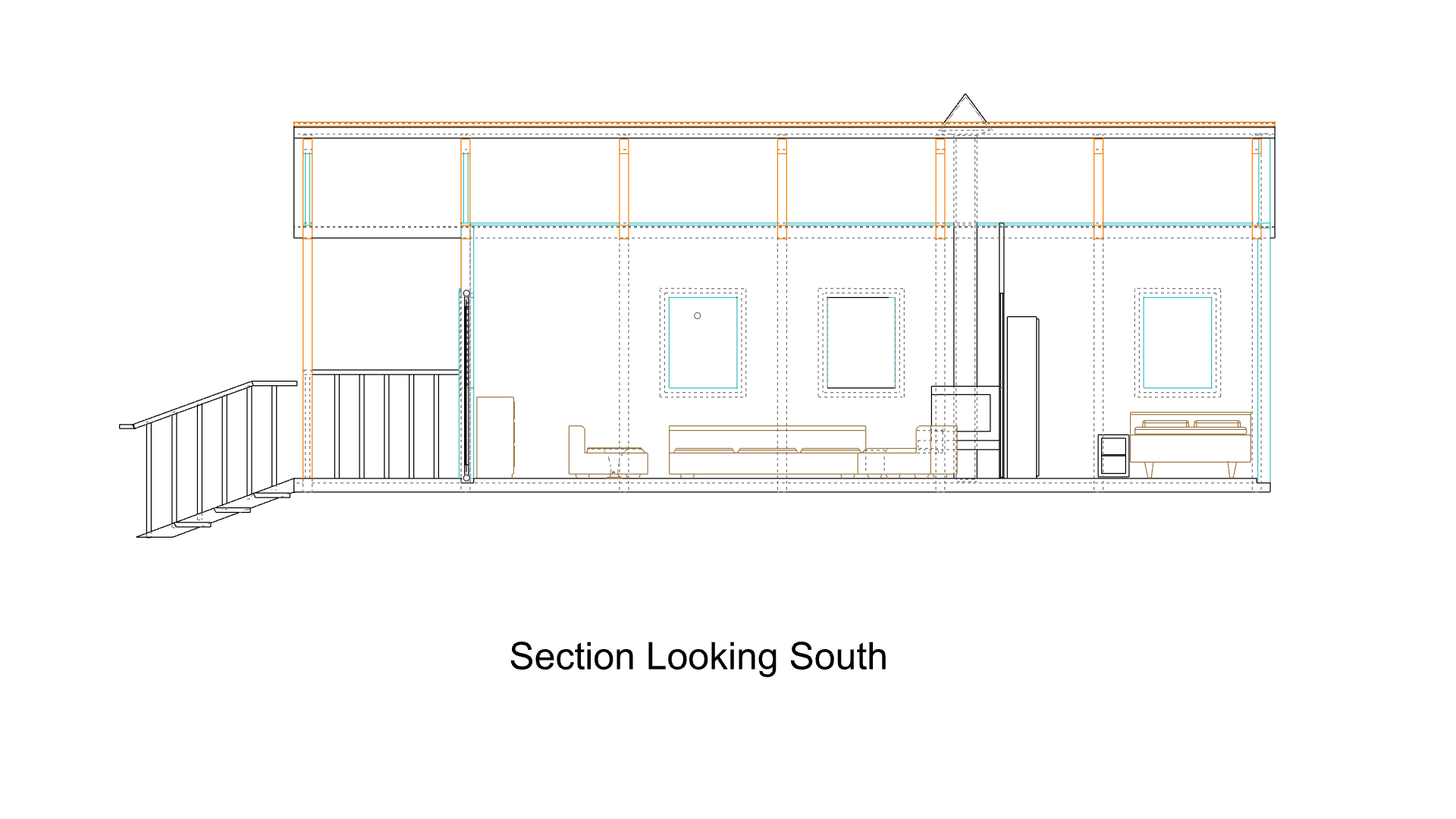
位置点提示下,锁定到 Section Looking South 上方的点。 - 剖面图已创建:
- 自己动手试试!创建 Section Looking West 剖面图以及立面图。
- 在 Rhino 论坛分享您的意见和反馈。