
统一的脚本编辑器
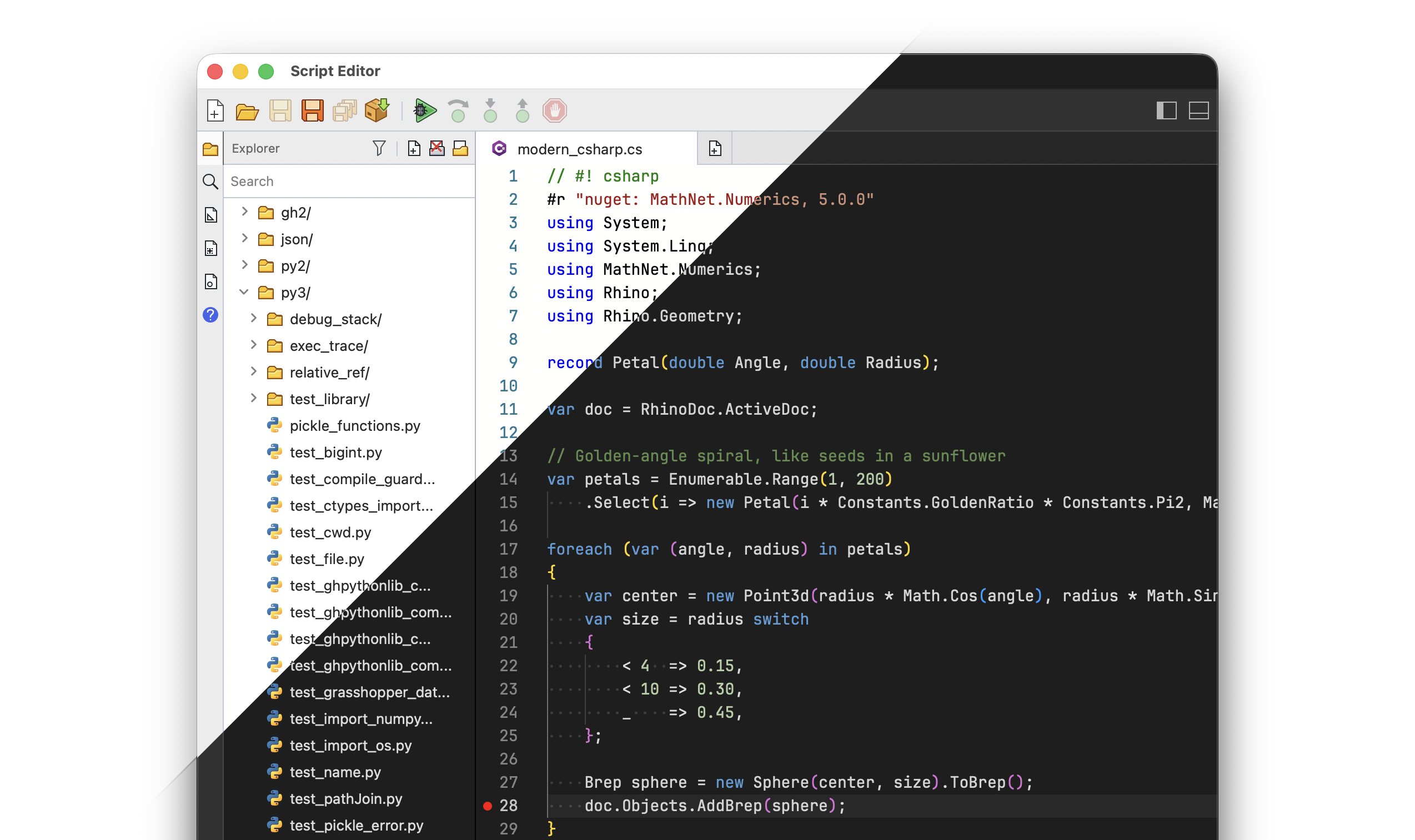
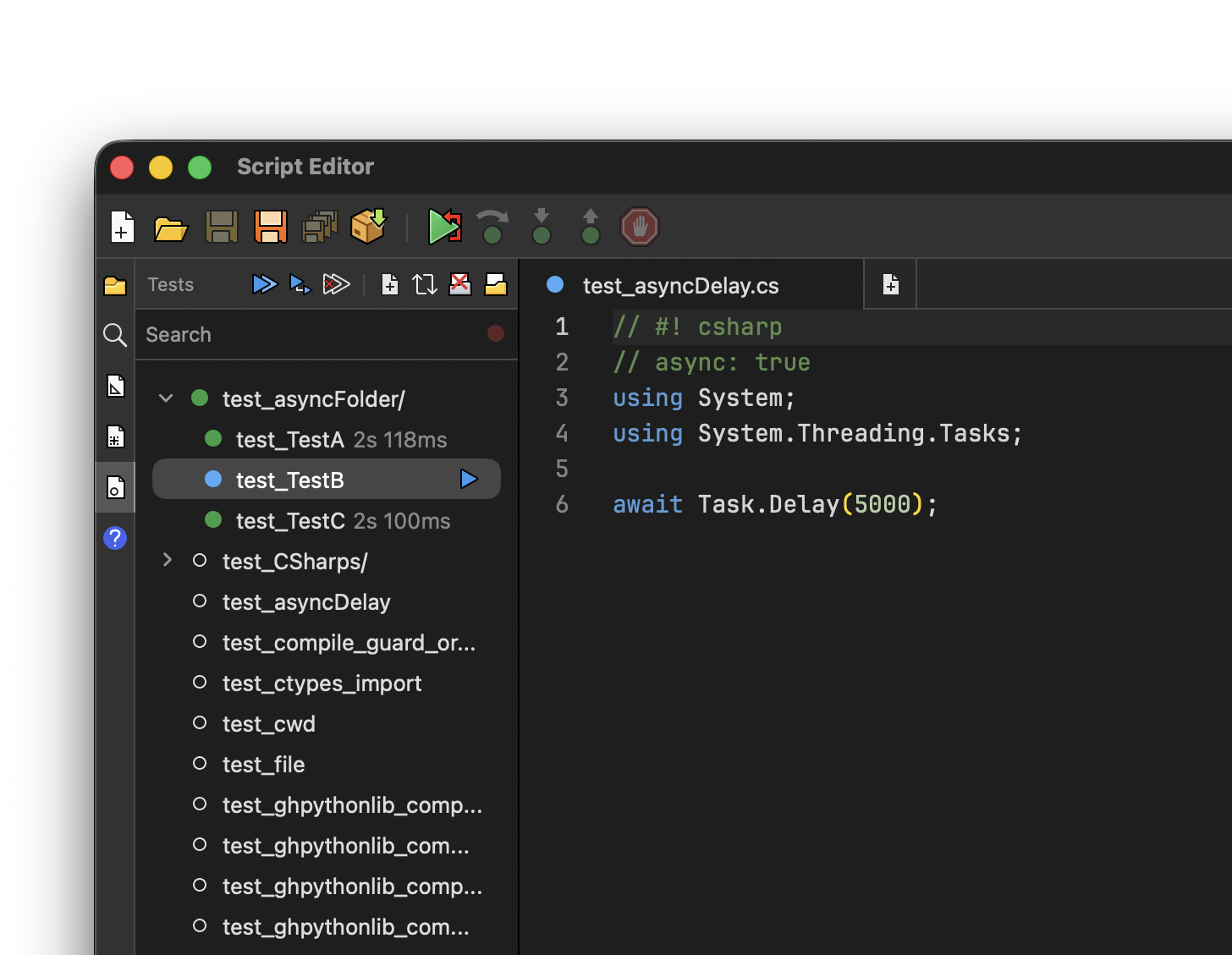
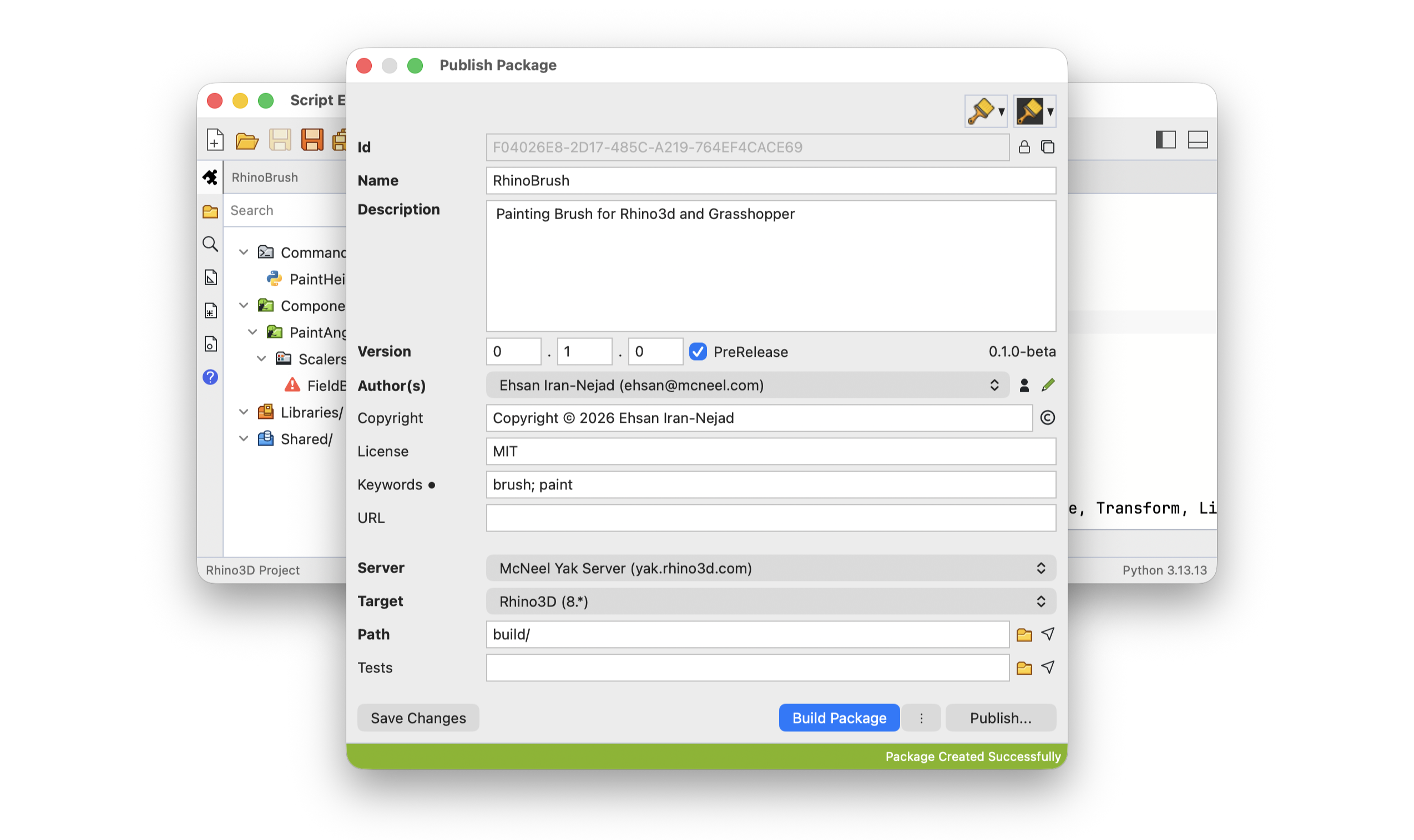
使用 Python 3 和 .NET 定制和扩展 Rhino,以适应您的工作流程;同一个编辑器在 Rhino 和 Grasshopper(1 和 2)中、在 Windows 和 macOS 上的使用方式完全相同。直接在 Rhino 中编写、运行和调试脚本:设置断点、单步执行代码,并在脚本运行时检查变量。
Python 3
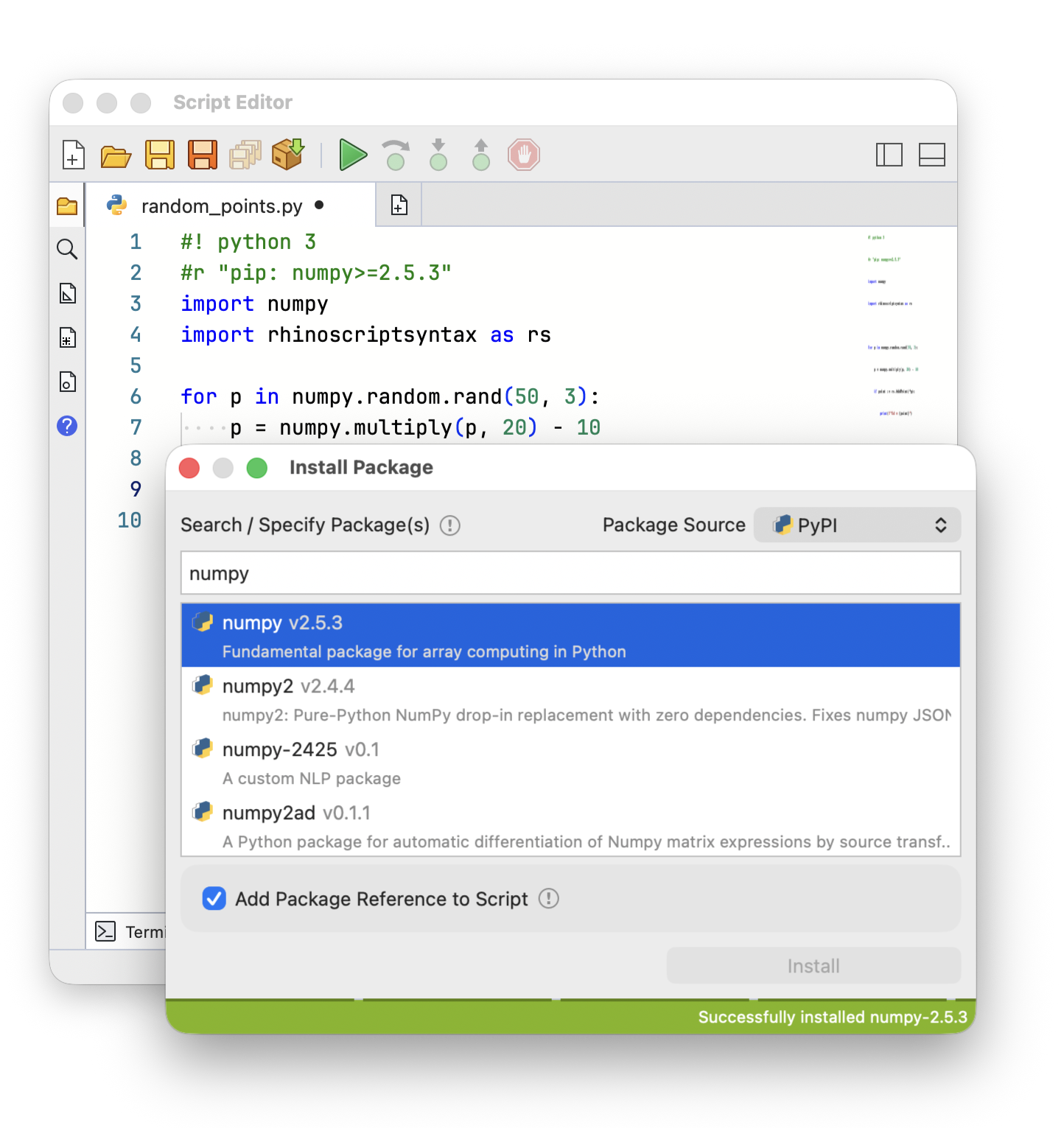
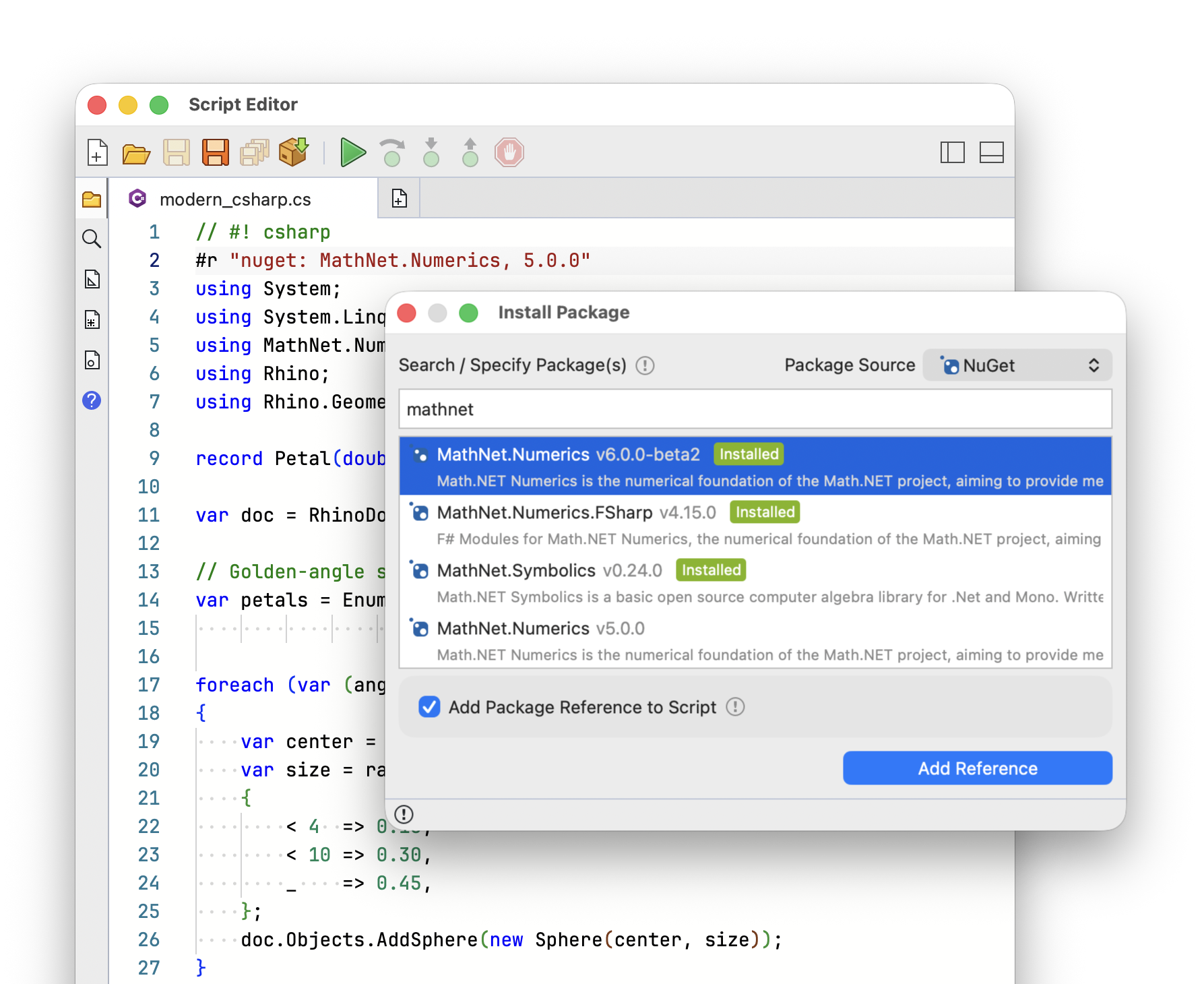
在使用 Rhino 几何物件的同时,调用 NumPy、OpenSeesPy 等科学计算库。只需在脚本顶部添加一行,即可添加 PyPI 上的任何软件包,编辑器会自动为您安装。无需设置,也无需管理单独的环境。
调试
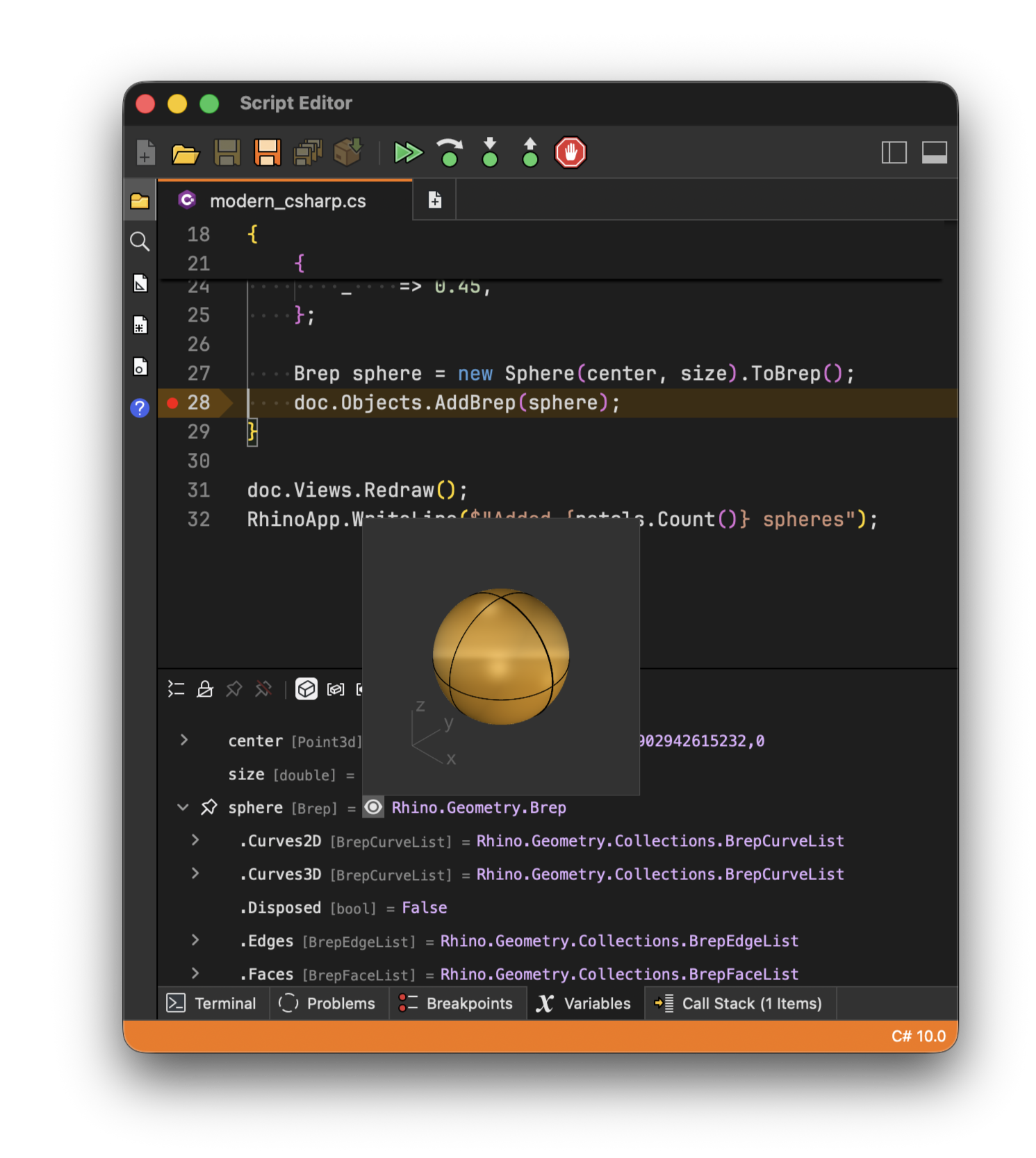
设置断点、逐行单步执行代码,并在脚本运行时检查变量。在 Grasshopper 中调试的方式完全相同:在解算过程中暂停脚本运算器,直接在画布上查看输入和输出的具体内容。您甚至可以在“变量”面板中预览几何物件。


Rhino 7 脚本工具仍然可用 |
|
请试用
在 Rhino
- 在指令提示中输入
ScriptEditor以打开脚本编辑器。编辑器会开始初始化 Python 3 运行时(仅在全新安装后才会发生,可能需要一些时间才能完成)。 - 准备完成后,点击新建按钮,并从示例中创建一个新的 Python 3 或 C# 脚本。
- 点击运行按钮执行脚本。
- 查看其它示例,了解如何在脚本中使用第三方包。
- 了解如何在巨集中使用 ScriptEditor 指令
在 Grasshopper 1 中
- 在指令提示中输入
Grasshopper以打开 Grasshopper。 - 准备就绪后,从 Maths 面板中将一个新的 Script 运算器添加到画布上。编辑器会开始初始化 Python 3 运行时(仅在全新安装后才会发生,可能需要一些时间才能完成)。
- 在脚本运算器上,单击语言以启动一个具有默认脚本的新编辑器。
- 向运算器添加一些输入端和输出端,将数据传递到输入。
- 然后点击 Grasshopper 的 Solve 按钮。
在 Grasshopper 2 中
- 在指令提示中输入
GH2以打开 Grasshopper 2。 - 准备就绪后,从 Maths 面板中将一个新的 Script 运算器添加到画布上。编辑器会开始初始化 Python 3 运行时(仅在全新安装后才会发生,可能需要一些时间才能完成)。
- 在脚本运算器上,单击语言以启动一个具有默认脚本的新编辑器。
- 向运算器添加一些输入端和输出端,将数据传递到输入。
- 现在点击 Grasshopper 菜单中的解算按钮。
更多详细的教程和文档,请参阅脚本指南。
欢迎在 Discourse 论坛提出问题并提供意见反馈。

