嵌套图块
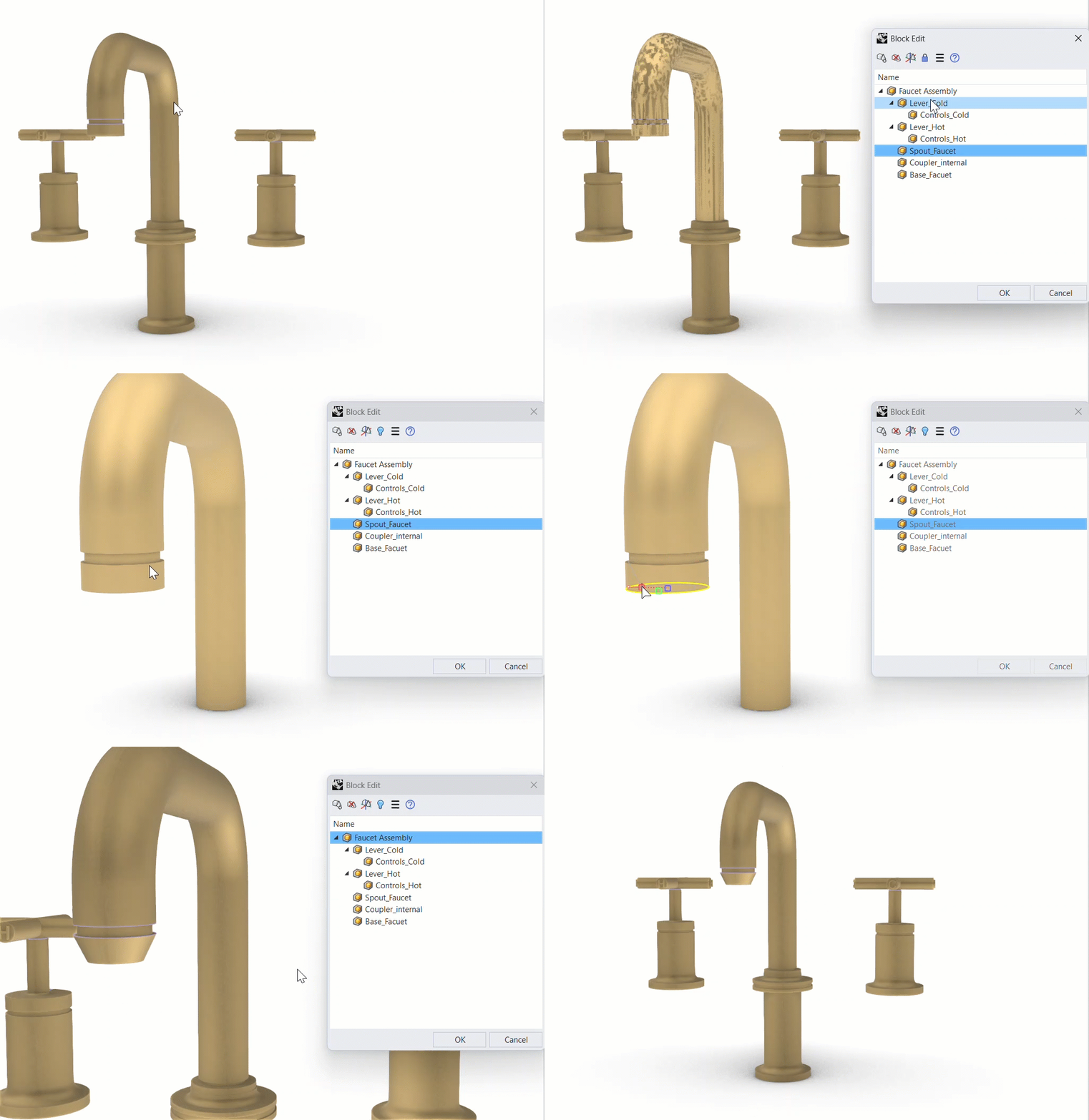
无需退出编辑会话,即可编辑图块中的图块。使用  BlockEdit
时,双击模型中的子图块,即可将其设为当前编辑的图块;双击工作视窗中的其他任意位置,可返回上一级父图块。回到顶层图块后,再双击一次即可结束编辑。
隐藏与显示
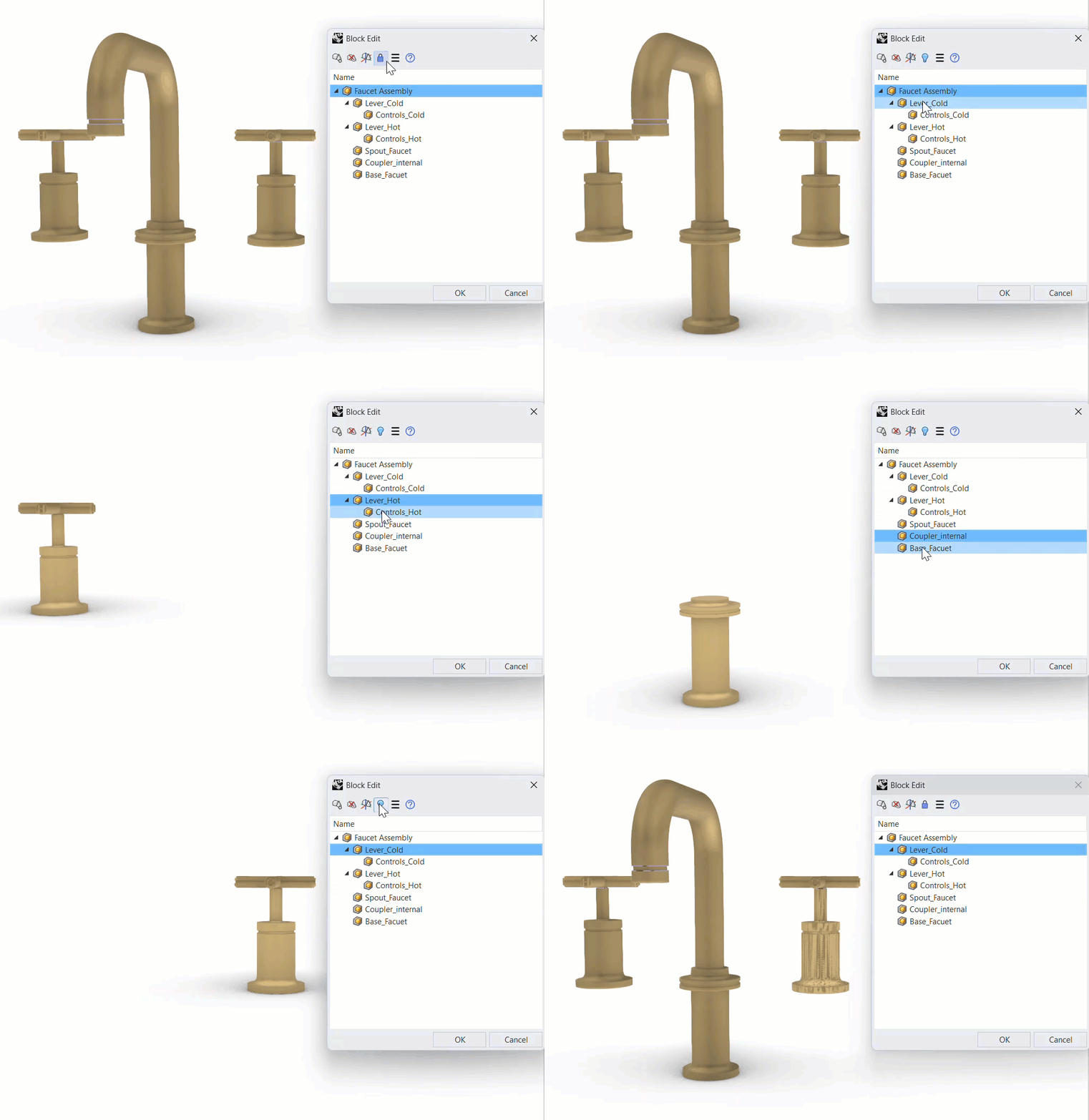
即使场景繁复,也能专注于正在编辑的图块。在 BlockEdit
编辑过程中,只需在 图块编辑(Block Edit) 工具列中单击一次,即可让周边非图块物件在锁定与隐藏之间切换。隐藏模型的其余部分,可心无旁骛地工作;锁定则可保留上下文,方便参照。
非等比缩放
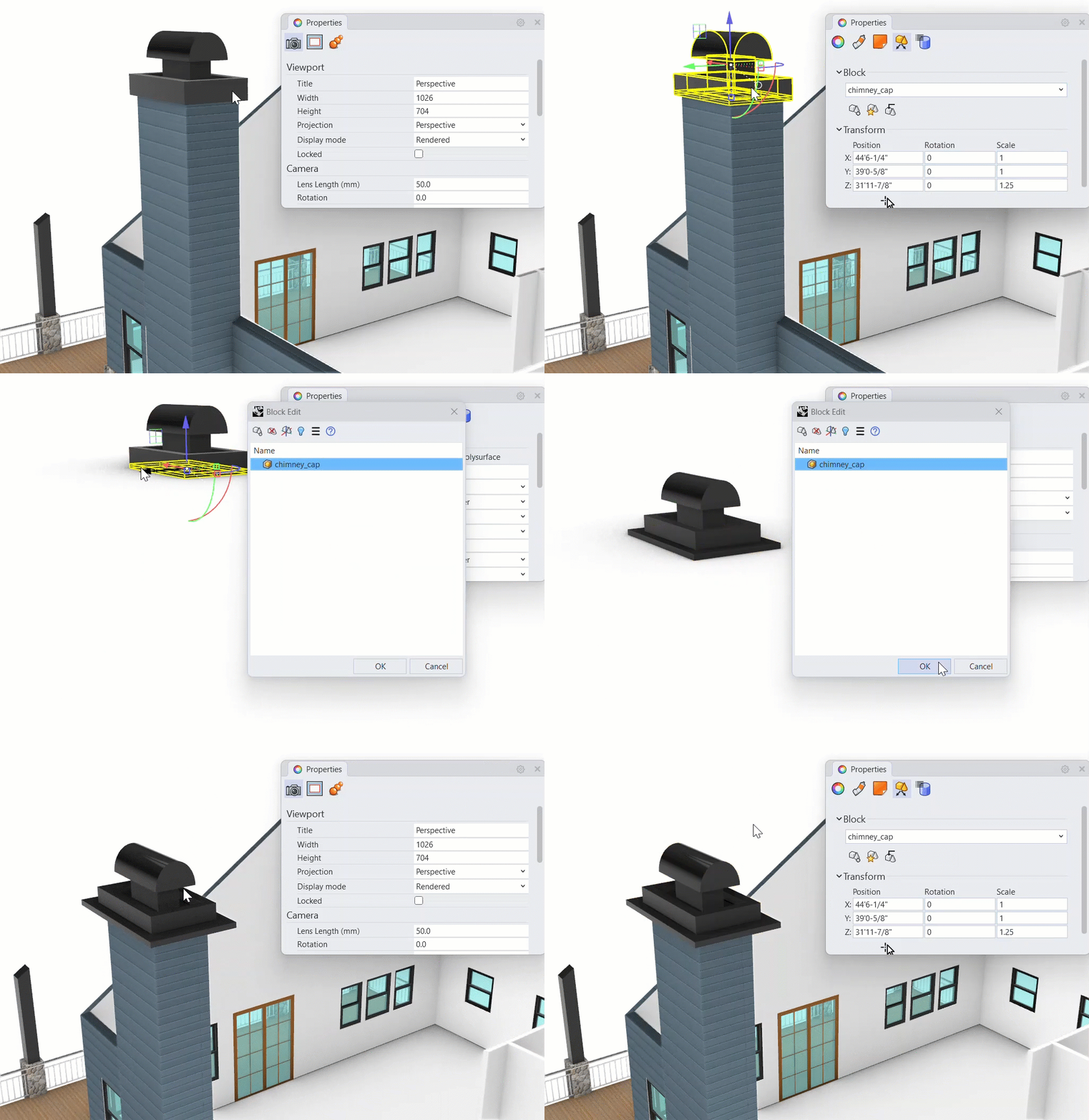
已进行非等比缩放的图块引例,现在可以使用 BlockEdit
选取和编辑。拉伸图块引例以贴合其位置,再打开它修改图块定义。完成后,使用  BlockResetScale
将图块引例恢复为等比缩放。
请试用
- 下载 Rhino 9 Evaluation 的 Windows 或 Mac 版本。
- 下载并打开 Try-It-BlockEdit.3dm 模型。
- 在 Top 工作视窗中,双击 Faucet Assembly 图块。
- 在 Block Edit 工具列中,选取锁定图标。它会变为蓝色灯泡。
- 将 Perspective 工作视窗设为当前视窗。
- 单击 Lever Cold\Controls Cold 嵌套图块,并使用
 Gumball
将其旋转 45 度。
- 单击 Lever Hot\Controls Hot 嵌套图块,并使用 Gumball
将其旋转 45 度。
- 在工作视窗中双击两次,逐级返回并退出 BlockEdit
。
- 使用 Gumball
沿 X 方向拉伸水龙头,使其处于非等比缩放状态。这会使水龙头装配体发生变形,在单一方向上被拉长。
- 双击 Faucet Assembly 图块,再次打开 BlockEdit
。
- 单击 Spout Faucet 嵌套图块。
- 按住
Ctrl + Shift并选取出水口末端的边缘曲线,以对它进行子物件选取。 - 使用 Gumball
将这条边缘沿 Z 方向移动
-0.5个单位。 - 在工作视窗中双击两次,退出 BlockEdit
。
- 执行 BlockResetScale
,将 Faucet Assembly 图块恢复为等比缩放。
- 自己动手试试! 用您自己的图块模型进行尝试。
- 请在 Rhino 论坛分享您的意见和反馈。

