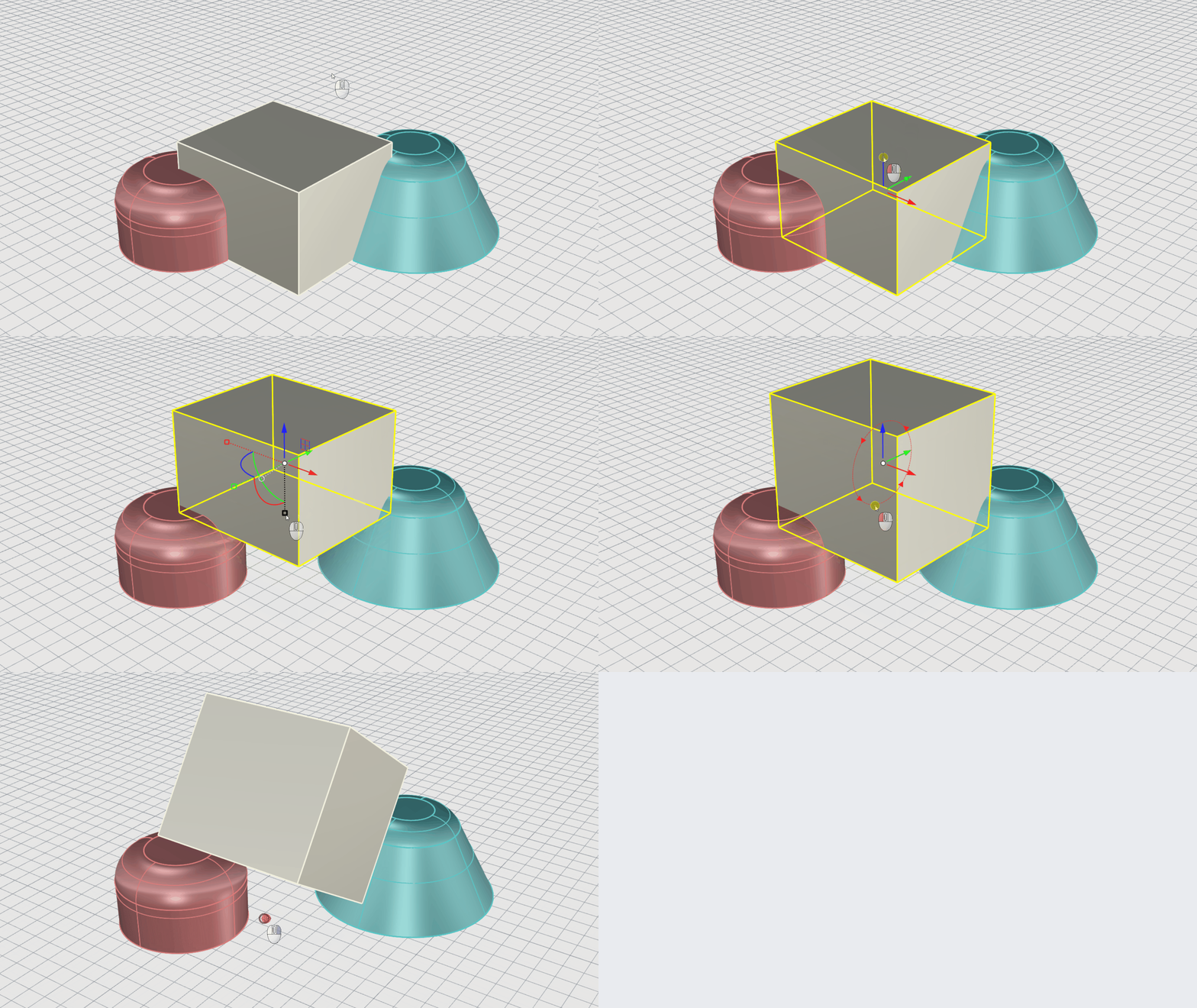
变动可以改变整个物件的位置、旋转、数量和形状。这些操作可以通过执行
 Move
、
Move
、
 Copy
、
Copy
、
 Rotate
、
Rotate
、
 Scale
、
Scale
、
 Mirror
、
Mirror
、
 Array
、
Array
、
 Shear
、
Shear
、
 Twist
、
Twist
、
 Bend
和
Bend
和
 Taper
指令来实现。
Taper
指令来实现。
变动指令不会将物件分割成碎片或在其上开孔。它们与几何类型无关,这意味着可以作用于 Rhino 支持的任何几何物件类型。
移动
在 Rhino 中移动物件有以下几种方法:
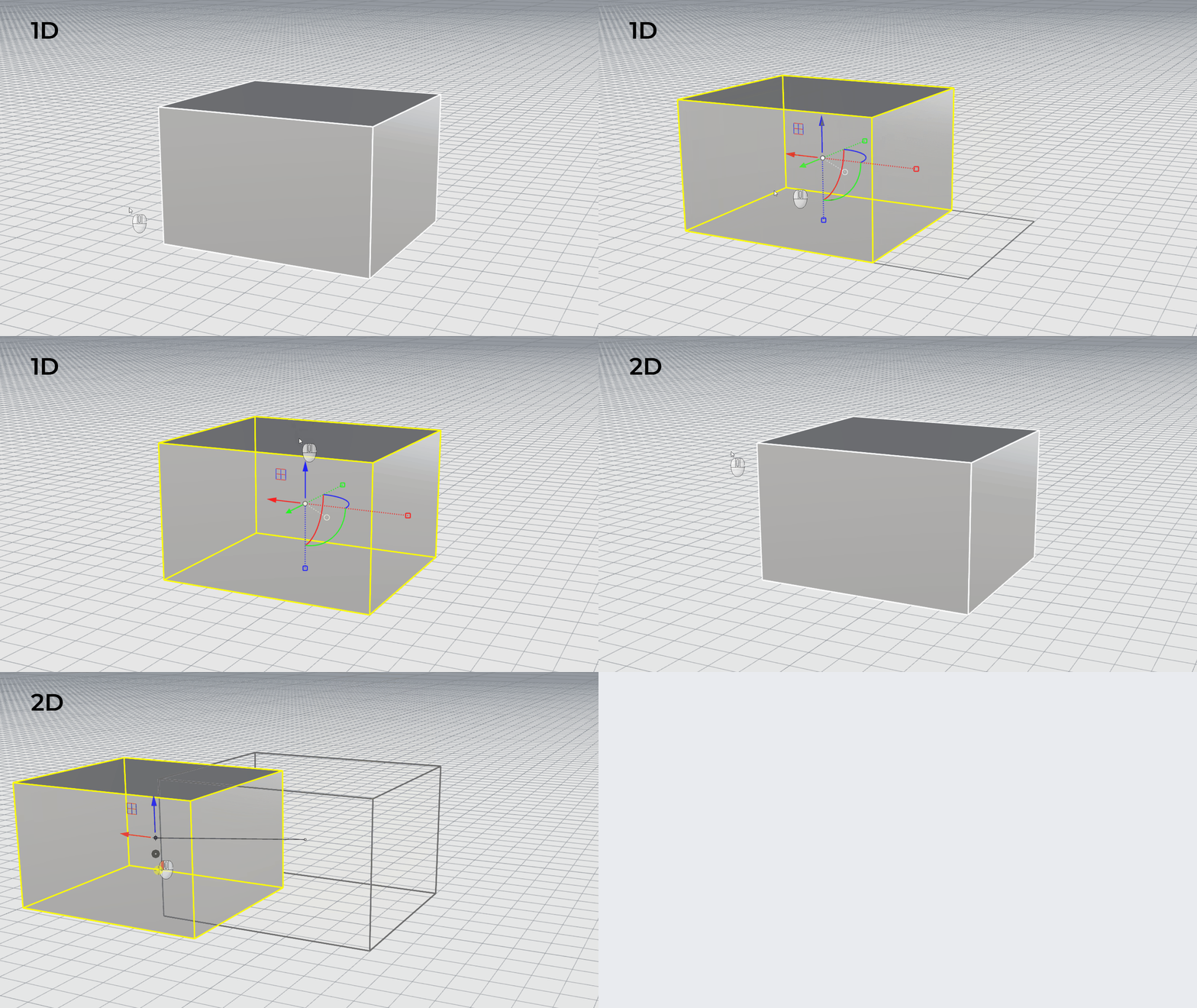
使用操作轴移动物件
 Gumball
操作轴是一款多功能的物件变动工具。
Gumball
操作轴是一款多功能的物件变动工具。
在下面的示例中,您将学习如何使用 操作轴 来移动物件:
- 使用箭头工具可锁定单向移动。
- 使用平面工具可锁定双向移动。
以拖拽的方式移动物件
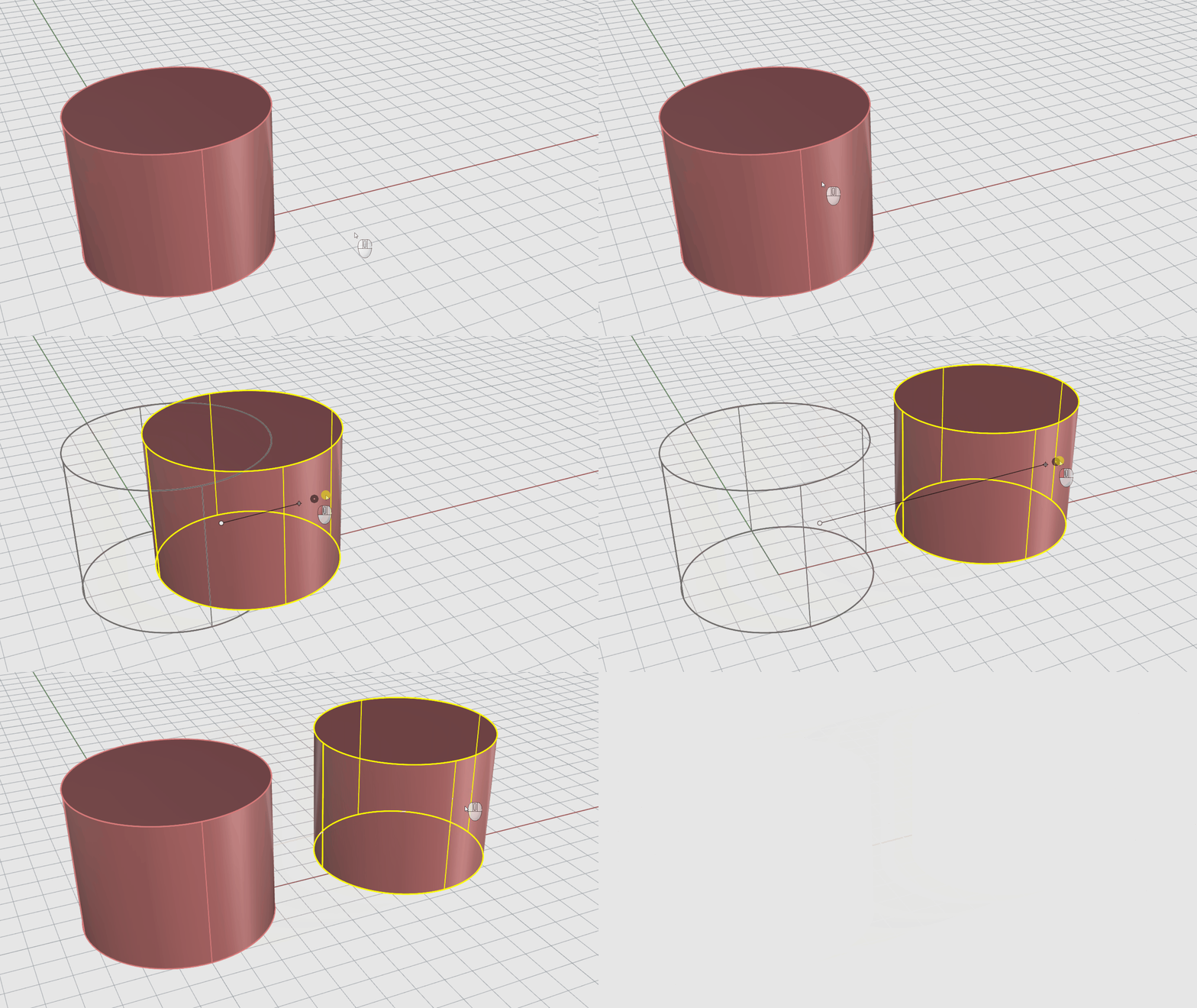
移动物件最快速的方法是 选取 物件并拖拽物件。Rhino 提供可精确拖拽物件的工具。您可以在任意工作视窗中拖拽物件。 物件锁点 功能有助于对齐物件。
- Open Drag-Objects.3dm in Rhino .
- 停用操作轴 ,以避免造成混淆。
- 在 物件锁点 面板中要勾选的中心点类型。
- 将鼠标光标移动到圆锥的底边附近,按住鼠标左键,直到出现中心点 物件锁点 的工具提示。
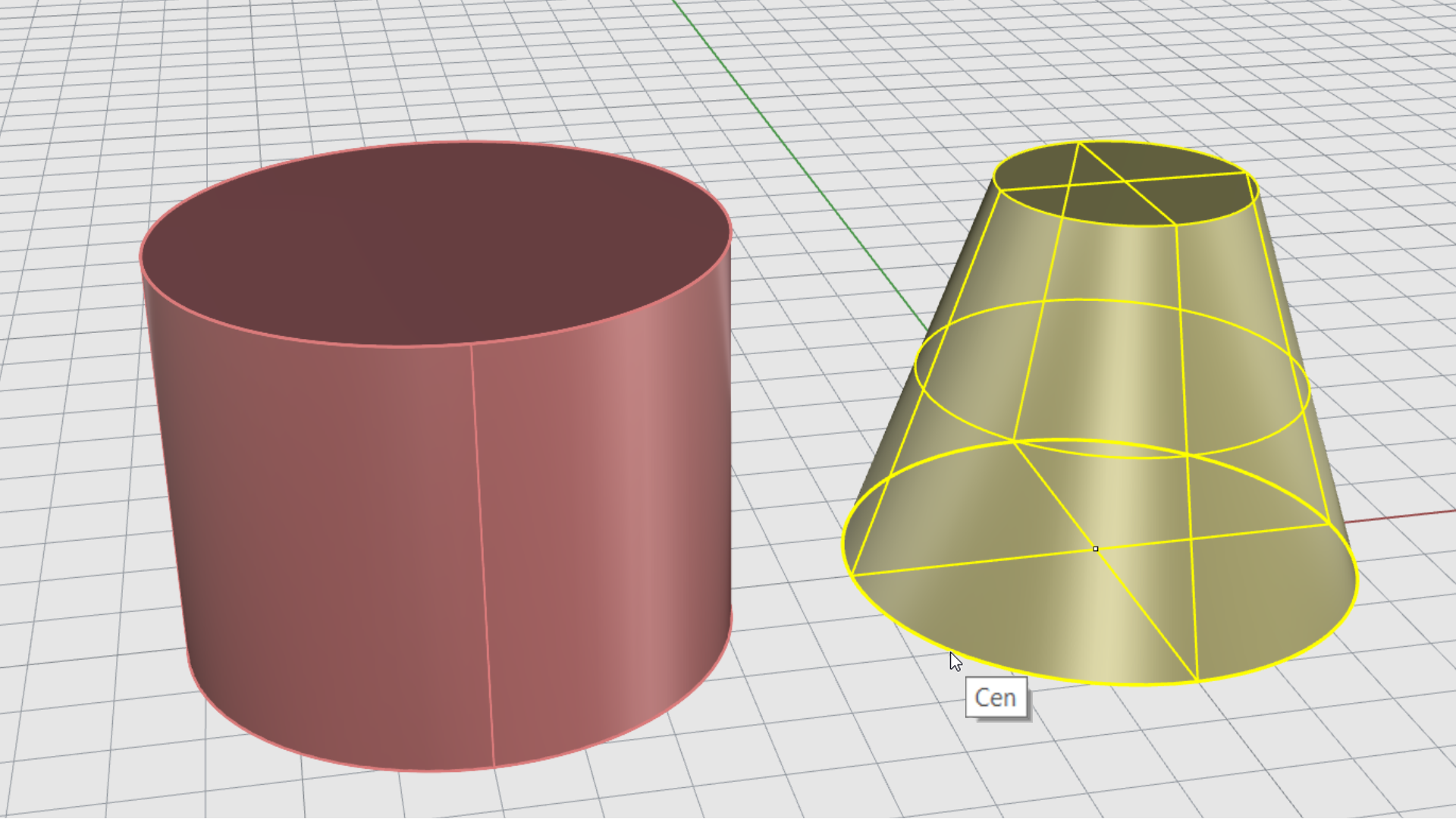
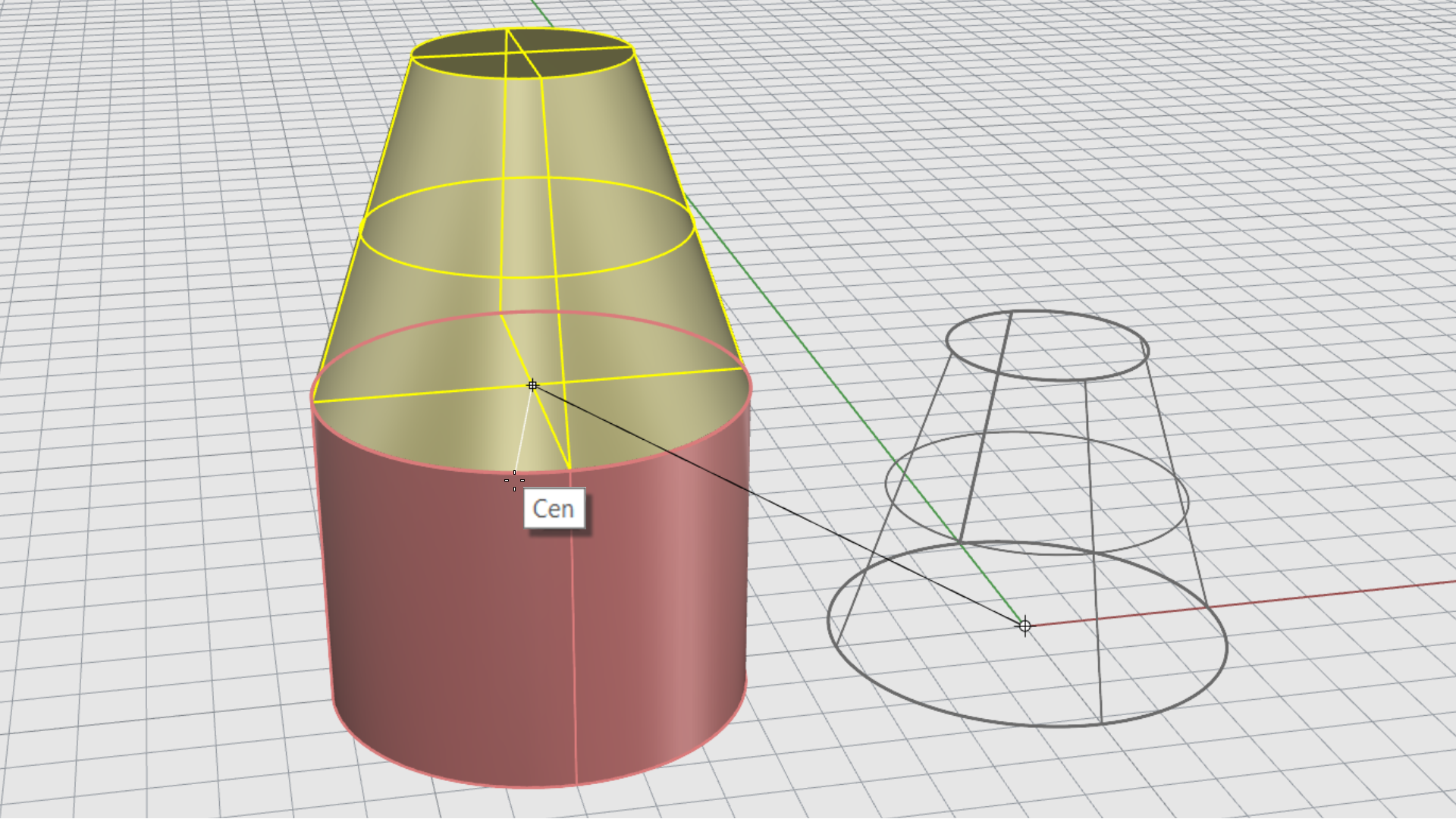
- 拖动圆锥到圆柱的顶边位置。此时会再次显示中心点物件锁点的工具提示。
- 释放鼠标左键即可将圆锥体放置在圆柱体正上方。
使用 Move 指令移动物件
当您需要将物件移动一个精确距离,或希望借助物件锁点精确放置物件时,可以使用
Move
指令 。
Move
指令需要指定起点和终点的位置。
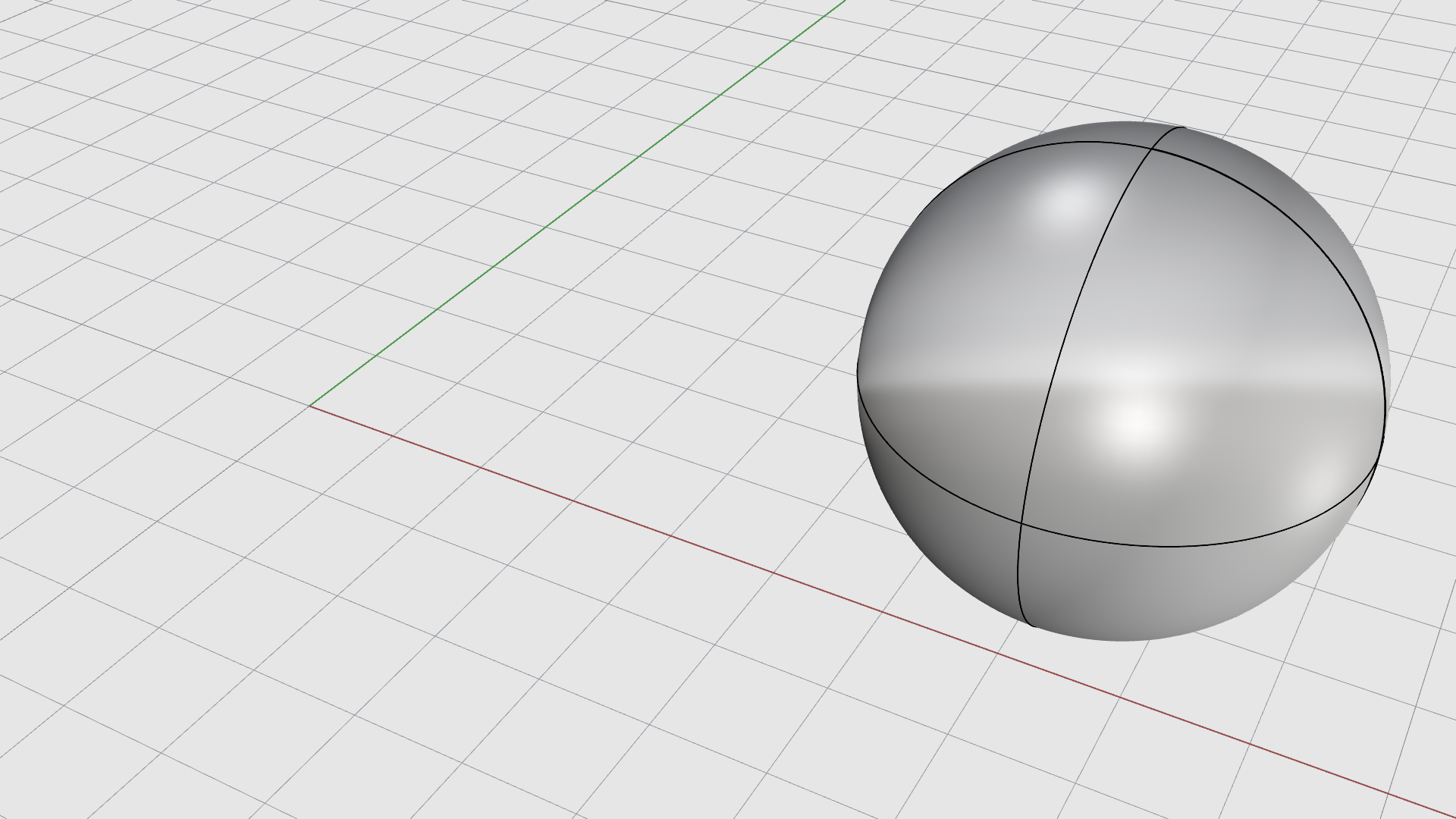
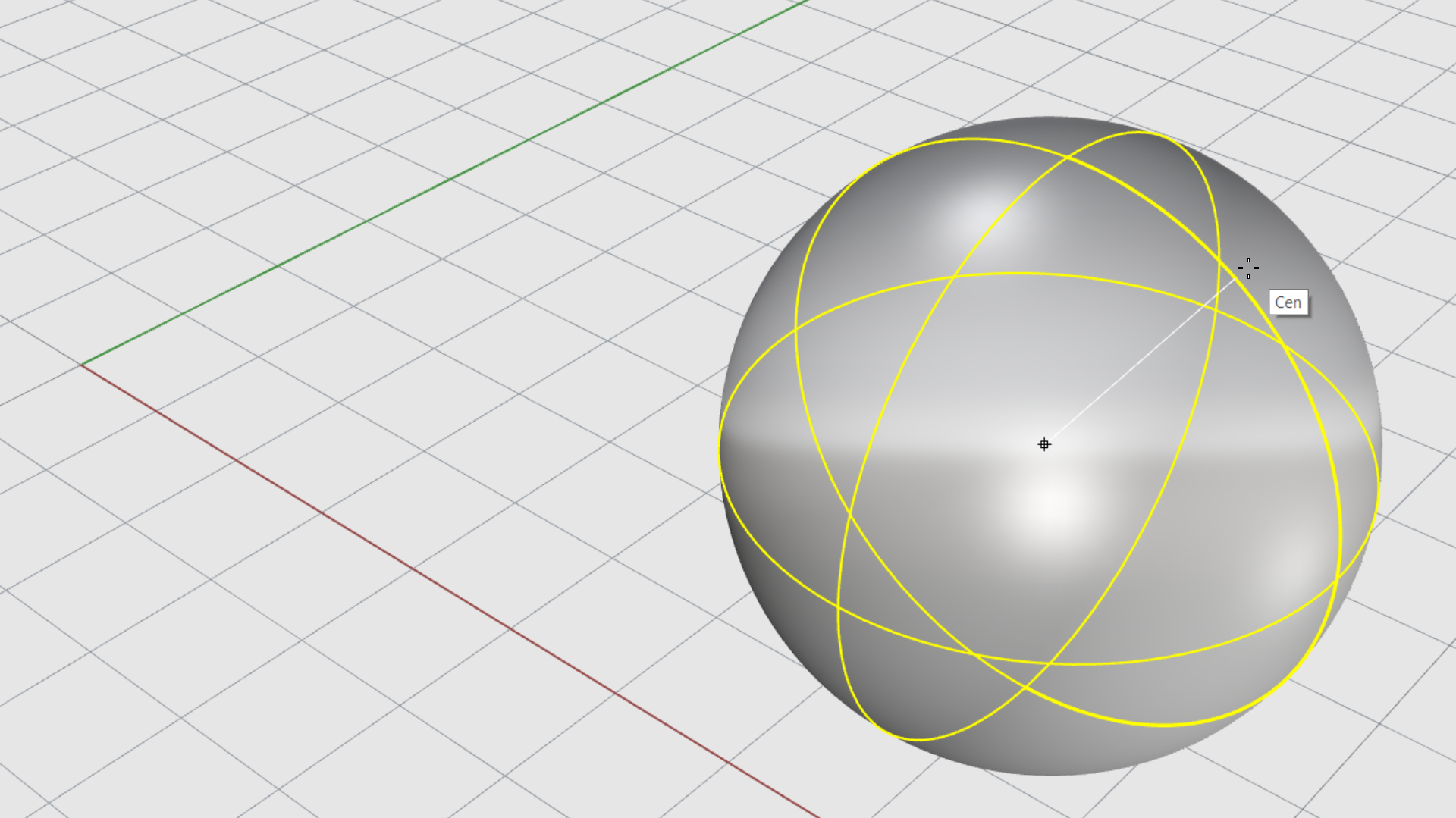
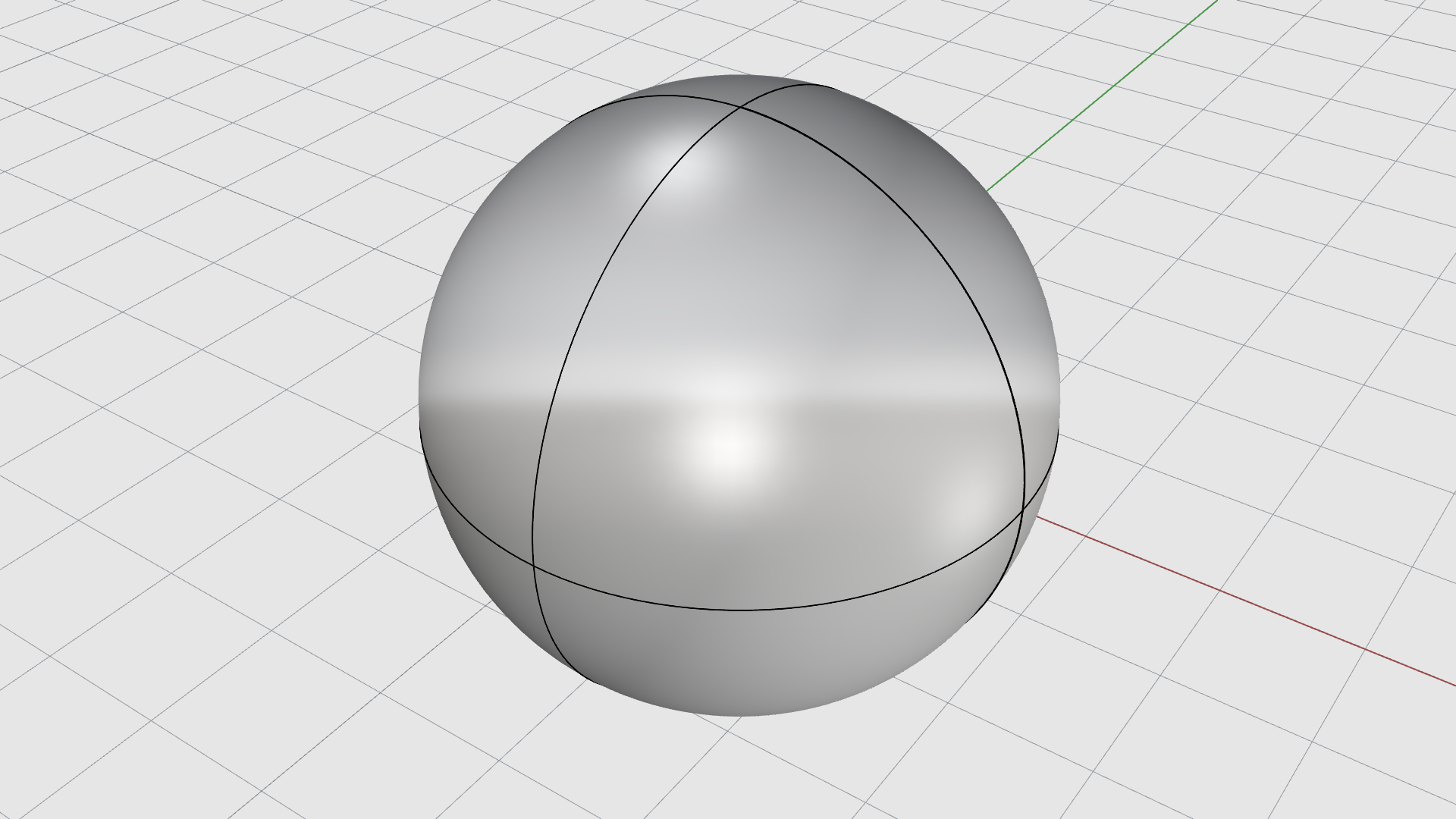
- 在指令行移动的起点提示下,输入 0,0,0。
沿 Z 轴方向移动物件
Rhino 中默认的移动方式仅限于
 CPlane
工作平面的
X
轴和
Y
轴方向。若要沿着工作平面的
Z
轴方向移动,请按住
键拖拽,即称之为垂直模式。
CPlane
工作平面的
X
轴和
Y
轴方向。若要沿着工作平面的
Z
轴方向移动,请按住
键拖拽,即称之为垂直模式。
复制
在 Rhino 中复制物件有以下几种方法:
使用操作轴复制物件
Gumball
操作轴是一款多功能的物件变动工具。
在下面的示例中,您将学习如何使用 操作轴 来复制物件:
- 单向: 按住 并拖拽箭头工具。
- 双向: 按住 并拖拽平面工具。
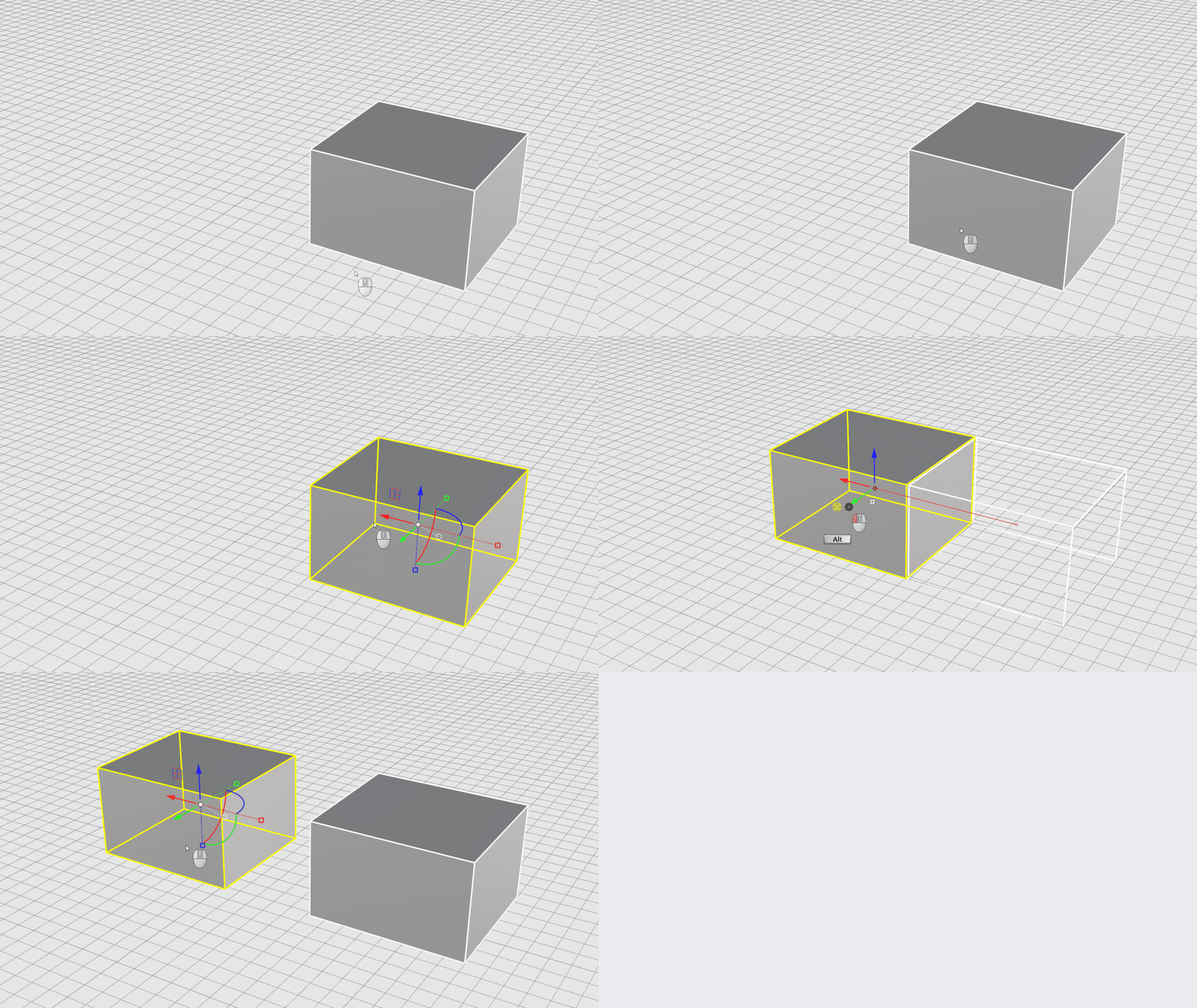
以拖拽的方式复制物件
复制物件最快速的方法是 选取 物件并拖拽物件,然后轻敲一下 键。Rhino 提供可精确拖拽物件的工具。您可以在任意工作视窗中拖拽物件。 物件锁点 功能有助于对齐物件。
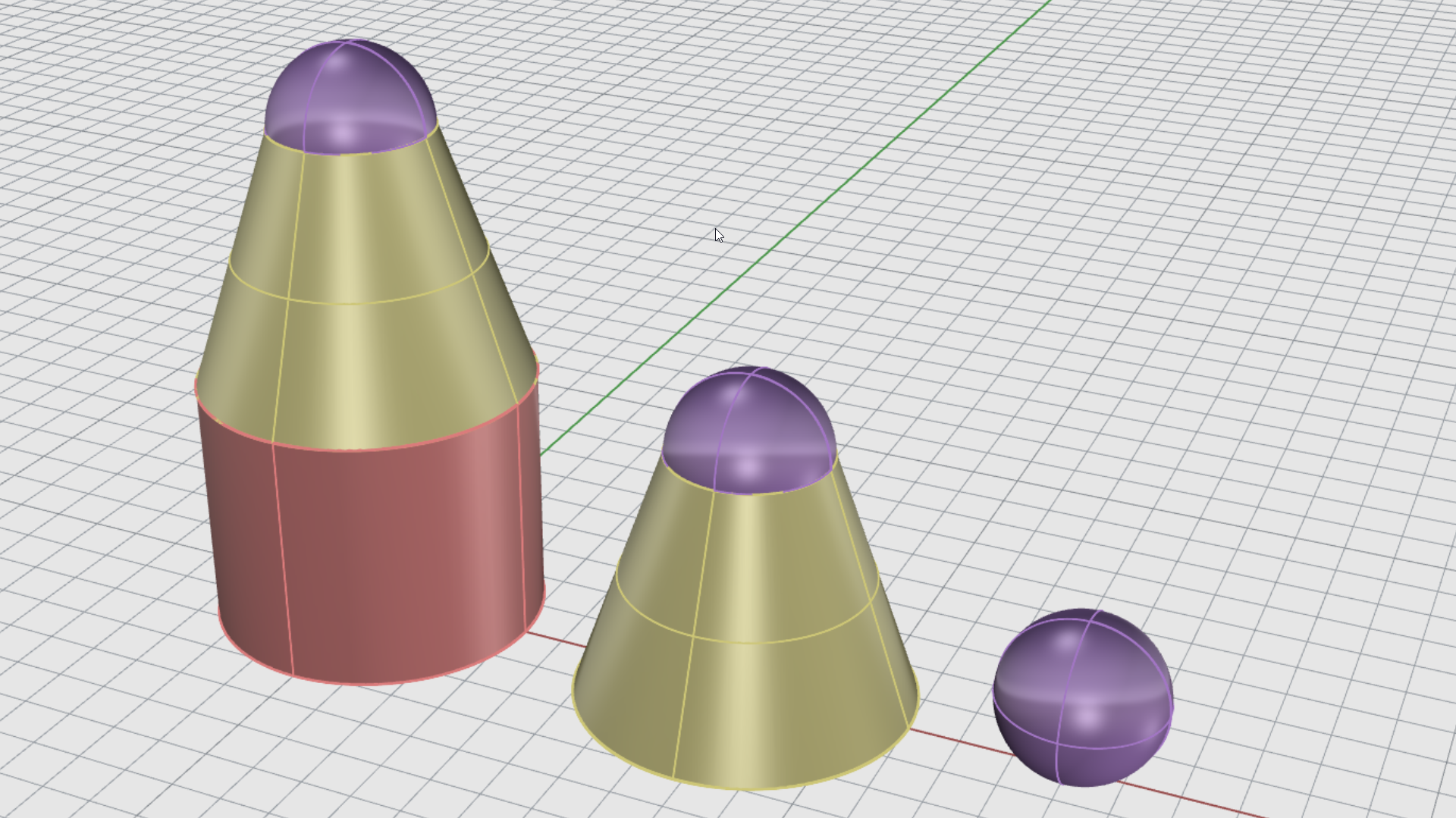
使用 Copy 指令复制物件
Copy
指令用于复制物件。与
Move
指令一样,它也需要指定起点和终点位置。
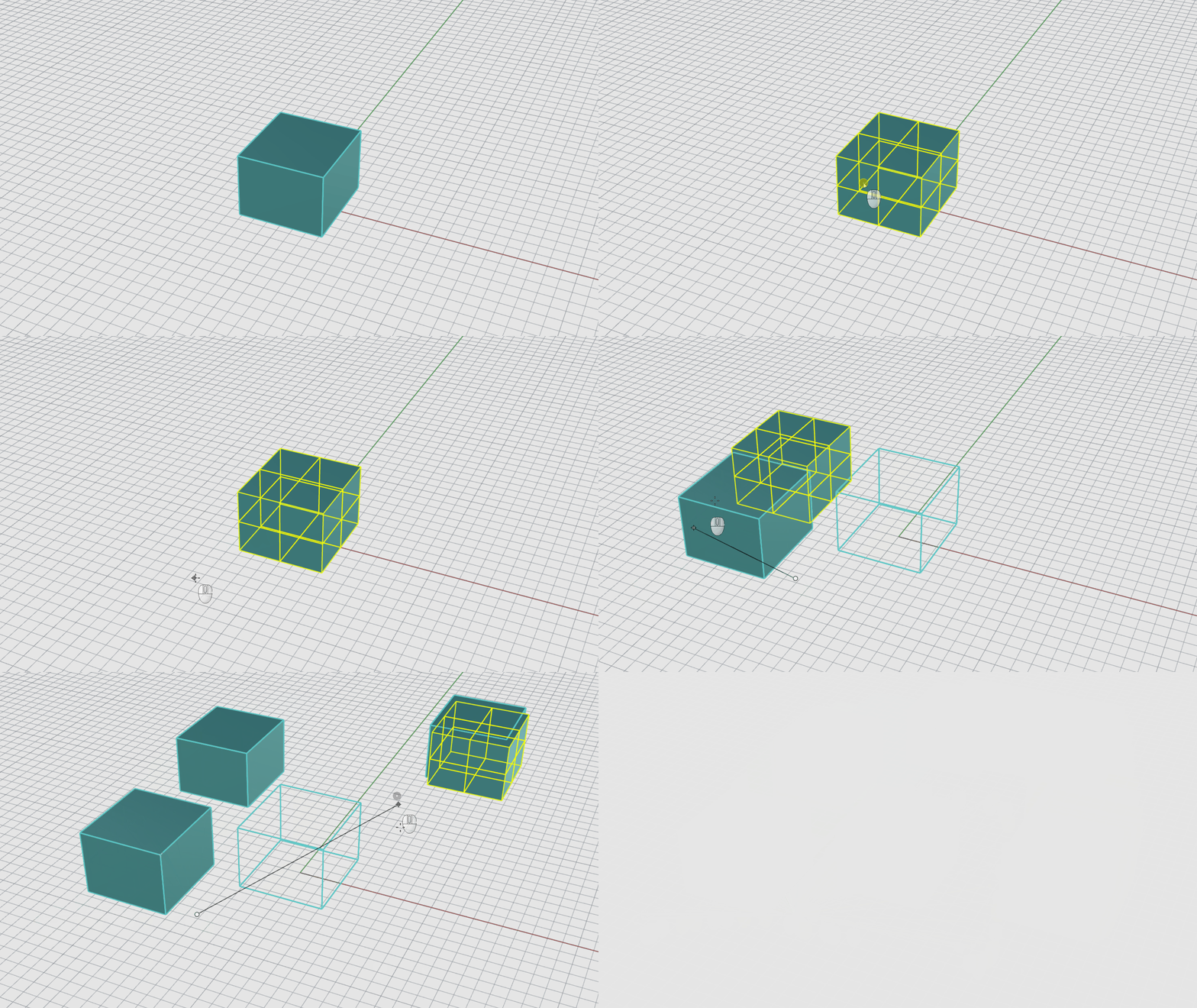
- Open Copy-Objects.3dm in Rhino .
- 选取 立方体。
- 从变动功能表中,选择复制。
- 在复制的起点提示下,点击工作视窗中的任意位置。然后右键点击。
- 在复制的终点提示下,点击工作视窗中的其它任意位置,继续点击以进行多次复制。
- 按 结束指令。
- 在
 Layer
图层面板进行如下设置:
Layer
图层面板进行如下设置:
- 开启 Layer 01。
- 关闭 Default。
- 启用 物件锁点 面板中的中心点类型。
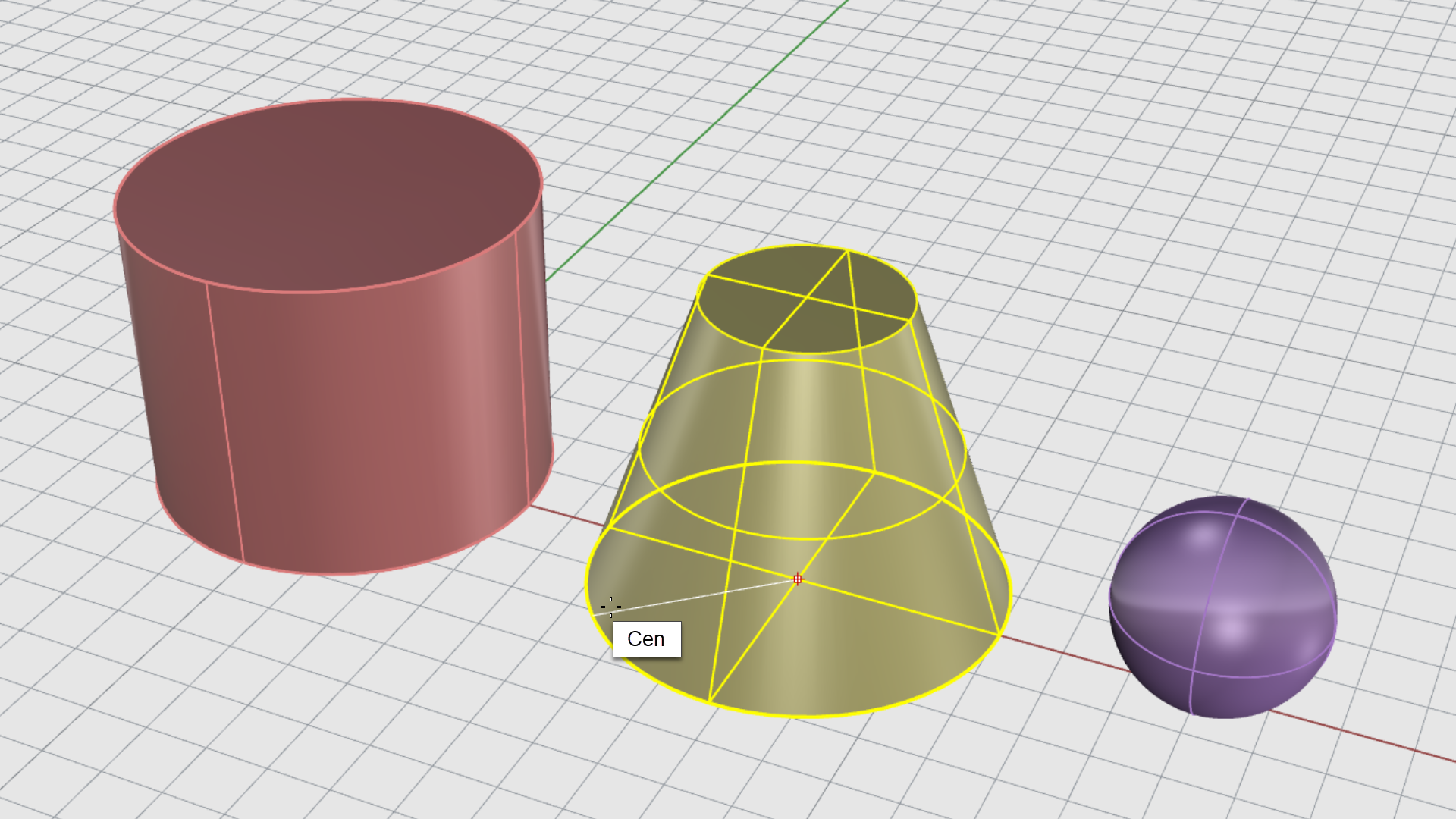
- 选取 平顶圆锥体。
- 从变动功能表中,选择复制。
- 在复制的起点提示下,移动鼠标光标到圆锥体的底部边缘,直到显示中心点 物件锁点 的工具提示。然后点击鼠标左键。
12.在复制的终点提示下,移动鼠标光标到圆柱体的顶部边缘,直到出现中心点 物件锁点 的工具提示。然后点击鼠标左键。
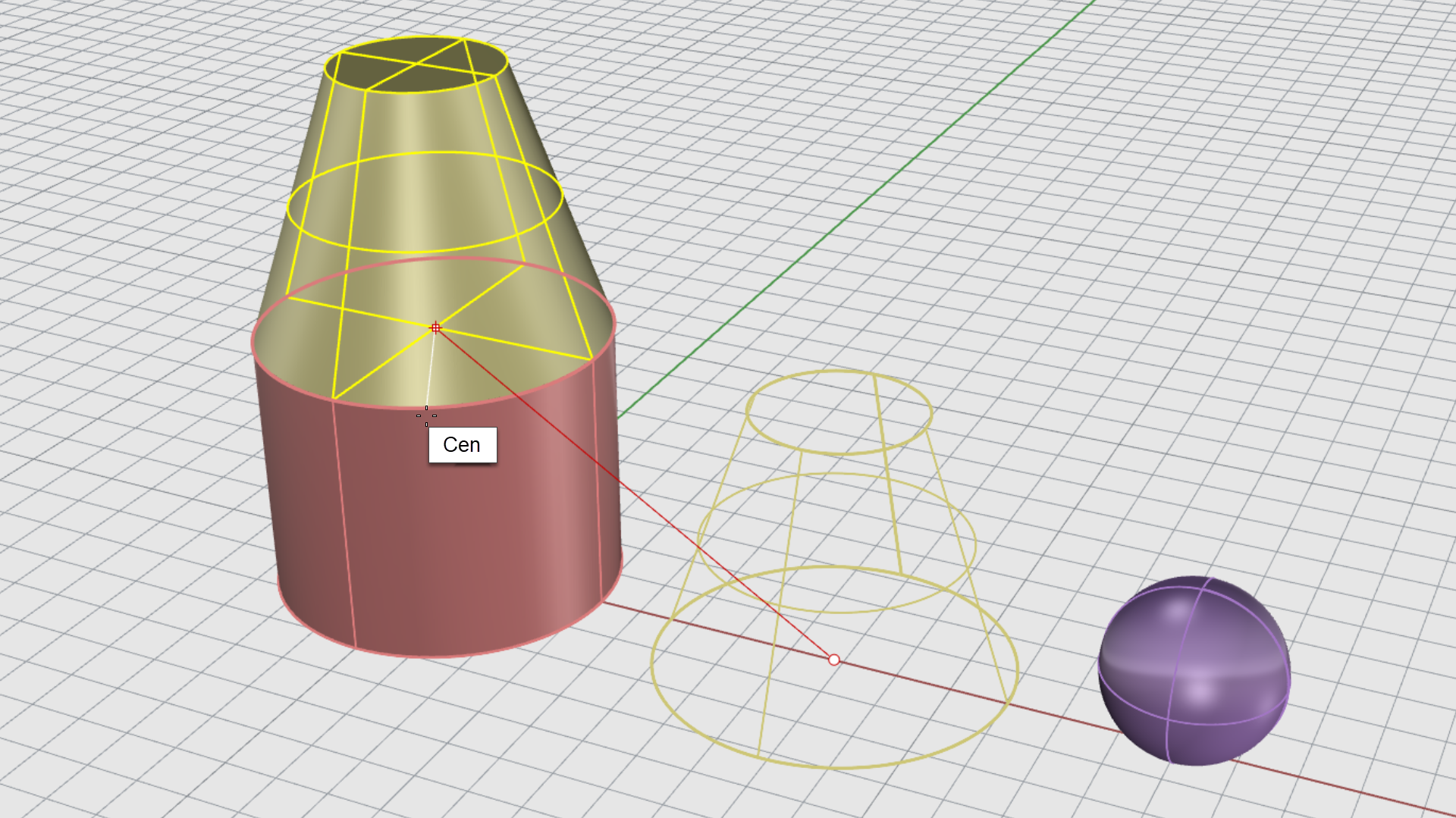
13.按 结束指令。
- 自己动手试试!将球体从自身的中心点复制到平顶锥体的中心点。
旋转
在 Rhino 中旋转物件有以下几种方法:
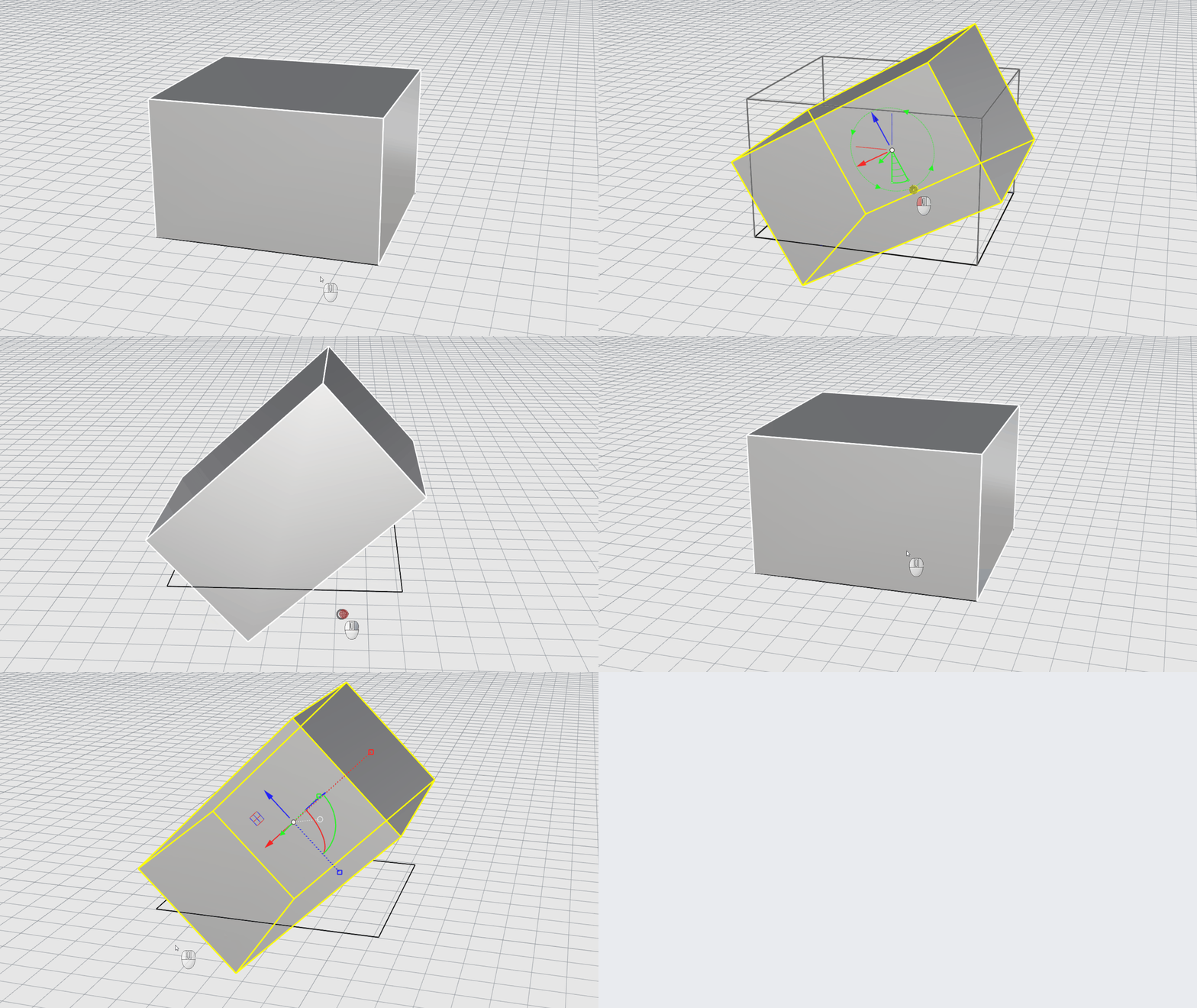
使用操作轴旋转物件
Gumball
操作轴是一款多功能的物件变动工具。
在下面的示例中,您将学习如何使用 操作轴 来旋转物件:
使用 Rotate 指令旋转物件
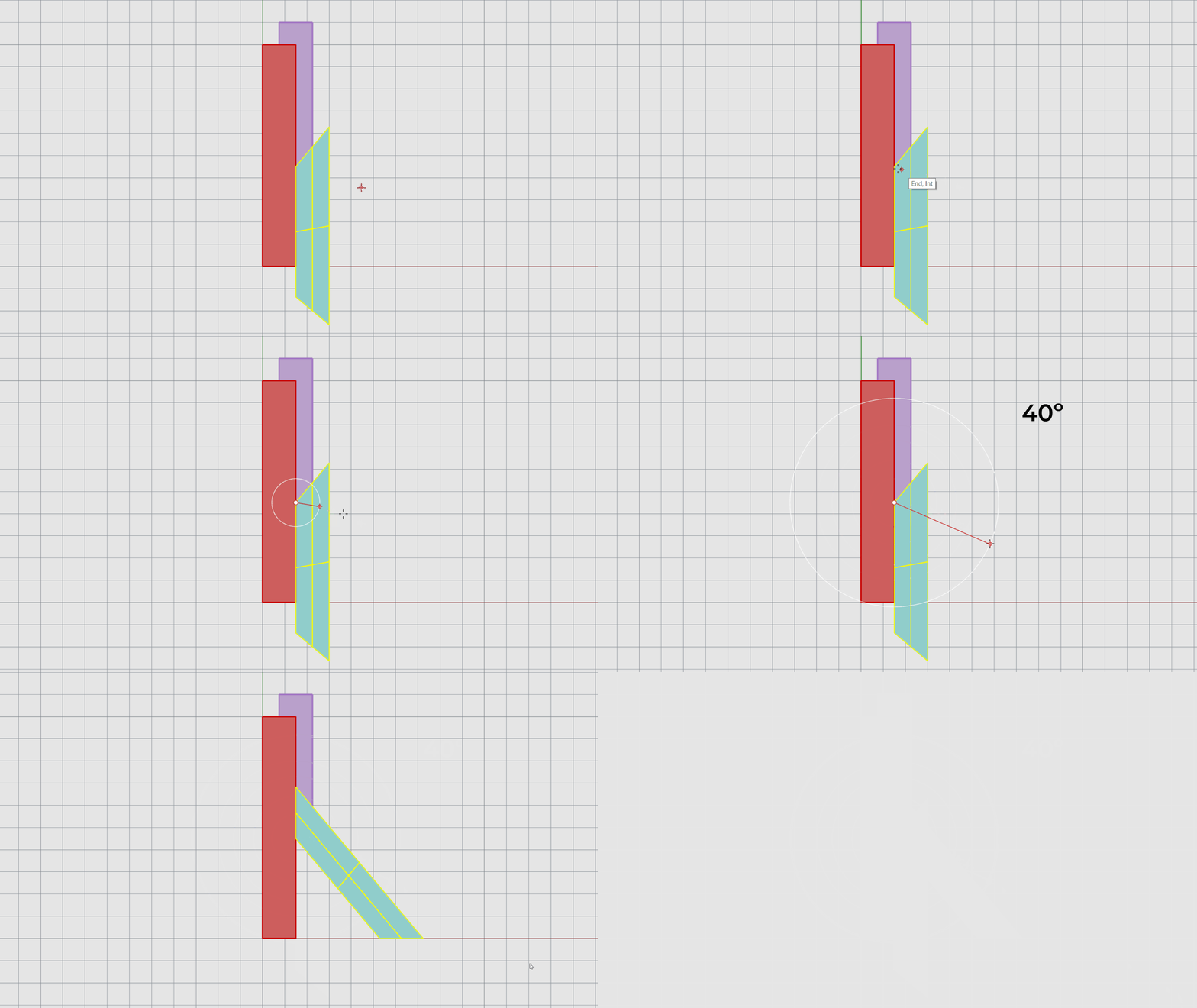
Rotate
指令可以让物件绕中心点旋转。旋转轴一般为
CPlane
工作平面的 Z 轴。在本练习中,我们将学习如何使用角度和两个参考点进行旋转。
- Open Rotate-Objects.3dm in Rhino .
- 停用操作轴 ,以避免造成混淆。
- 勾选端点、最近点和交点 物件锁点 。
- 选取 青色几何体。
- 从变动功能表中,选择旋转。
- 在旋转中心点提示下,点击青色几何体左上角端点。
- 在角度或第一参考点…提示下,输入40。按 。
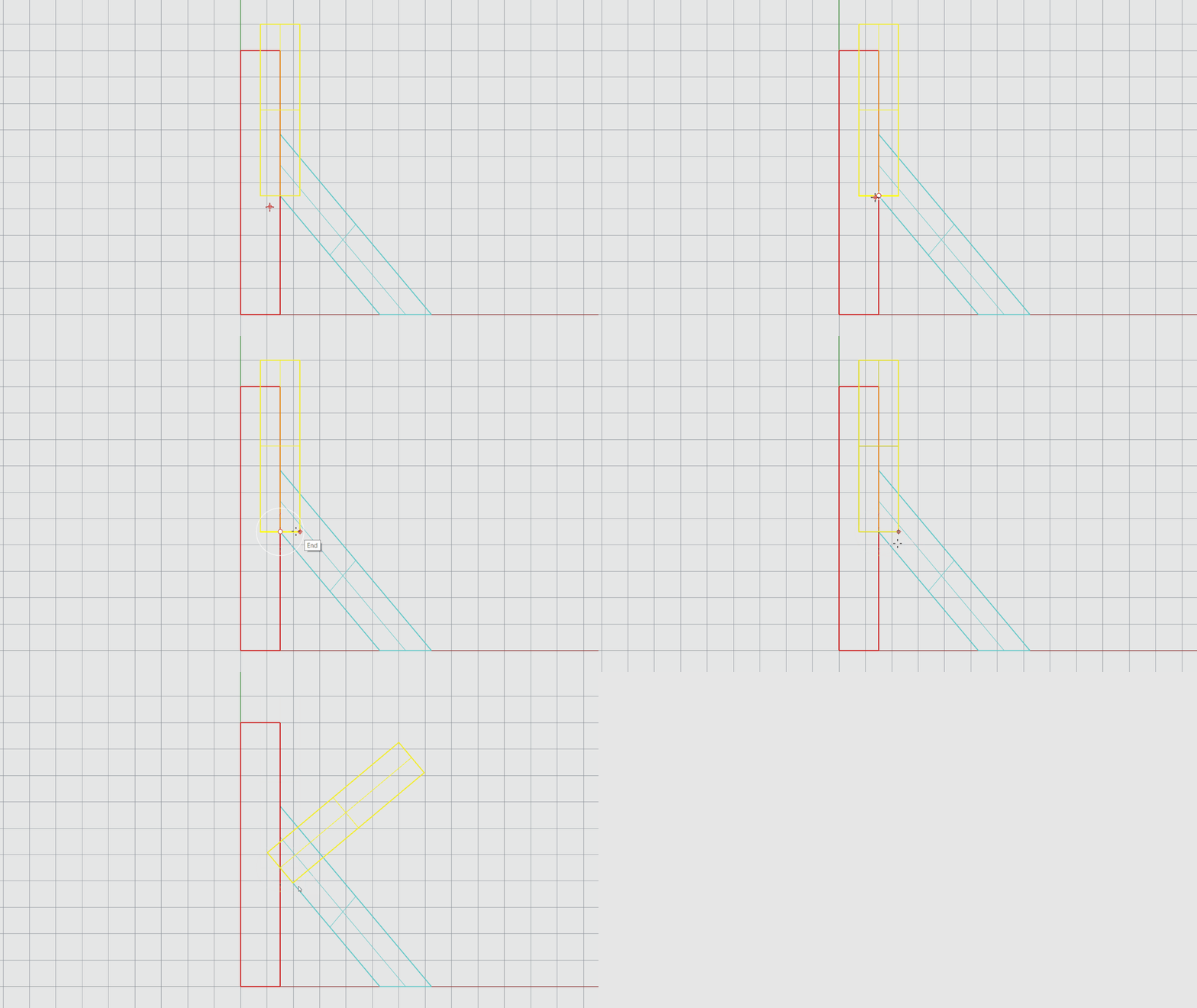
- 将 显示模式 设置为线框模式。
- 选取 紫色几何体。
- 从变动功能表中,选择旋转。
- 在旋转中心点提示下,点击捕捉三个几何体的交点位置。
- 在角度或第一个参考点提示下,锁定紫色几何体的右下角端点。
- 在第二个参考点提示下,锁定青色几何体的内部边缘。
缩放
在 Rhino 中缩放物件有以下几种方法:
使用操作轴缩放物件
Gumball
操作轴是一款多功能的物件变动工具。
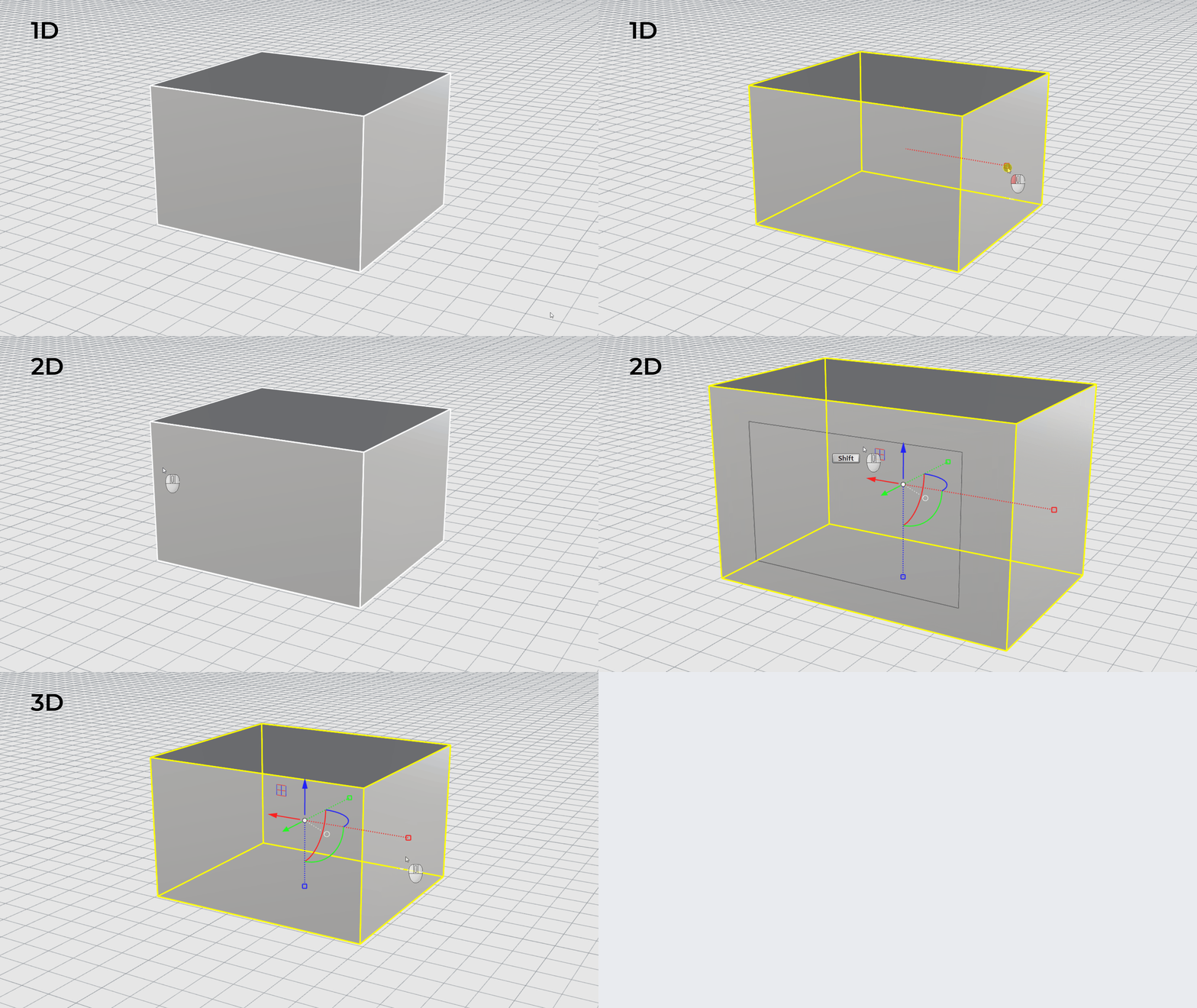
在下面的示例中,您将学习如何使用 操作轴 来缩放物件:
- 单向缩放: 选择一个物件并拖拽任意一个 操作轴缩放控制杆 。
- 双向缩放: 选取一个物件,按住 键的同时,拖拽 操作轴平面控制杆 。
- 三向缩放: 选择一个物件,按住 键的同时,拖拽任意一个 操作轴缩放控制杆 。
- 以比例进行缩放: 选择一个物件并点击任意一个 操作轴缩放控制杆 ,输入缩放比。
使用 Scale 指令缩放物件
Scale
指令用于调整物件的大小。Rhino 提供单向、双向和三向缩放的指令。在本练习中,我们将学习如何使用缩放比和两个参考点进行缩放。
- Open Scale-Objects.3dm in Rhino .
- 停用操作轴 ,以避免造成混淆。
- 仅勾选端点、四分点 物件锁点 。
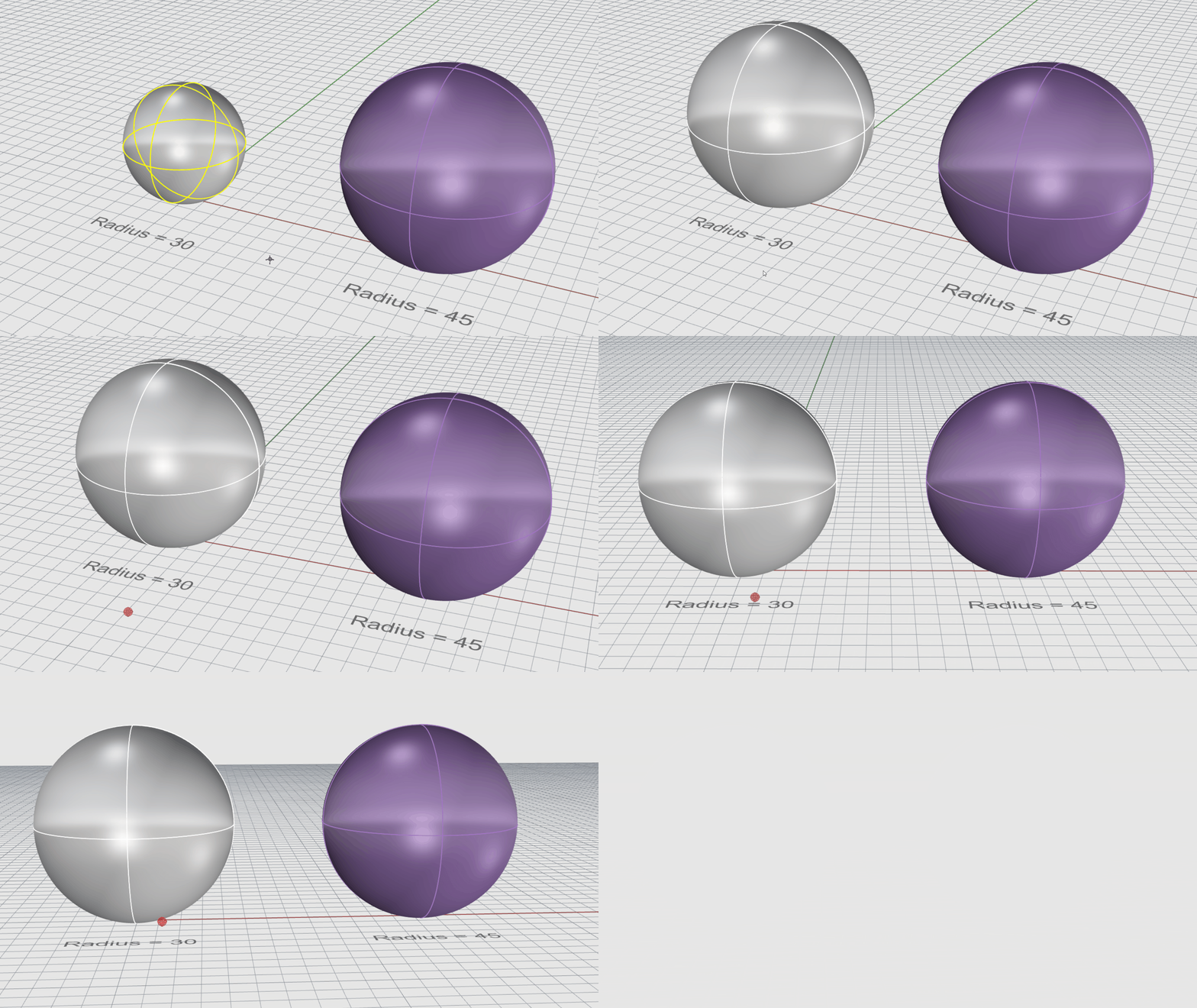
- 选取 白色球体。
- 执行
Scale
指令。
- 在基准点提示下,输入 0 并按 。
- 在缩放比或第一个参考点…提示下,输入1.5。按 。
- 现在,在
Layer
图层面板中:
- 开启 Scale by Reference。
- 关闭 Scale by Factor。
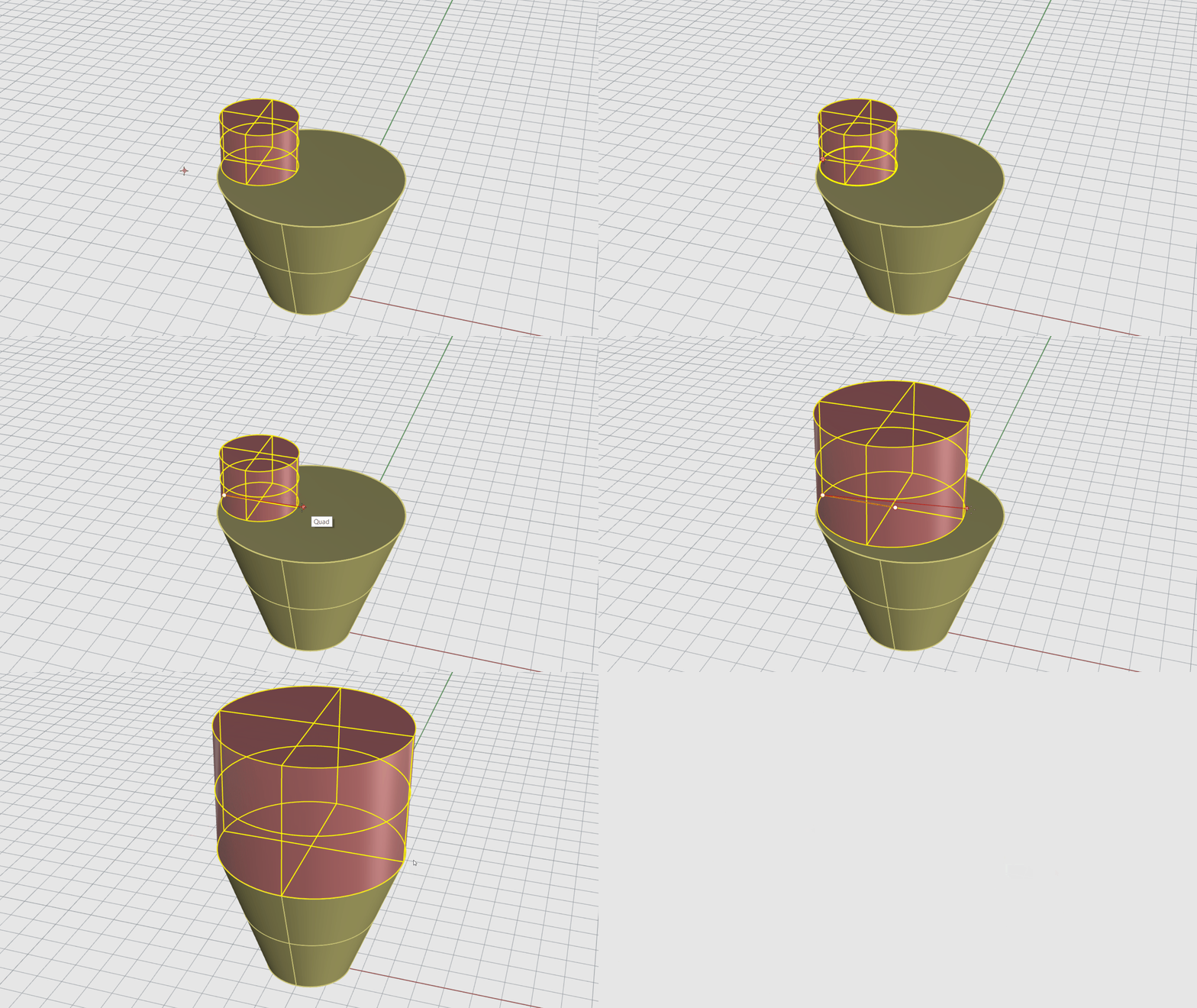
- 选取 粉红色圆柱体。
- 执行
Scale
指令。
- 在基准点提示下,点击捕捉圆柱体最左侧的底部四分点。
- 在缩放比或第一个参考点提示下,锁定到圆柱体最右侧底部的四分点。
- 在第二个参考点提示下,锁定到平顶锥体右侧顶部的四分点。
14.**自己动手试试!**尝试从不同的基准点和参考点对物件进行缩放操作。注意物件的原点位置和方向是如何发生变化的。