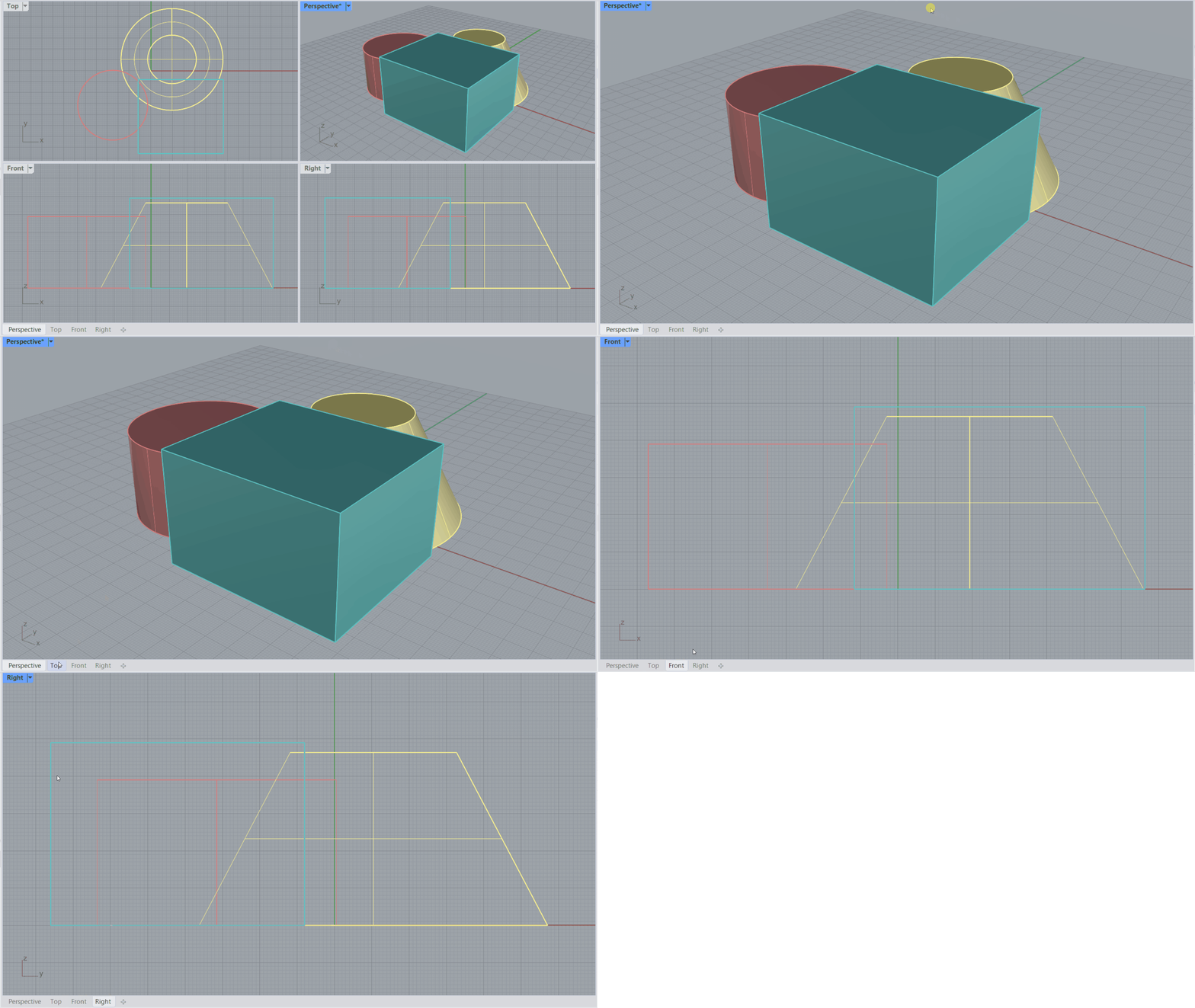
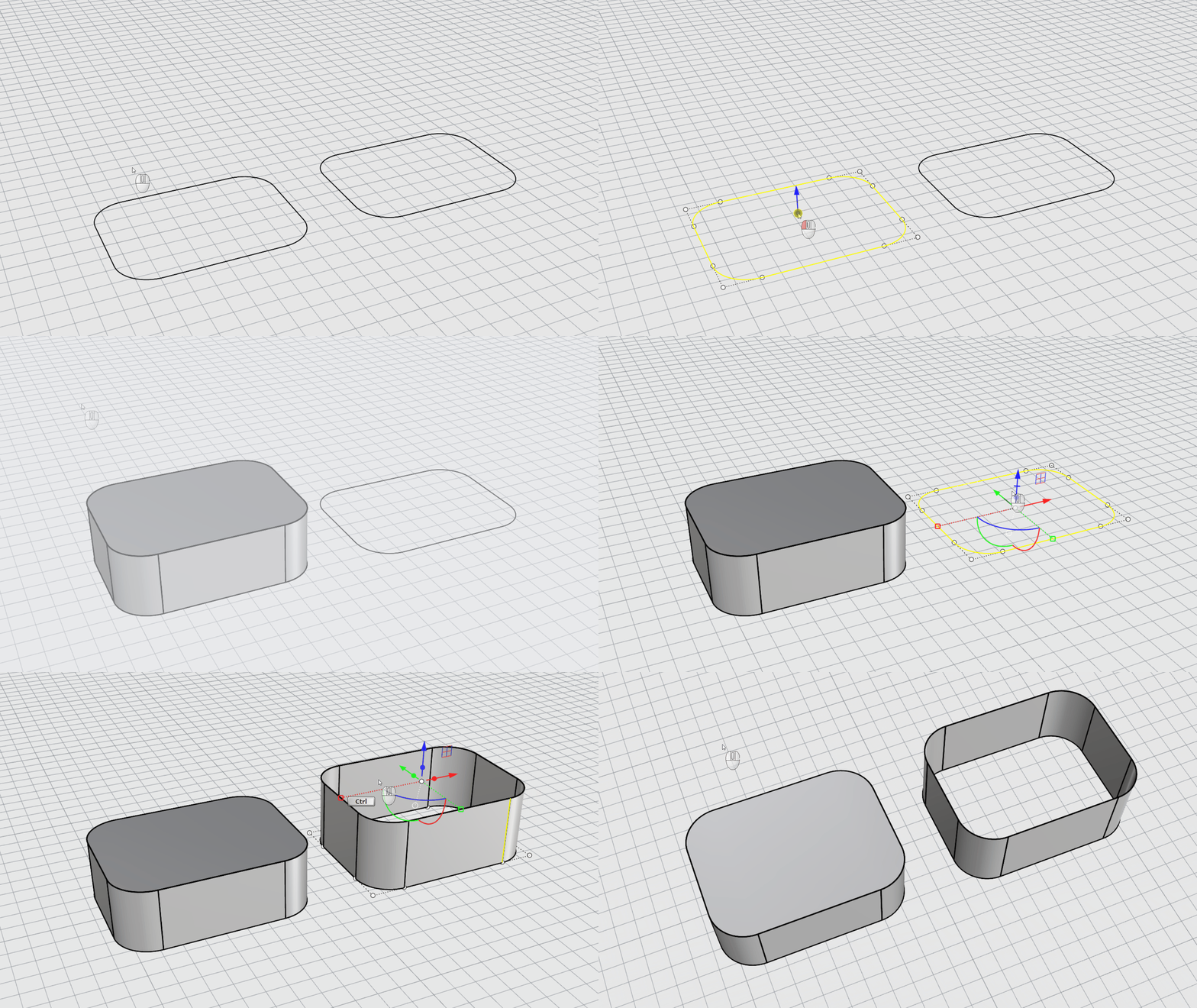
在 Rhino 中大多数操作都会涉及到选取一个或多个物件。同时,选取功能还可以帮助您对场景中的物件进行组织和管理。Rhino 提供多种不同的选取方法。请继续阅读…
主要选取方式
这是在 Rhino 中选取物件的最基本的方法。
选取单一物件:
- 左键单击物件即可选取它。
- 点击其它位置即可取消选取。
此种方法每次只能选取一个物件。
您可以在执行指令之前先选取物件,这称之为预选。预选的物件将作为指令的第一个提示参数,这在操作中非常方便。
在指令执行过程中,只要指令提示你选择物件,你也可以随时进行物件选择。
练习: 选取-取消选取
在这个练习中,我们将学习 Rhino 中各种物件的选取方法。
-
最大化 工作视窗。
-
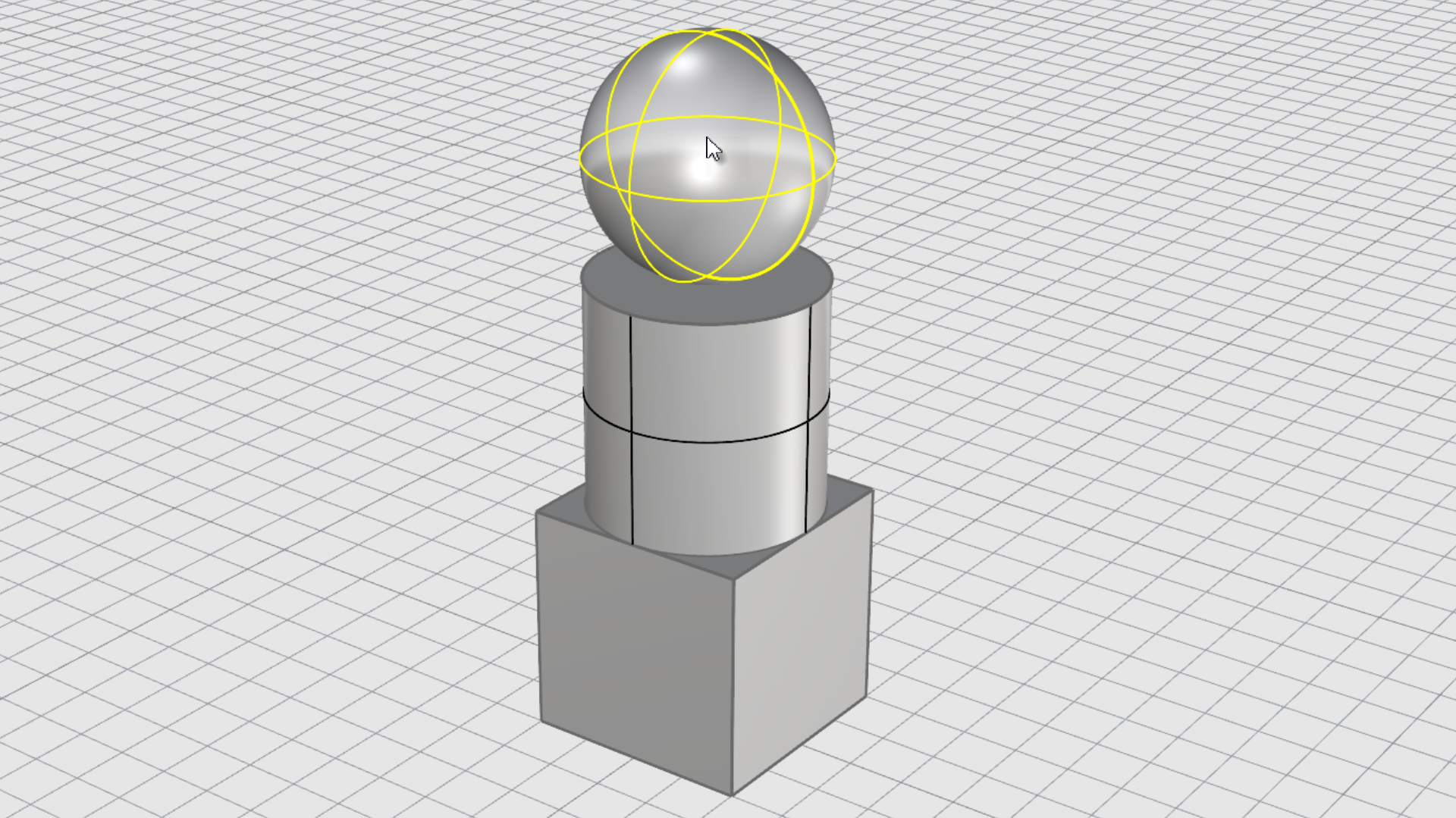
左键单击球体选中它。 请注意,Perspective 工作视窗是以着色模式显示物件。 在此模式下,您可以点击物件上的任意位置来选取它。
-
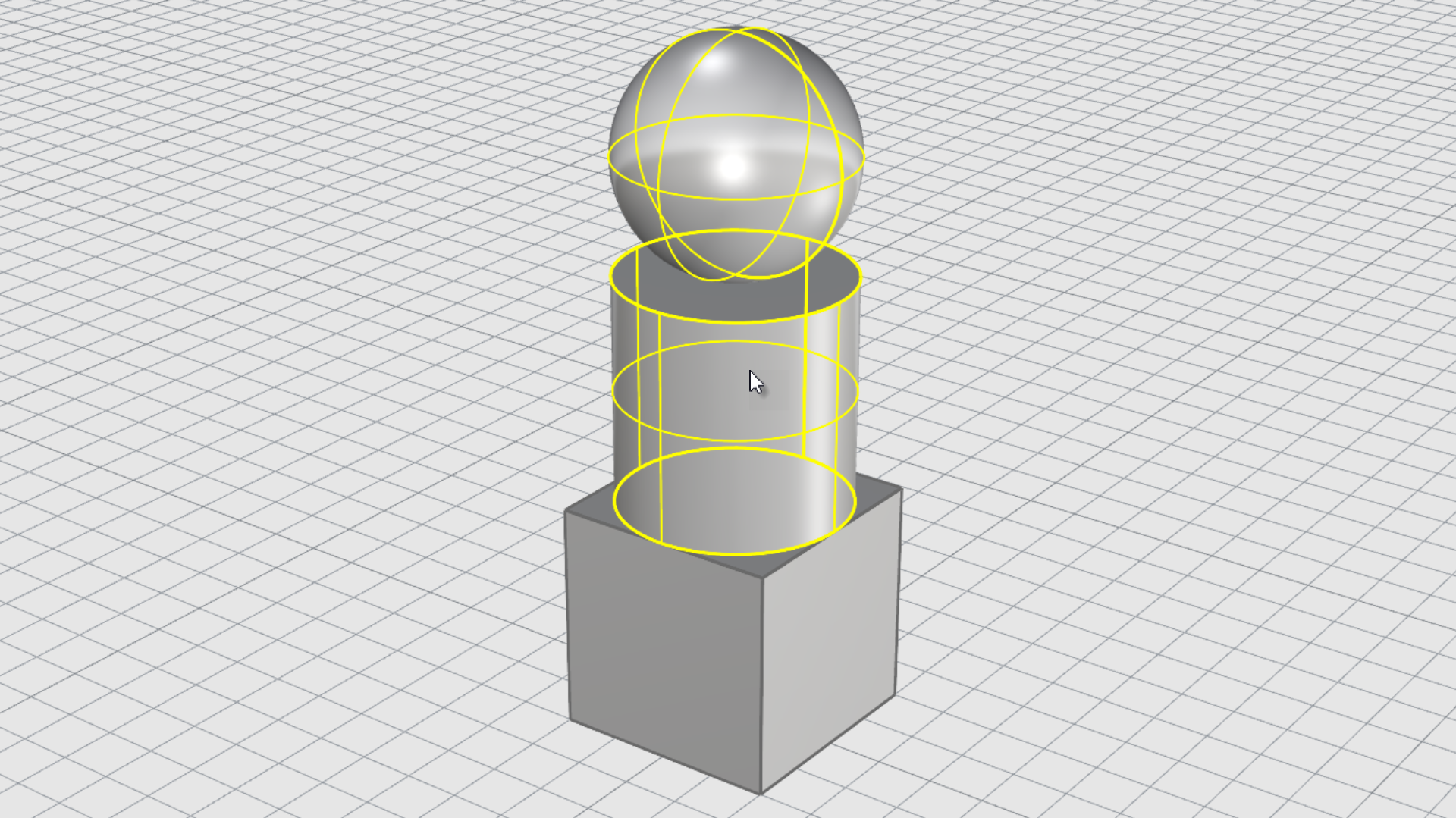
按住 键的同时点击选取圆柱体。圆柱体被加入到选集中。
-
按住 键的同时再次点击球体。球体将从选取的物件中移除。
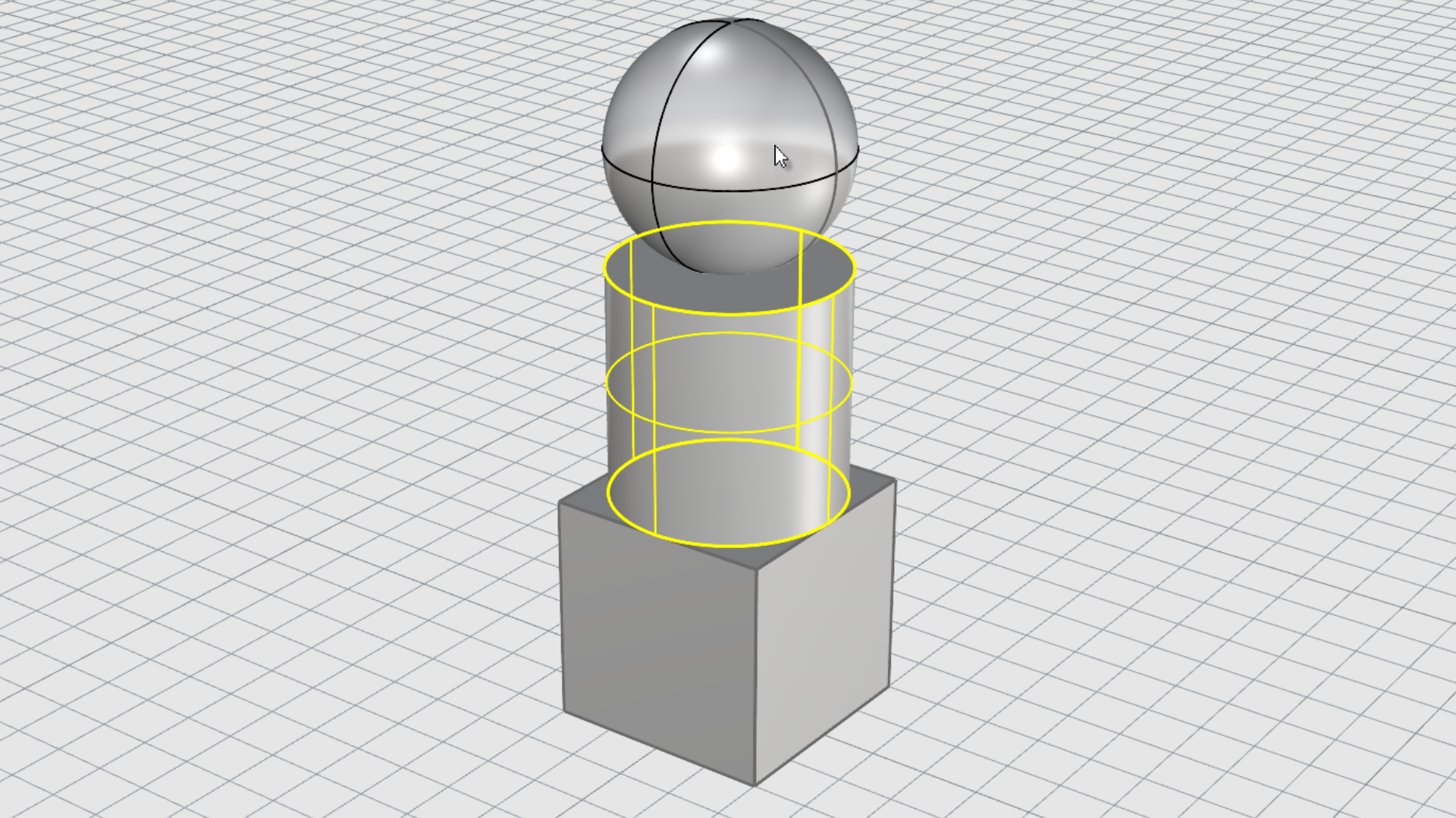
-
点击物件以外的区域或按 键,这样选取的物件都会取消选取。
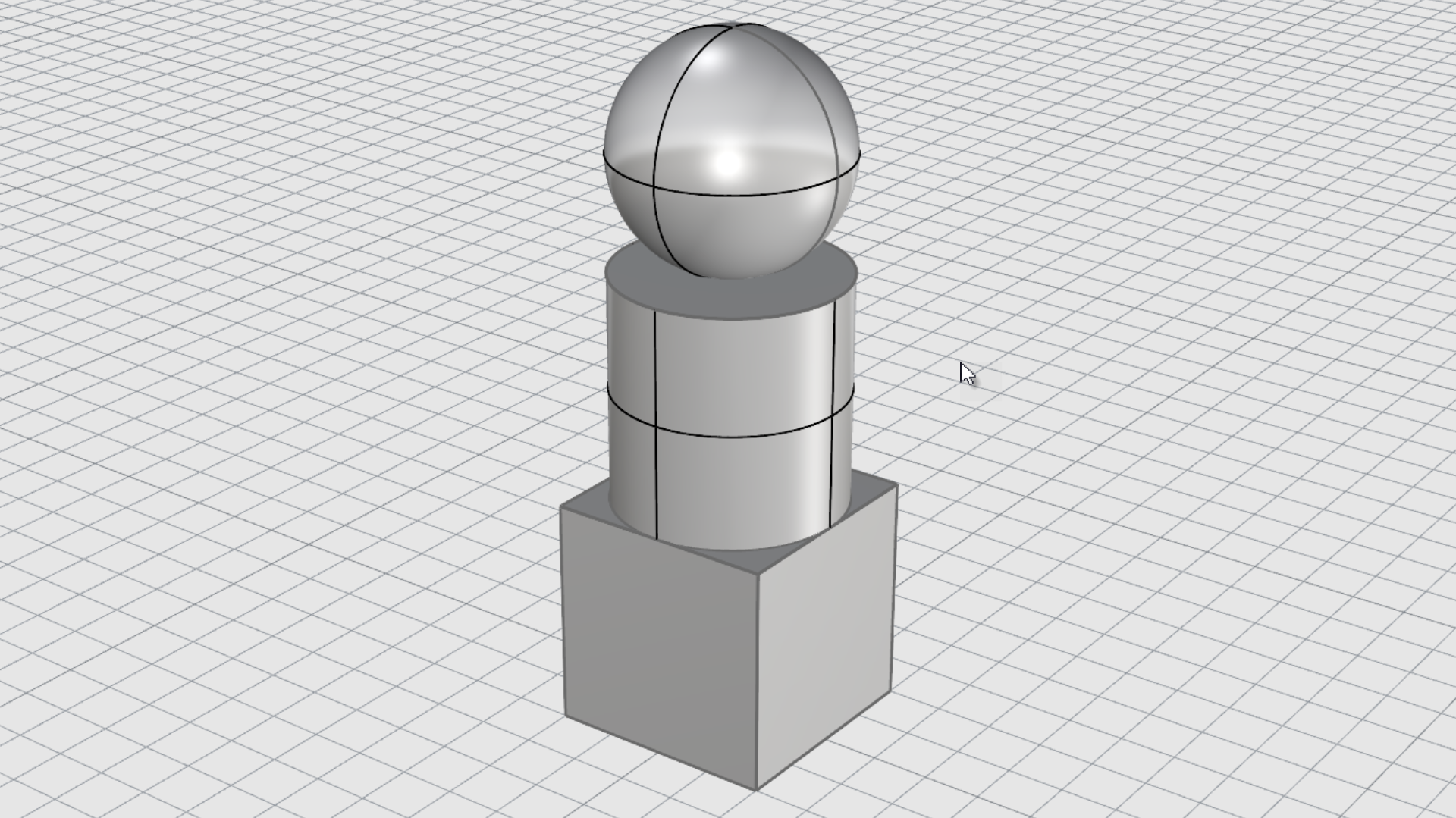
选取框选取方式
另一种常见的方法是通过拖拽一个选取框,一次性选取多个物件。
有两种方式:
1. 框选
从左到右拖动鼠标,您会发现只有完全位于选取框中的物件会被选中。选取框的轮廓显示为实线。
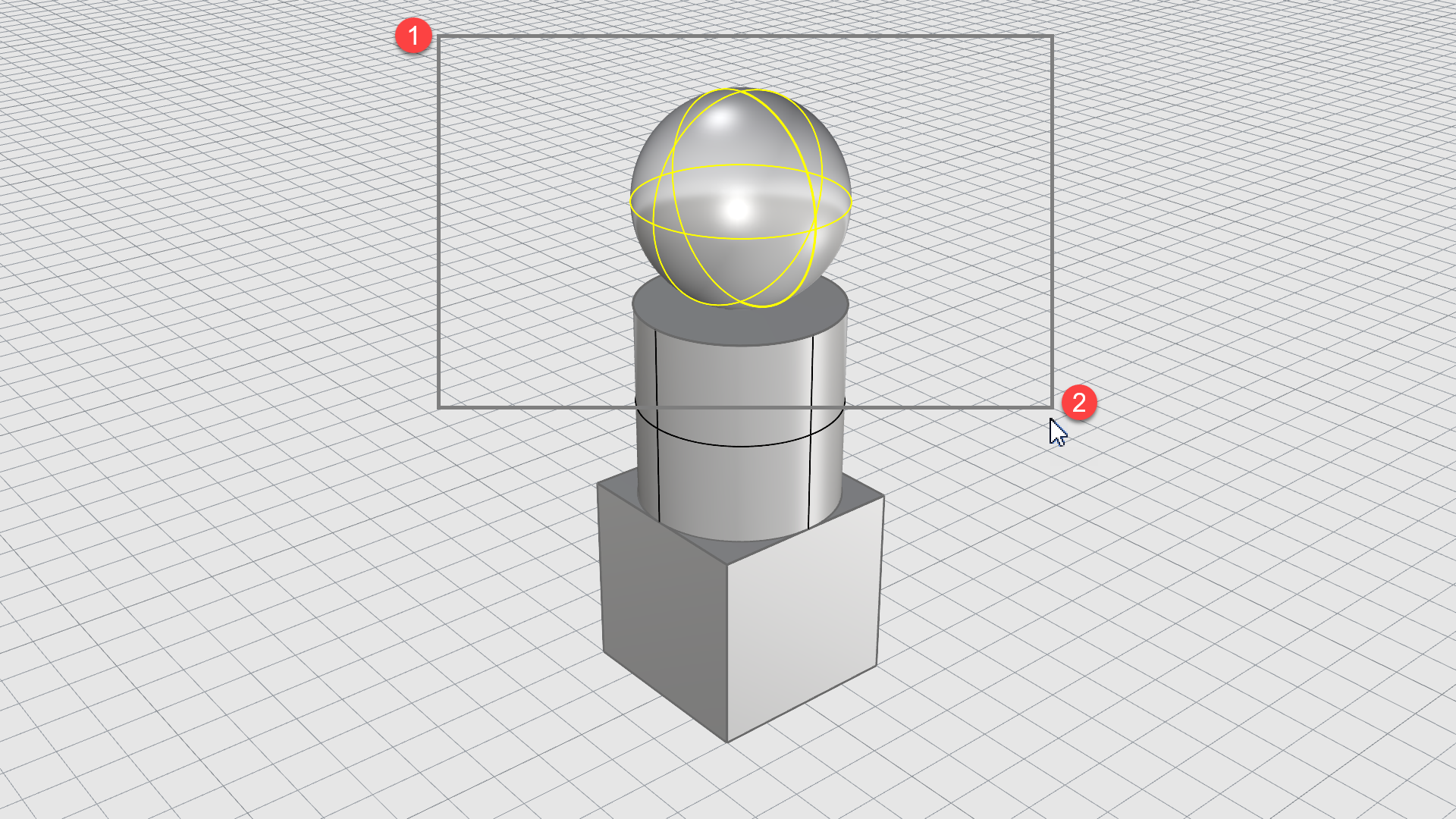
2. 跨选
从右到左拖动鼠标,您会发现只要物件与选取框有接触,即使只接触一点,也会被选中。选取框的轮廓显示为虚线。
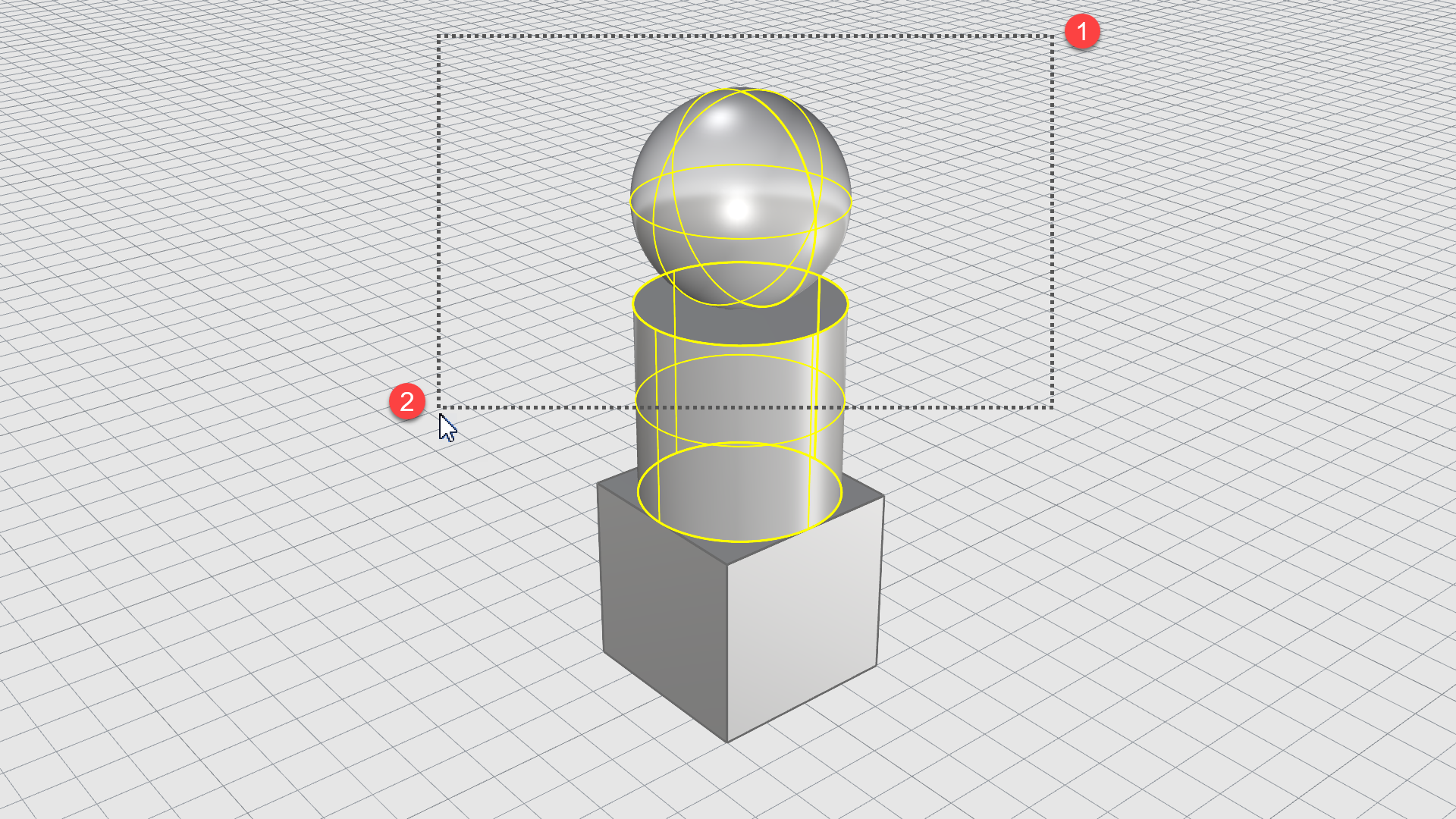
练习: 框选
在这个练习中,我们将学习框选选取方式。
-
最大化 工作视窗并使用鼠标左键点击球体将其选中。
-
从左向右拖动鼠标,绘制一个选取框,确保只有球体完全位于选取框内。
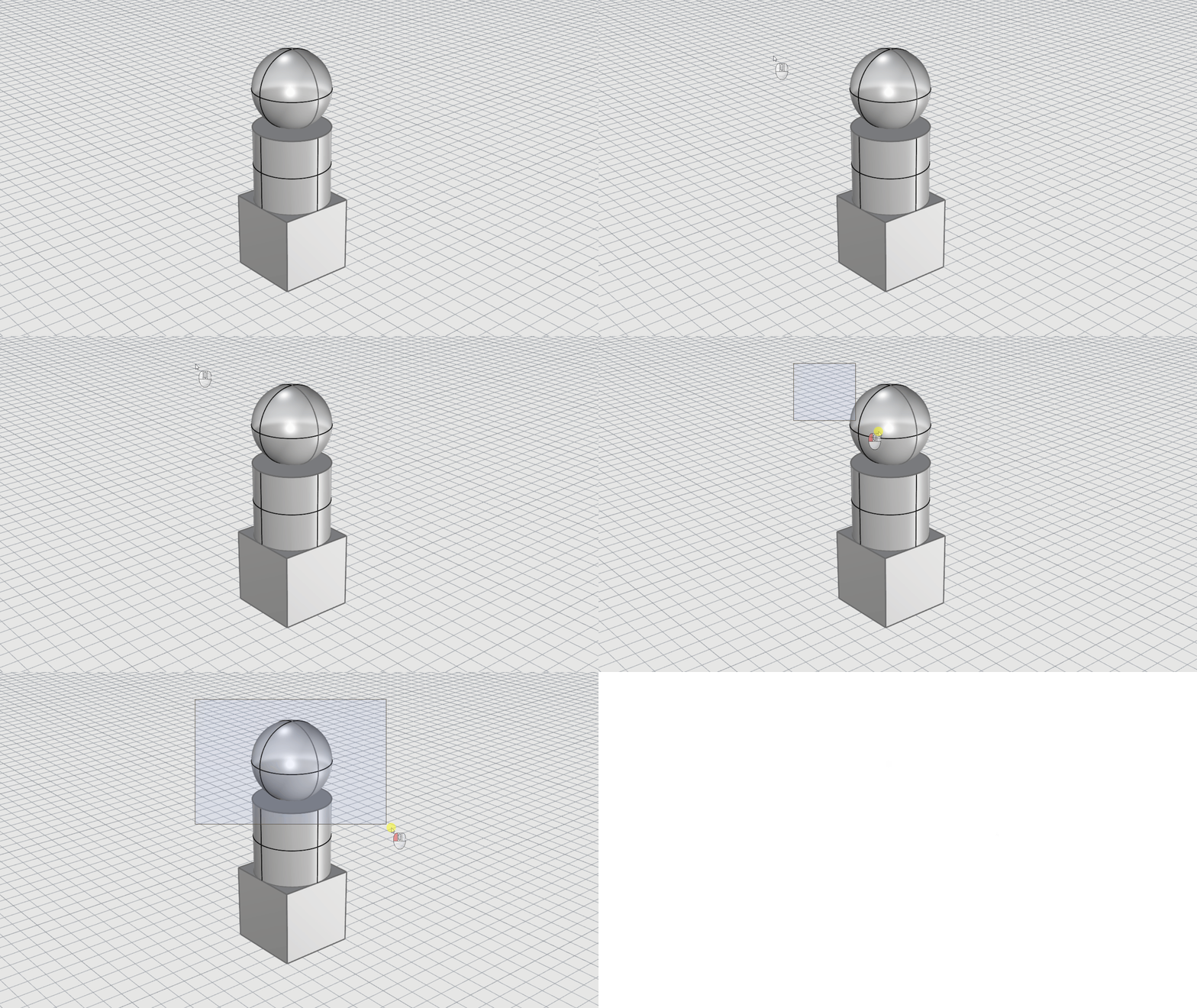
-
按 键即可取消球体的选中状态。
-
再次绘制与上一步相同大小的选取框,但这次从右向左拖动鼠标。确保球体完全位于选取框内,而圆柱体仅部分位于选取框内。
-
注意:这一次两个物件都会被选中,与前面的框选结果不同。
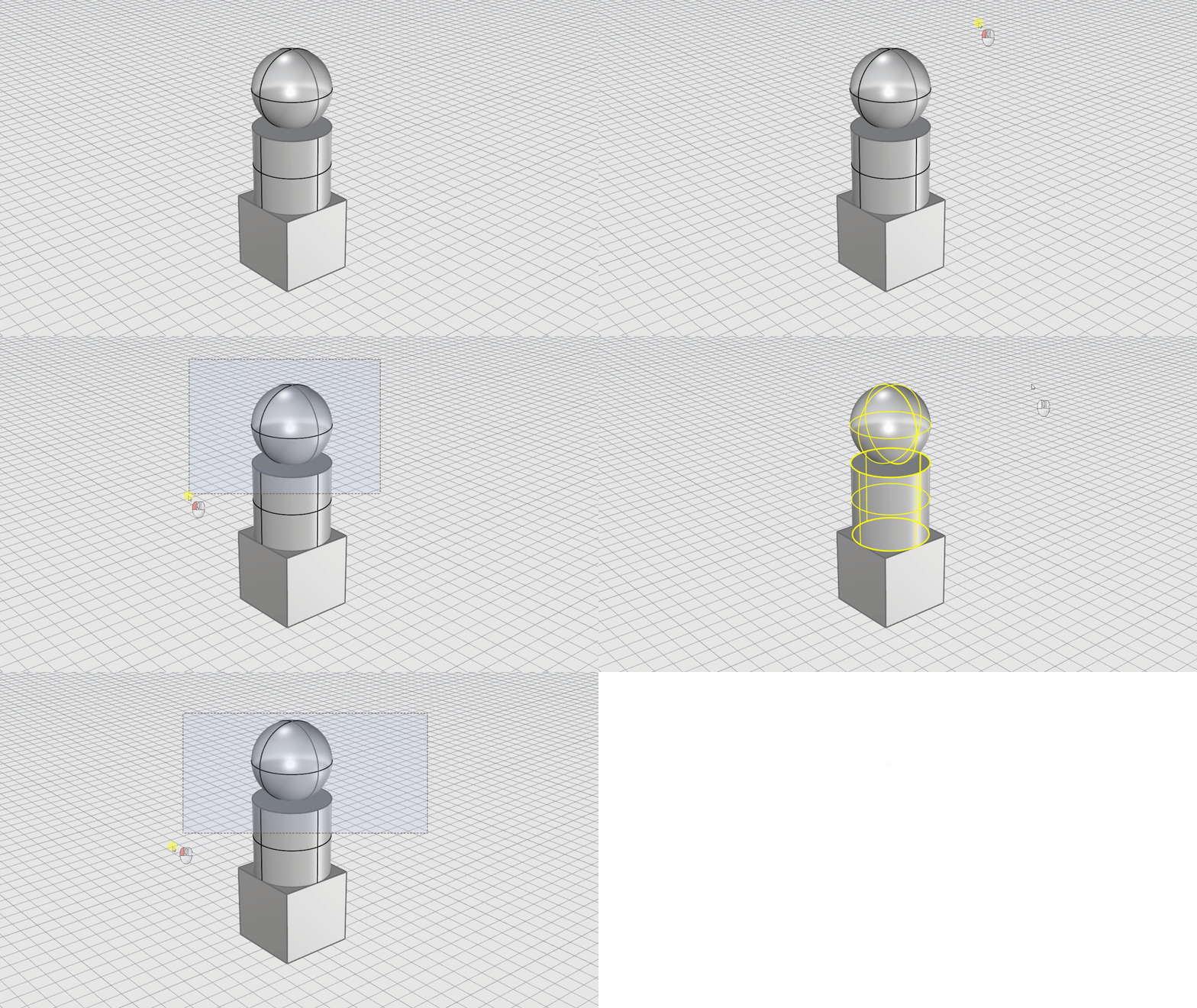
按 键或在工作视窗中任意位置单击,即可取消选择。
候选清单
当你在多个物件彼此非常接近的位置单击时,Rhino 可能无法判断你想要选中哪一个物件。在这种情况下,会弹出一个候选清单,其中列出了所有可能被选中的物件。
当鼠标在列表中移动时,对应的物件会在工作视窗中高亮显示。点击列表中物件的名称,即可完成选取。
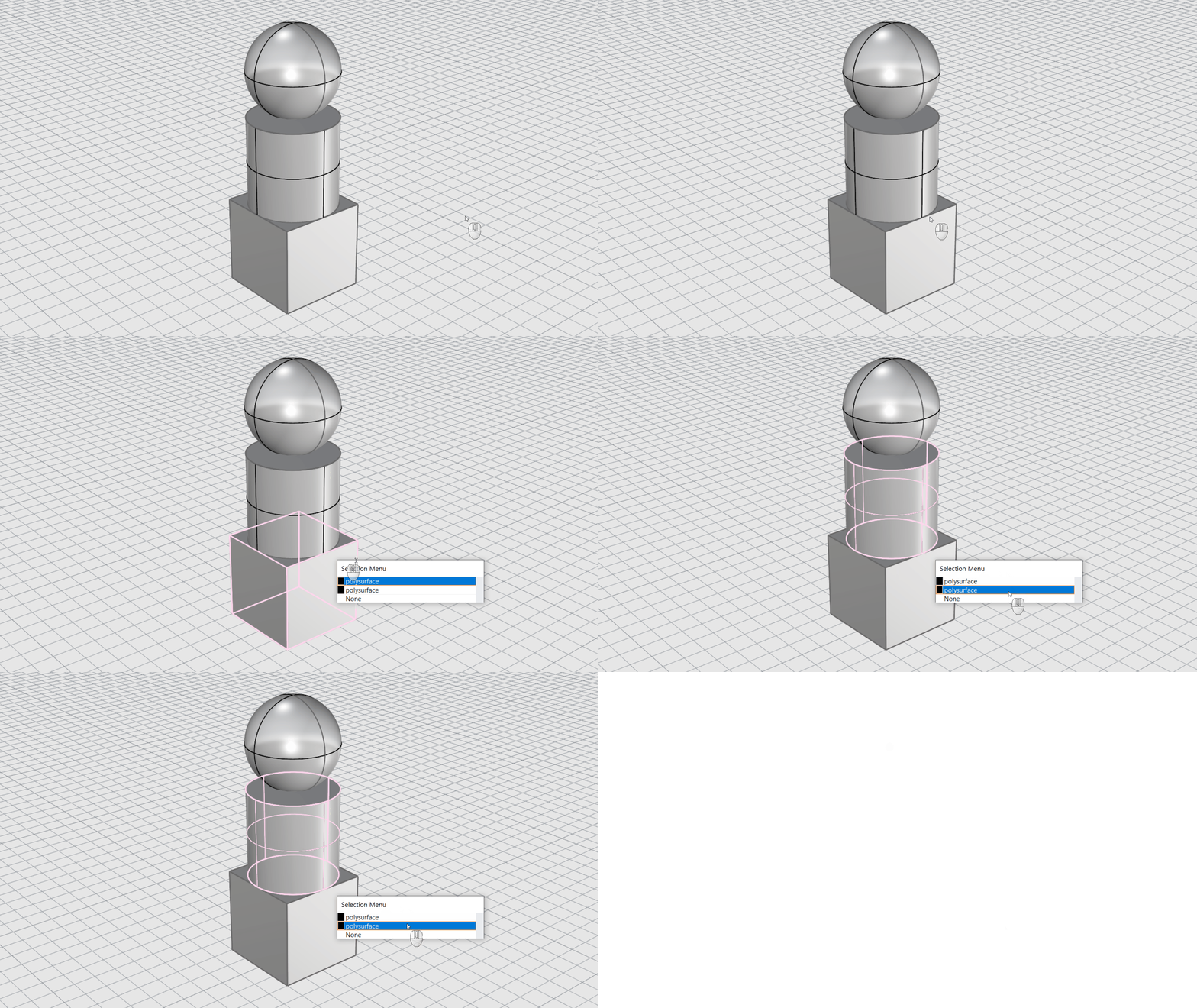
选取指令
Rhino 提供了多种物件选择指令和方式。您可以根据名称、图层、颜色、类型进行选择,也可以通过选取框或体积等方式进行选择。
执行选取指令的最佳方法如下:
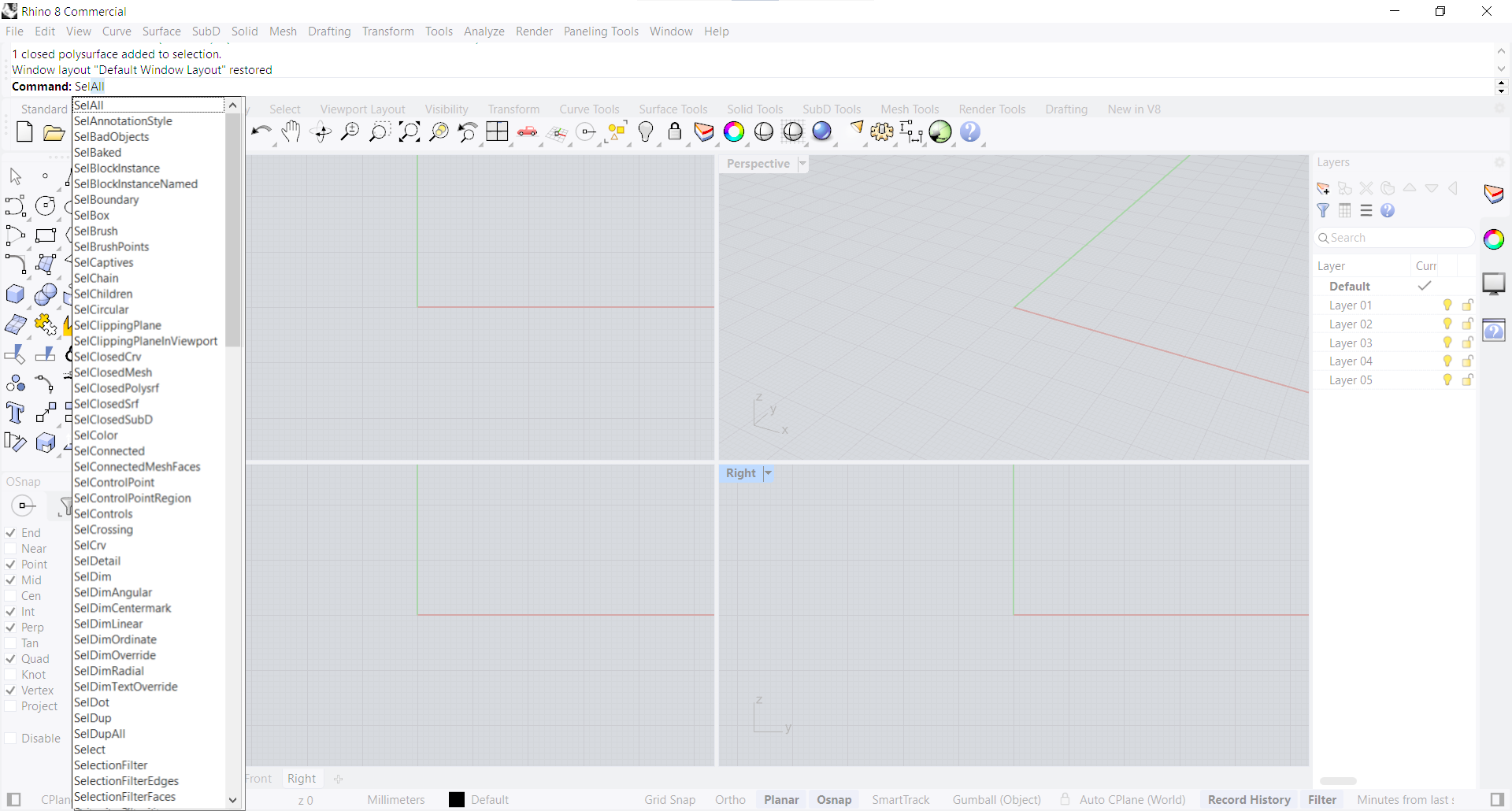
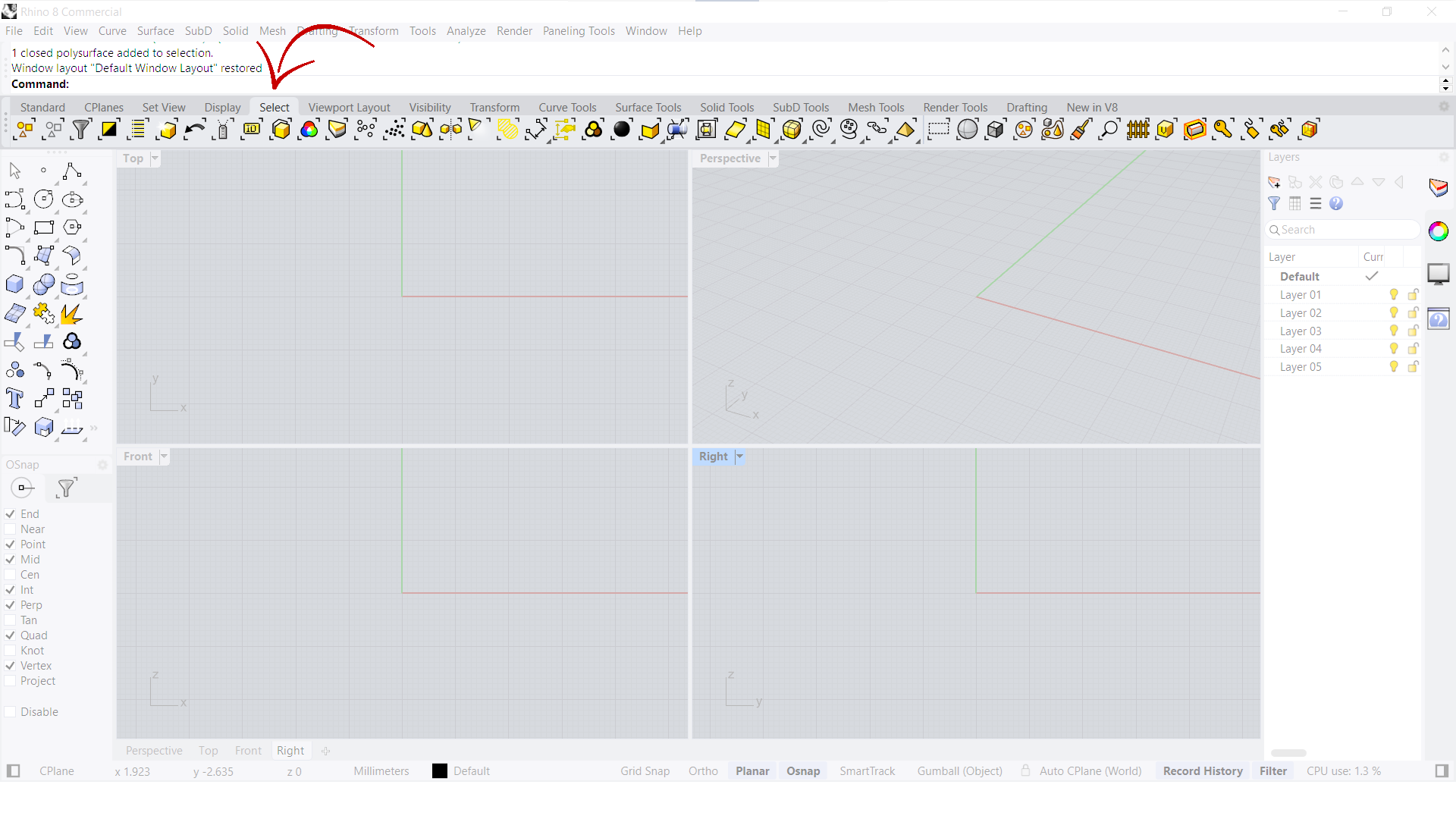
通过指令提示执行选取指令
通过工具列图标执行选取指令
子物件选择
在 Rhino 中,你可以选择物件的子组成部分。这些子物件可以作为其他指令的输入,或用于修改物件的局部区域。其优势在于,当某个子物件被修改后,物件的其余部分会自动适应这些修改,同时整体物件仍保持其完整性。
子物件类型
- 控制点
- 曲面和多重曲面的边缘
- 多重曲面的面
- SubD 顶点
- SubD 边缘
- SubD 的面
- 网格顶点
- 网格边缘
- 网格的面
可使用
 Group
将上述内容加入到群组内。
Group
将上述内容加入到群组内。
子物件选择方法
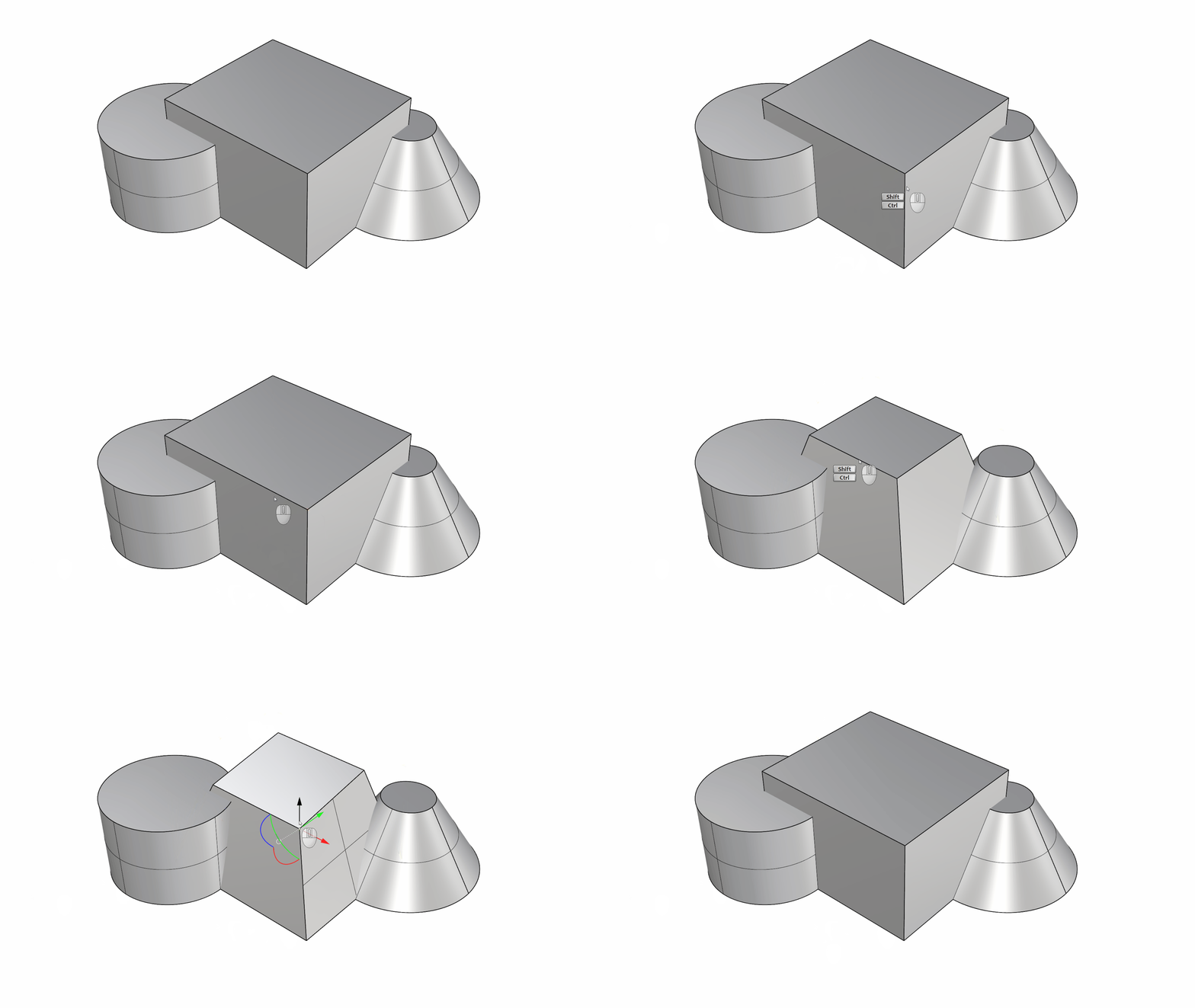
选取子物件有两种方法:
1. 键盘快捷键
按住 + ,然后使用鼠标左键单击子物件部分。使用这种方法时,单击一次仍然会选中整个物件。
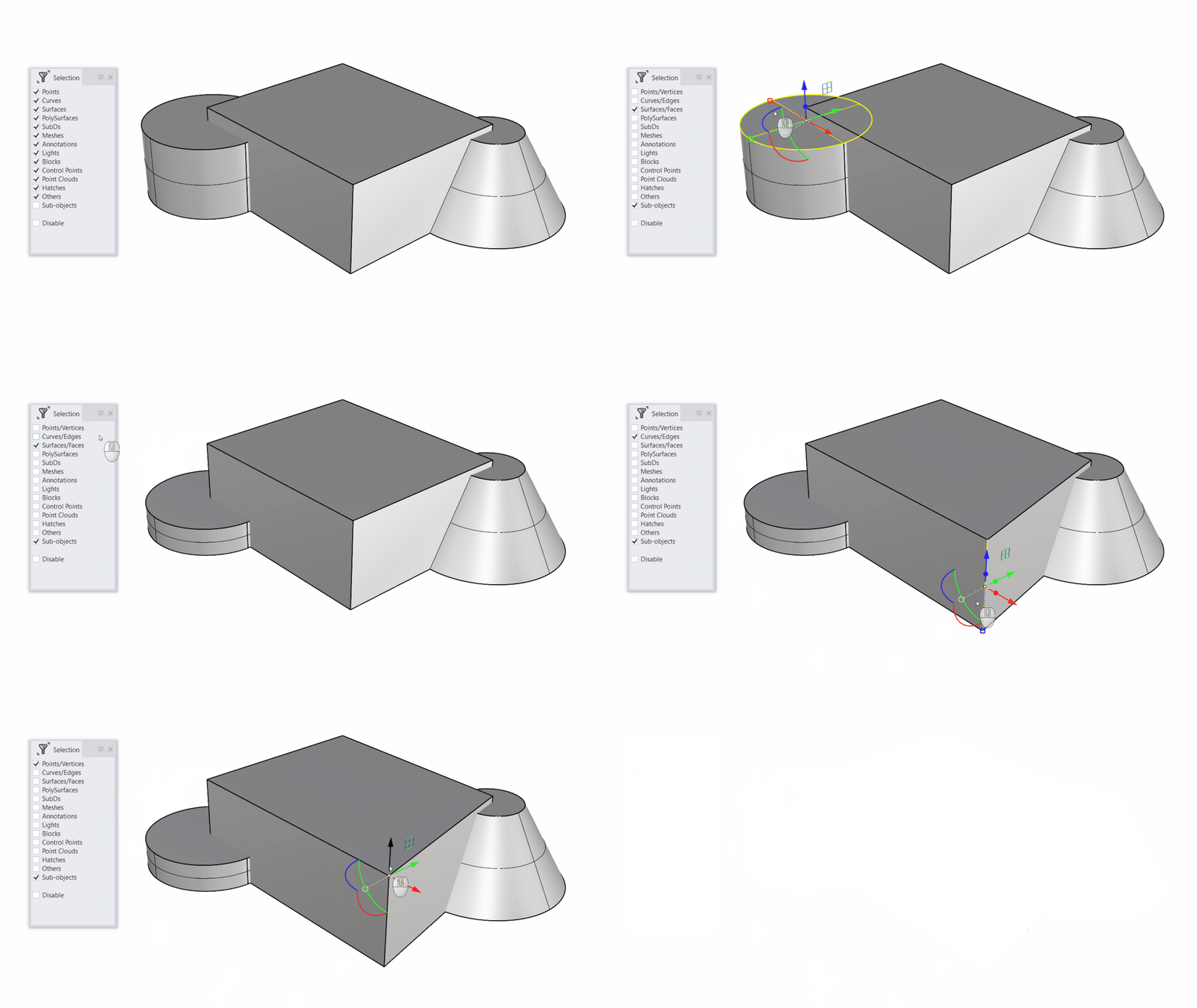
2. 选取过滤器
启用 选取过滤器 并勾选子物件后,你就可以通过单击一次直接选择某个子物件。
子物件连锁选取
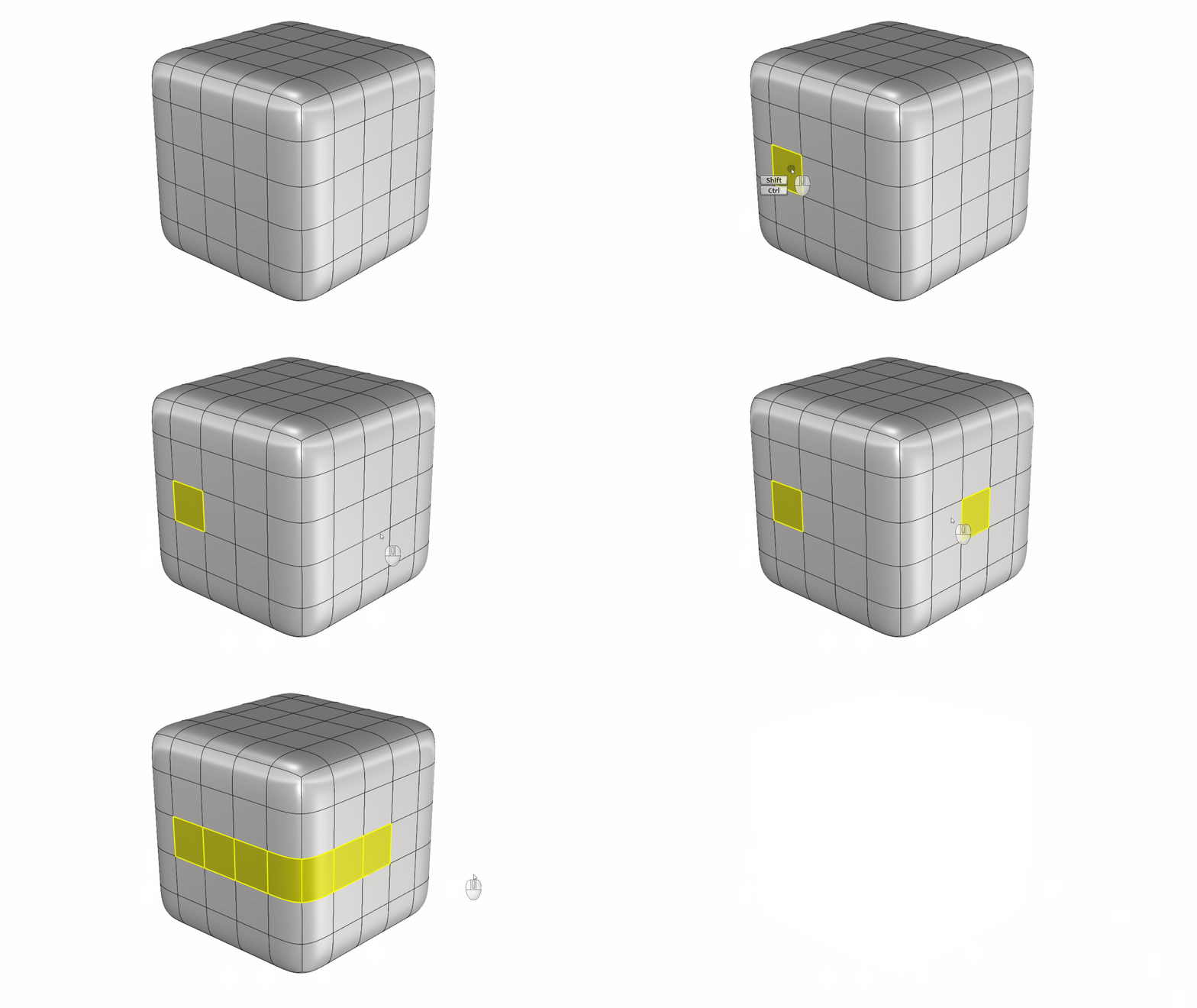
**Rhino 提供了多种方法,可快速选择一整排的面或边。**你也可以在同一排中选择一个连续范围的子物件。这些方法在使用 SubD 雕刻建模技术时非常实用,能够大幅提高操作效率。
整排选取
要对整排或闭环进行连锁选取,请先以子物件方式选中一个面,然后在相邻的面上双击。同样的操作方式也适用于连锁边缘的选取。
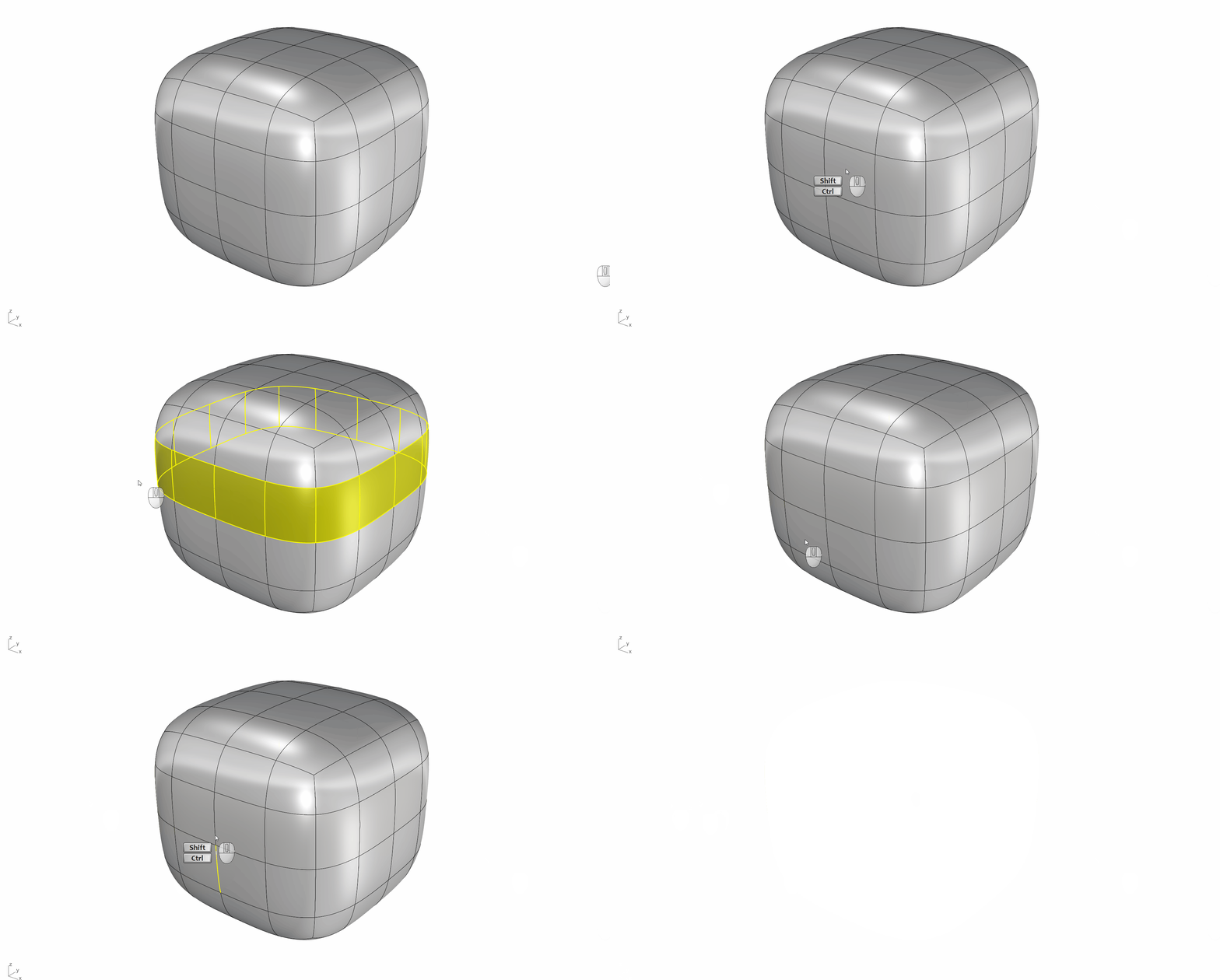
范围选取
若要选取整排子物件中某个范围内的面或边缘,先选取起始位置和结束位置的子物件,然后在它们之间的任意相邻物件上双击即可完成范围选择。
练习: 子物件选择
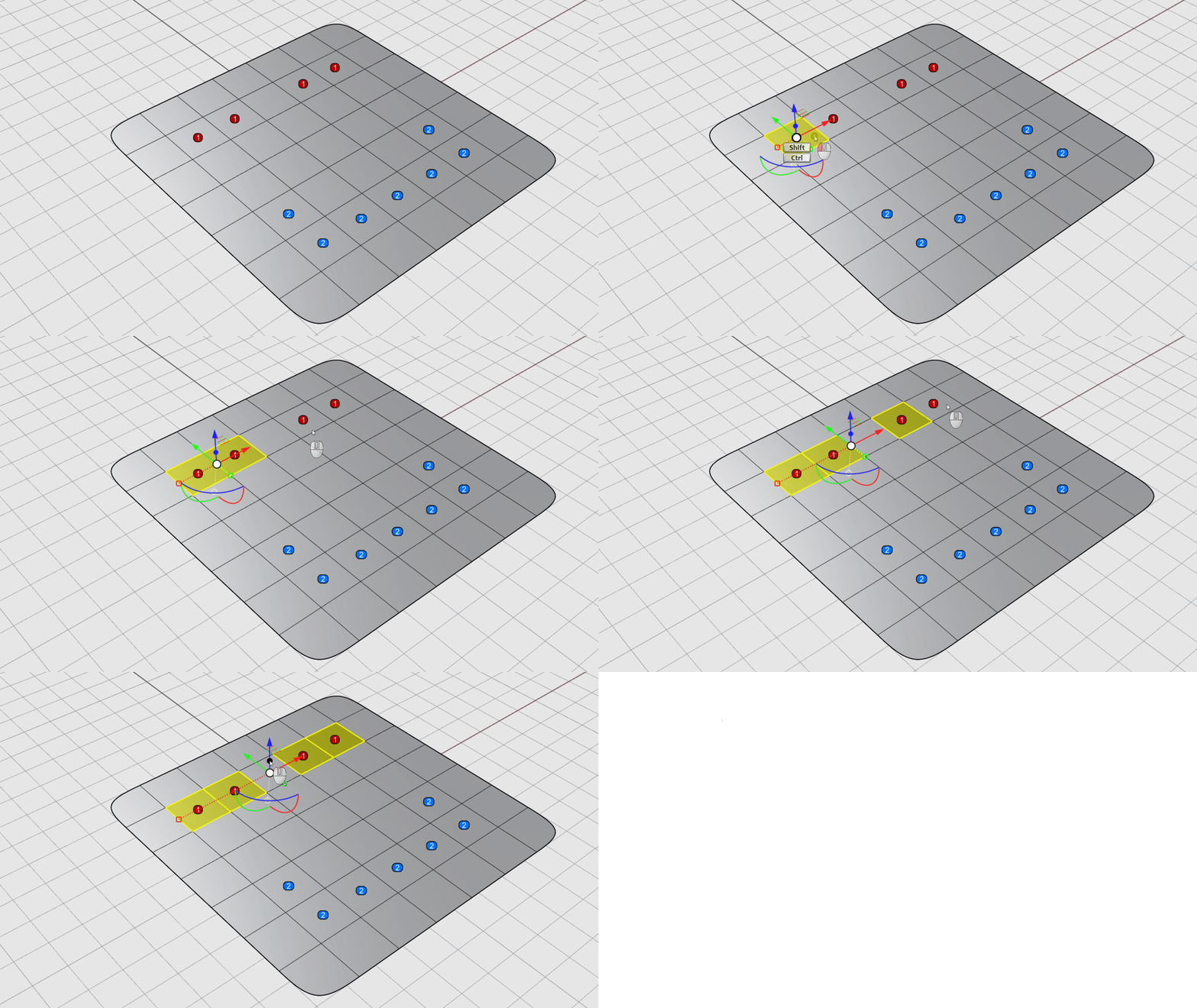
在这个简单的练习中,学习如何选取一段 SubD 面并使用操作轴将其挤出
- Open Sub-Object-Practice.3dm in Rhino
- 确保已 启用操作轴。
- 通过 子物件选取 方式选择标记为 1 的面。
- 点击
操作轴挤出点
并输入数值 3,然后按
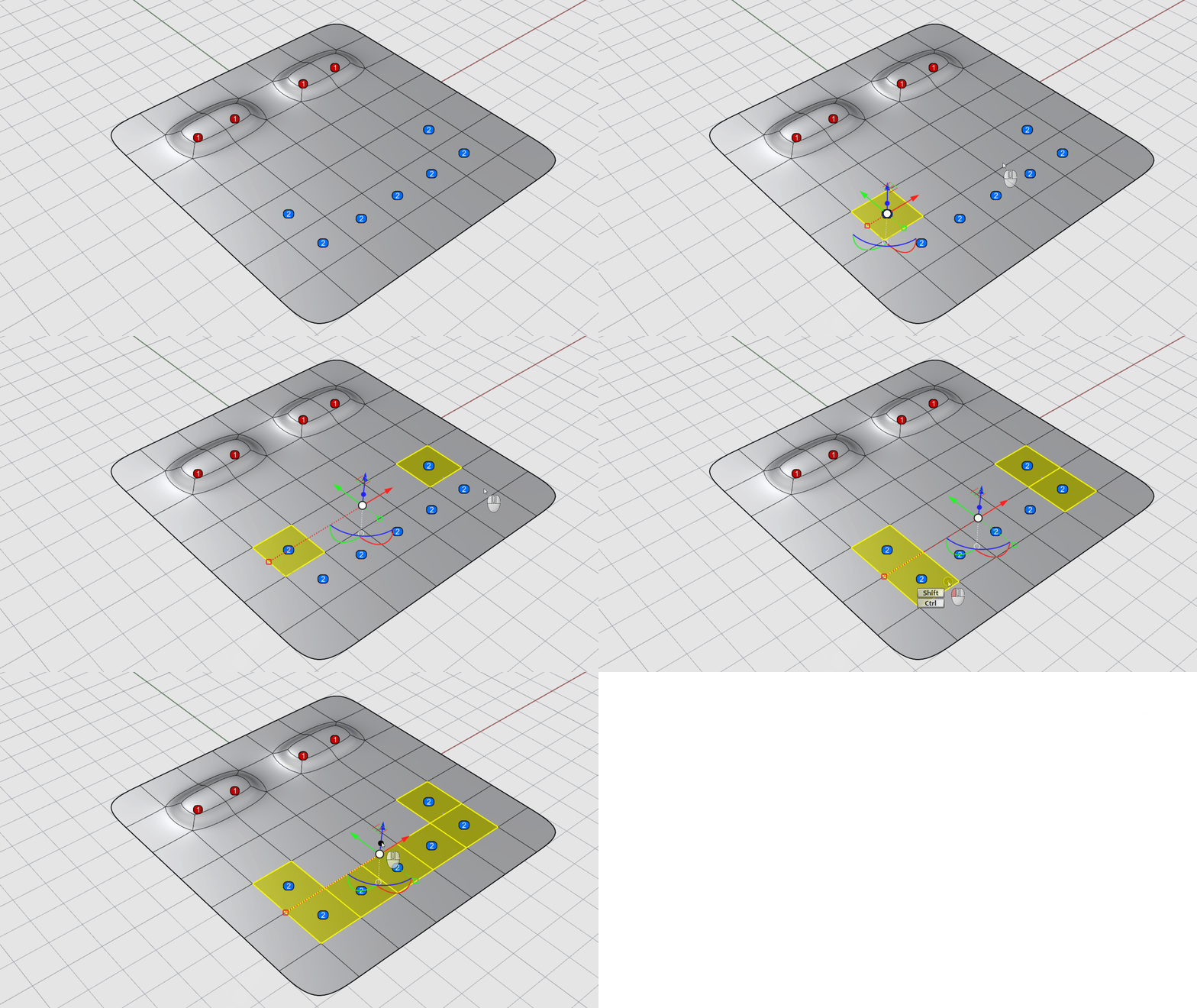
- 现在通过 子物件选取 方式选择标记为 2 的面。
- 点击
操作轴挤出点
并输入数值 4,然后按
- 关闭
 Layer
图层 Dots 1 和 Dots 2。查看结果。
Layer
图层 Dots 1 和 Dots 2。查看结果。 - 自己动手试试!继续进行子物件选择与编辑,为模型添加鼻子或改变面部表情。
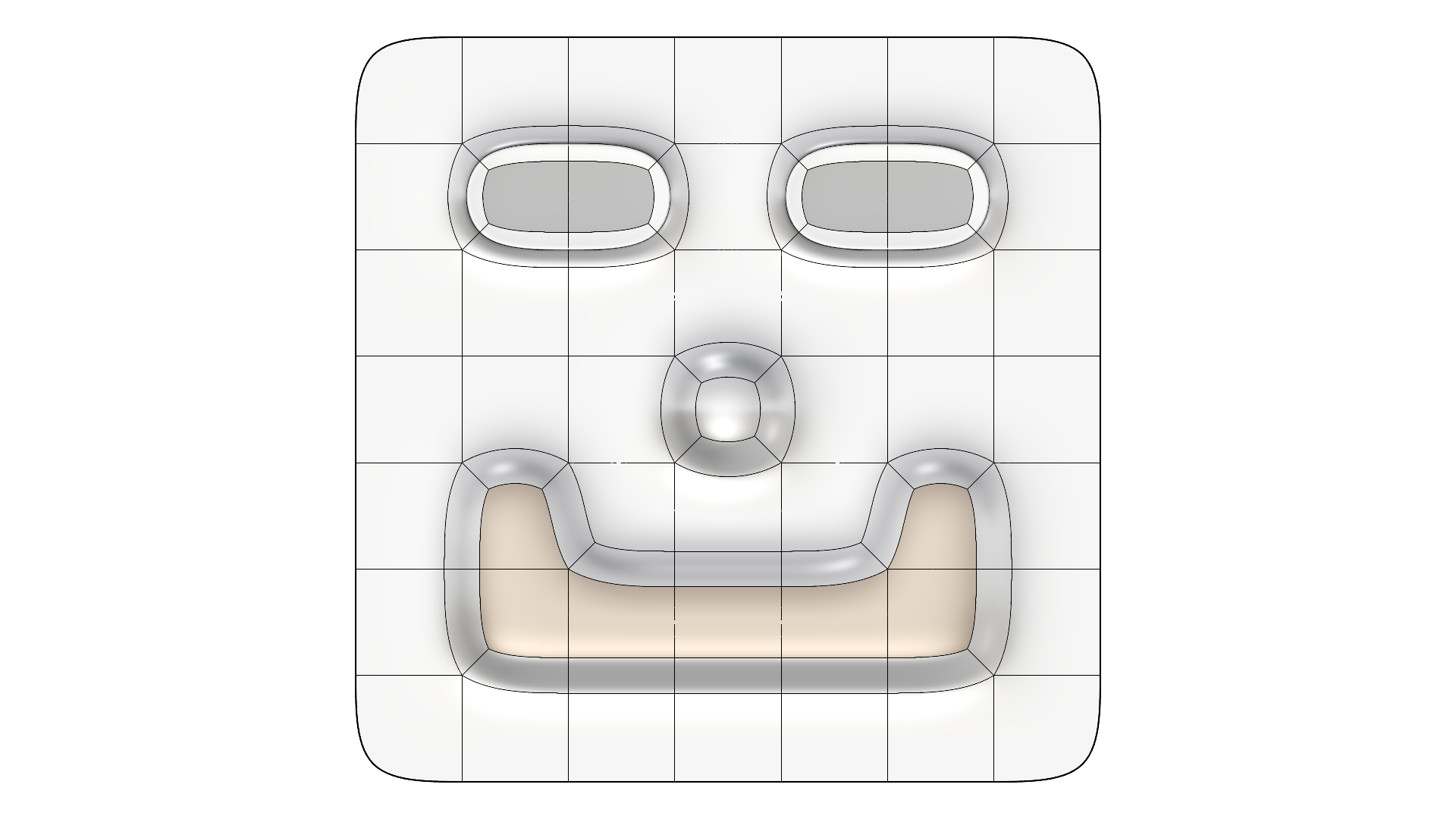
子物件选取作为一种 SubD 物件的雕刻建模技术非常高效。你可以在很短的时间内快速生成多种不同的概念模型。