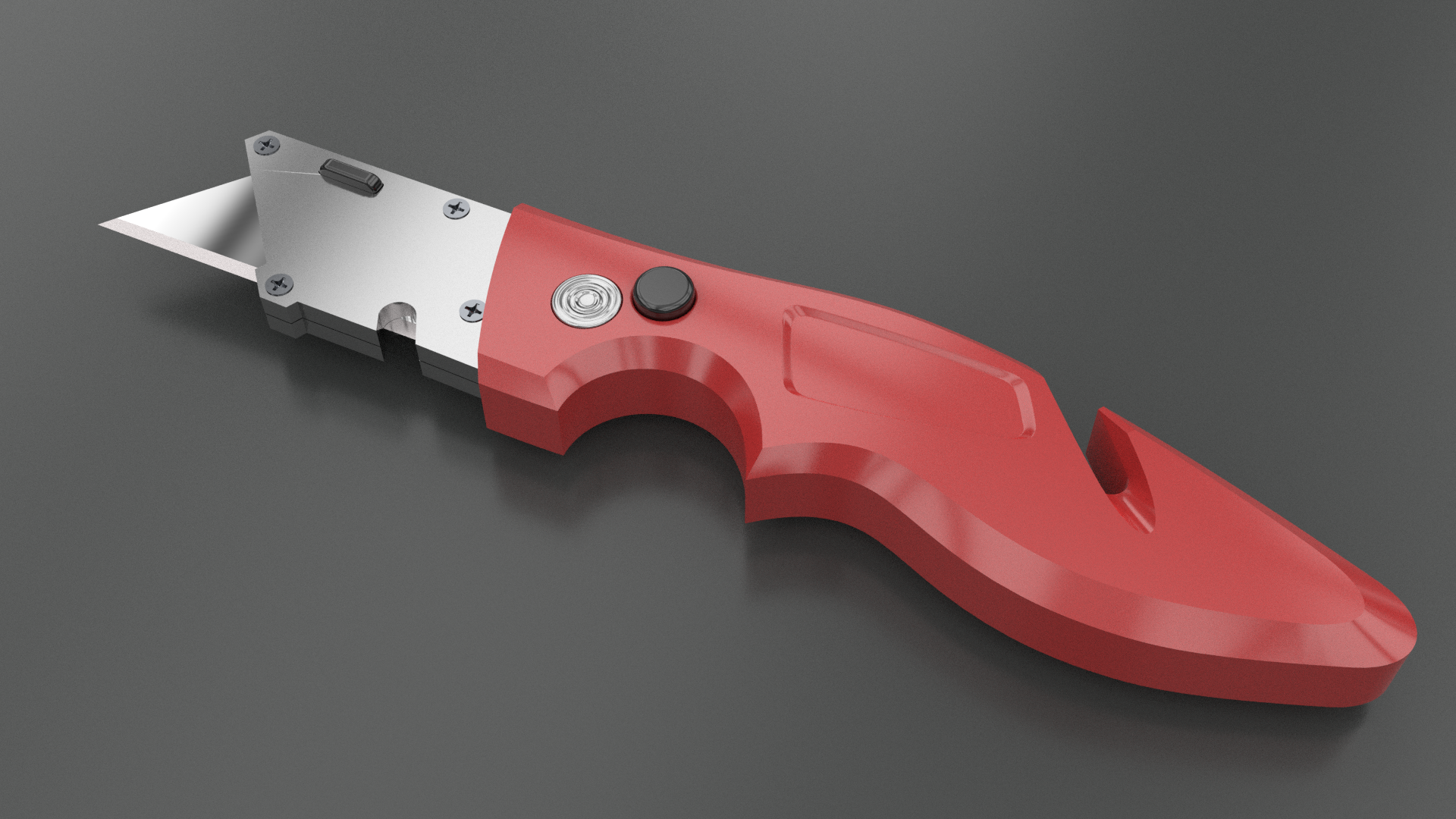
Rhino 提供一系列工具,可建立 3D 模型或场景的逼真效果。您可以设置场景环境、应用材质并控制灯光。这个过程称为渲染。在本章中,我们将浏览各种工具,这些工具可以帮助我们通过 Rhino 实现引人入胜的视觉效果。
渲染流程
渲染流程包括四个基本步骤:
- 赋予材质。
- 设置场景:
- 环境
- 天光
- 底平面
- 必要时需加入灯光。
- 渲染。
你可以通过以下几种方式预览渲染后的场景:
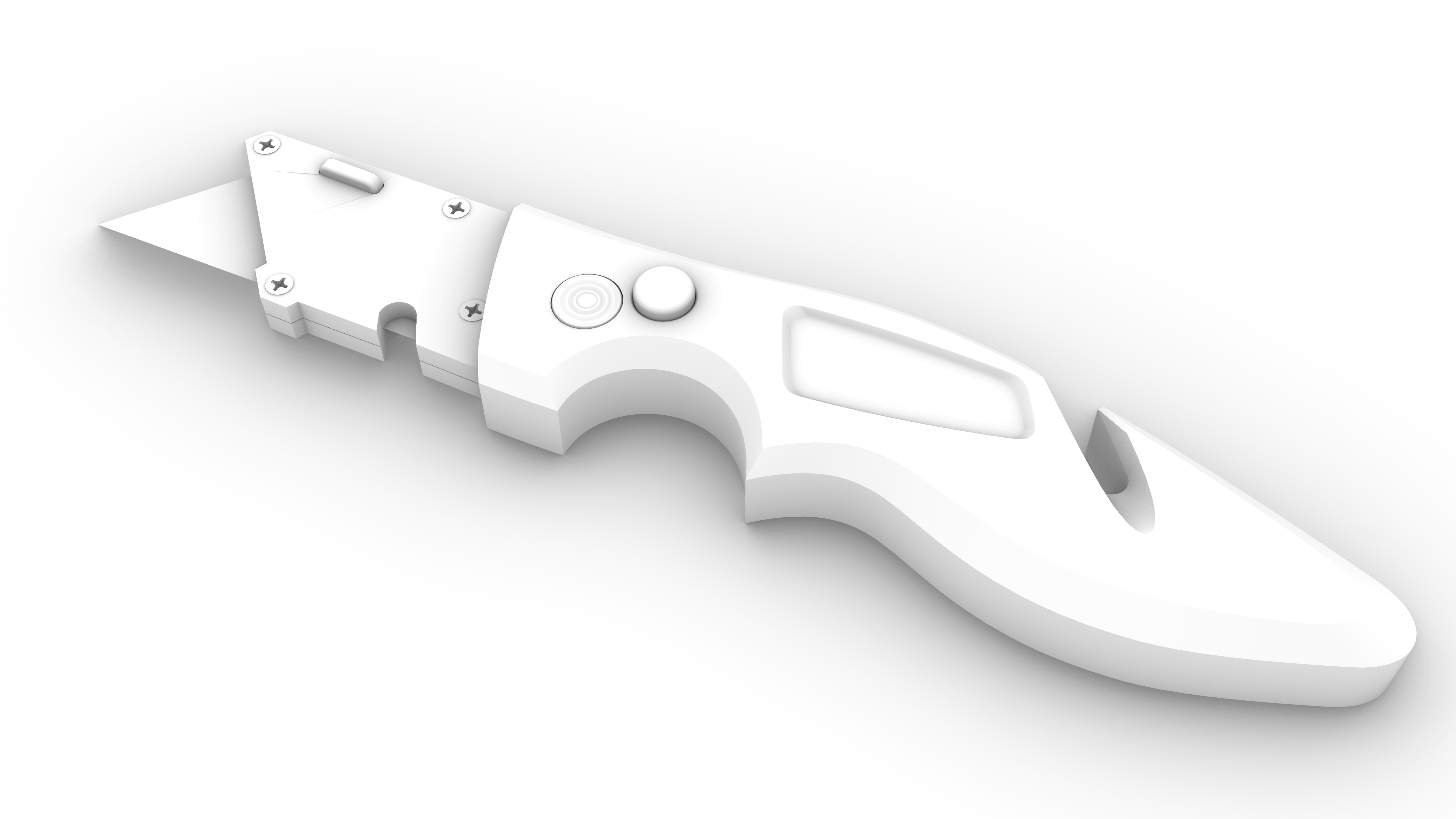
默认情况下,物件以白色显示,直到您赋予材质为止。
材质
 Materials
材质可用于为渲染器指定颜色、表面质感、透明度、贴图和凹凸效果。它们可以模拟现实世界中的材料,例如塑料、金属、玻璃等。
Materials
材质可用于为渲染器指定颜色、表面质感、透明度、贴图和凹凸效果。它们可以模拟现实世界中的材料,例如塑料、金属、玻璃等。
你可以在
Materials
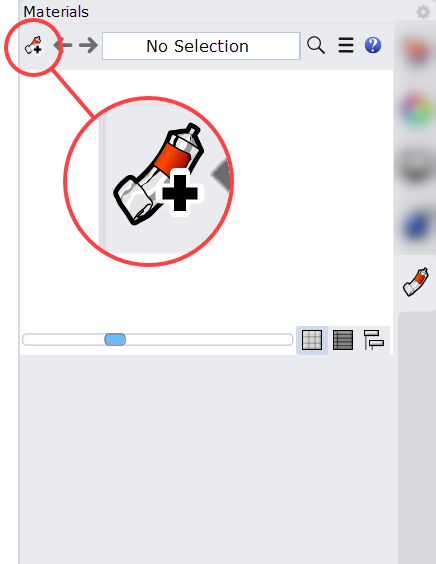
面板中创建或导入材质,然后将其分配给图层或物件。也可以将材质从材质库中直接拖放到物件上。
按物件赋予材质
在这个练习中,我们将学习如何为每个物件赋予材质。当材质创建完成后,可以直接拖拽它并将其放置到物件上。你也可以先选中物件,然后在属性
 Properties
面板的材质页面中为其应用材质。
Properties
面板的材质页面中为其应用材质。
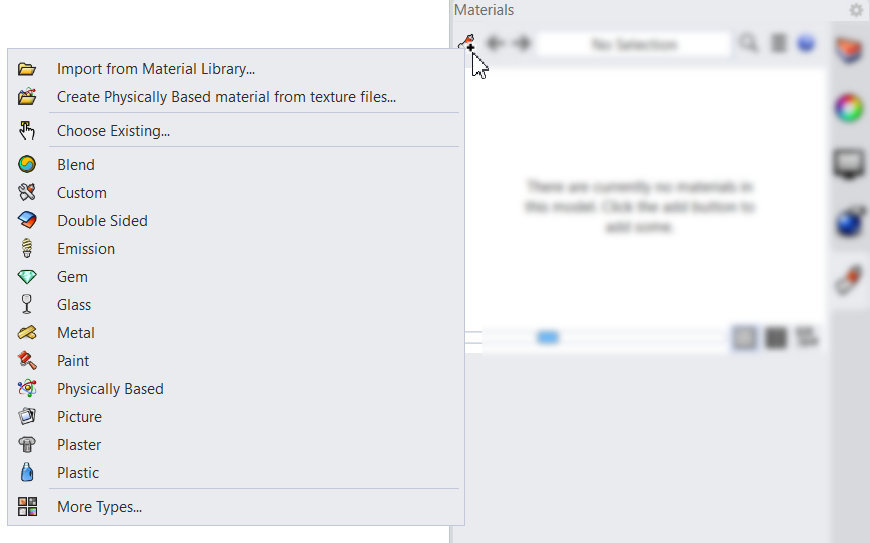
- 从列表中选择塑料。
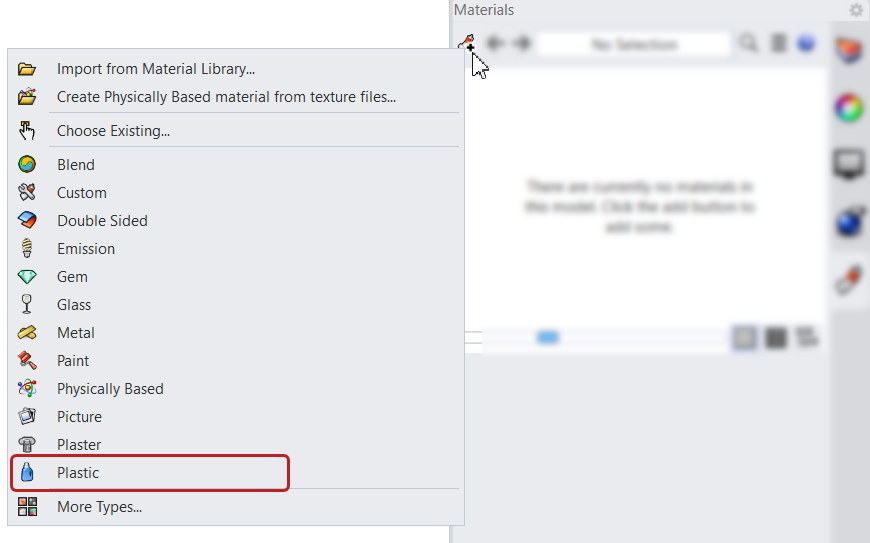
- 塑料模板会出现在
Materials
材质编辑器中。
- 在名称和类型选项下,将名称更改为 Handle。
- 在颜色选项下,点击将色调更改为红色(#B74242)。塑料的缩略图预览将会更新。
- 将
Materials
材质面板中的塑料缩略图拖拽到手柄上。
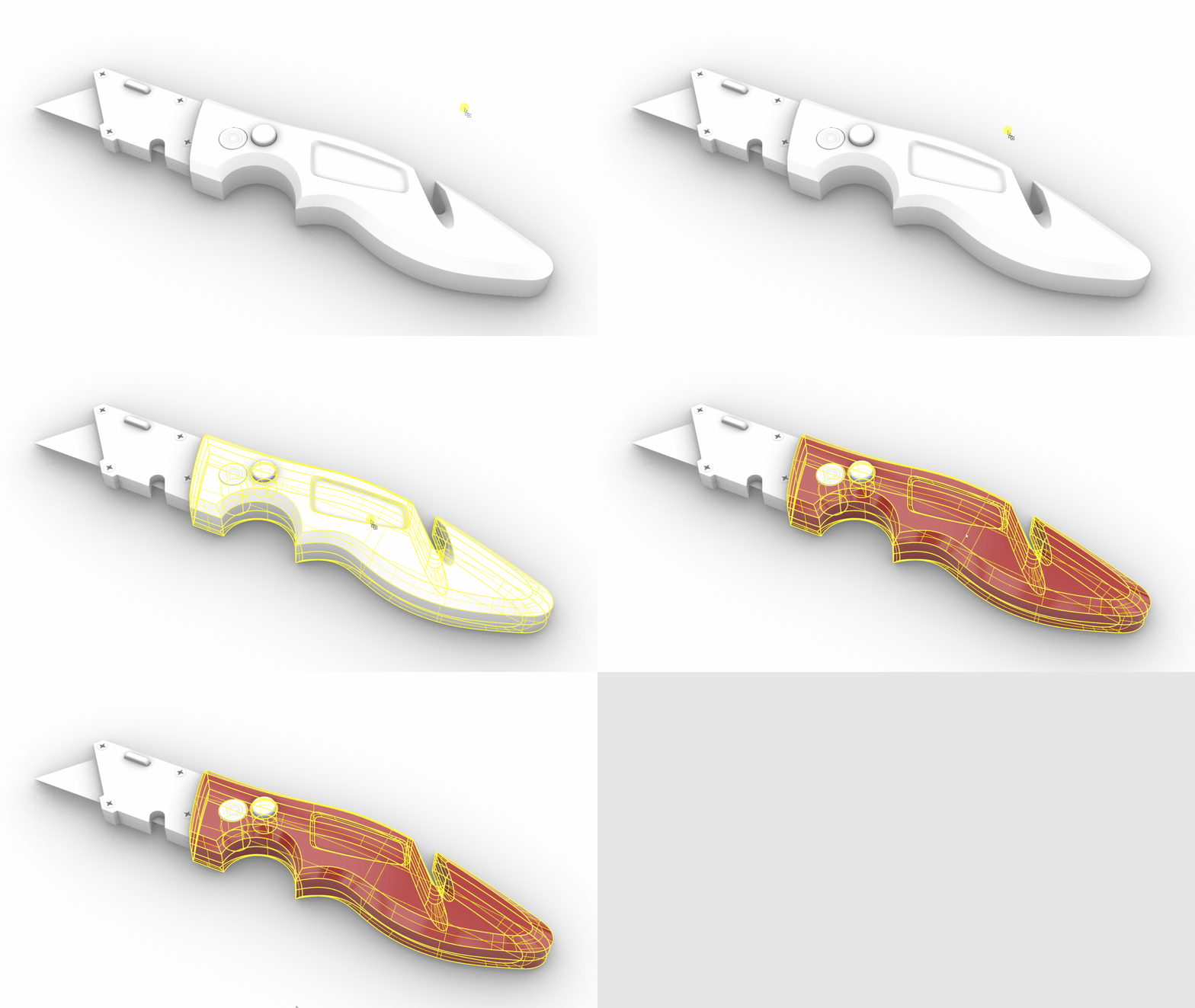
- 在塑料材质编辑器中,滑动反射度的滑块到40%。你会注意到材质的反射度会降低。
- 将反射度滑块滑动到100%。
- 将视图设置为 光线跟踪模式 ,可以看到更准确的视觉效果。
- 自己动手试试!尝试调整
Materials
材质面板中塑料材质的其它选项。图中刀具的手柄材质会实时更新。
按图层赋予材质
在这个练习中,我们将学习如何为每个图层赋予材质。当你需要将同一种材质应用到位于同一图层中的多个物件时,这种方式非常有用。 我们将直接从
 Layer
属性面板访问材质编辑器。
Layer
属性面板访问材质编辑器。
- 继续使用刚刚下载的 Materials-Utility-Knife.3dm 模型。
- 确认视图设置为 渲染模式 。
- 转到右侧面板的
Layer
图层面板。
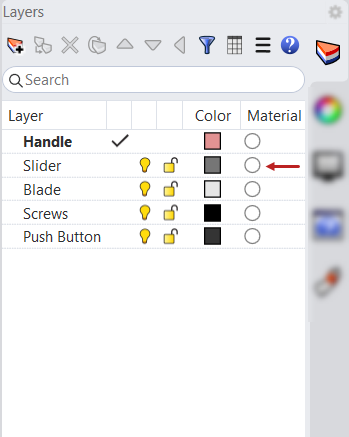
- 关闭 / 开启 the Slider 图层。你会注意到,该图层中包含多个由该图层统一控制的物件。
- 在 Slider 图层,点击 材质图标。这将会打开
Materials
材质编辑器。
- 在默认材质的下拉菜单中,点击**+**符号。
- 从弹出的菜单中选择 从材质库导入。这将打开 Rhino 自带的材质文件夹。
- 浏览到
Metal/Polished文件夹。 - 选择 Polished Chrome.rmtl。
- 点击确定关闭
Materials
材质编辑器。
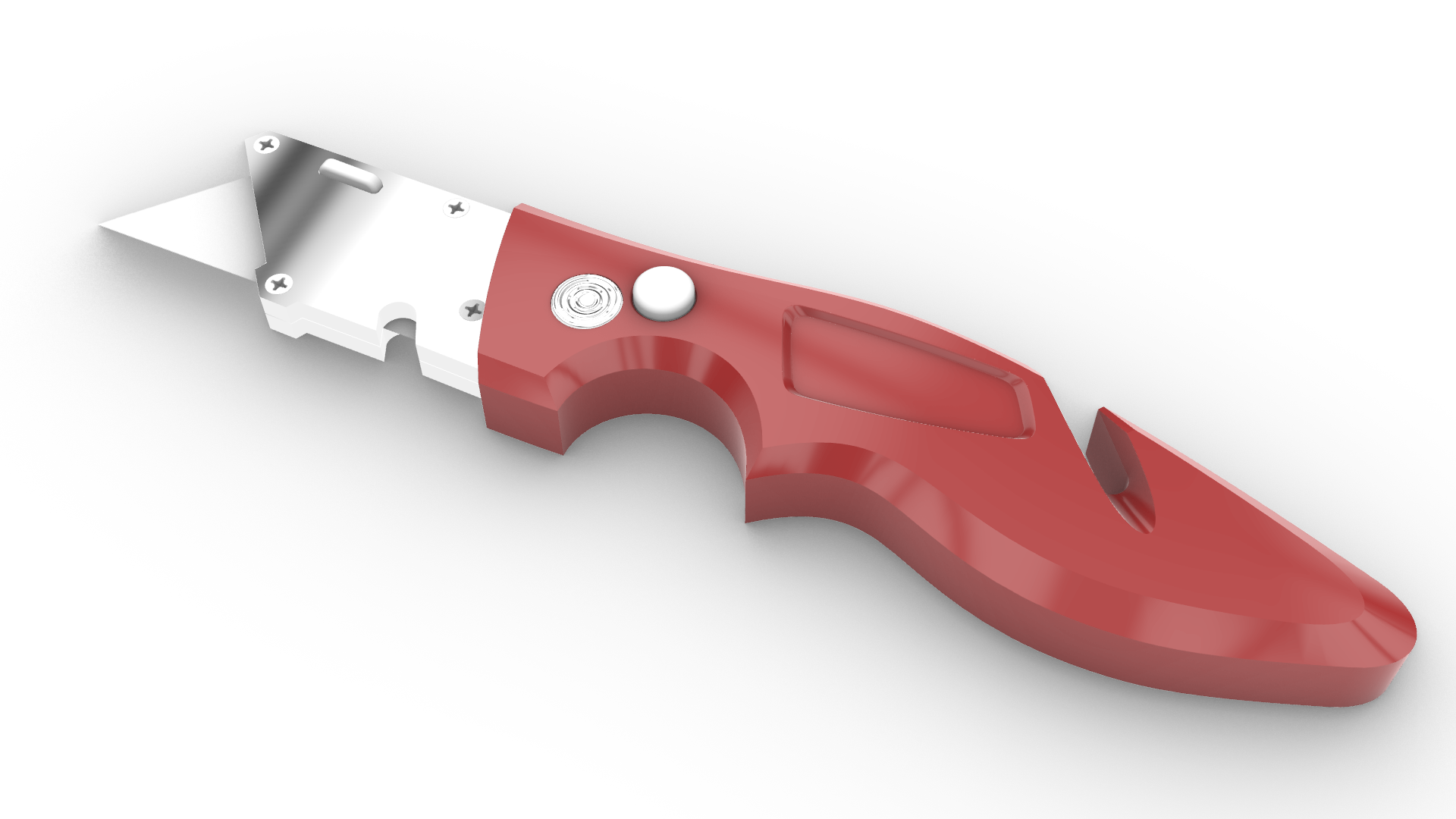
11.**自己动手试试!**继续为场景中的其它物件赋予材质吧。
场景
场景通常指模型周围的可见背景:
- 环境 (或背景)
- 天光
- 底平面
在 Rhino 中,场景配置有多种方式。有时我们希望它作为可见的背景显示。有时希望环境
 Environments
仅用于照明和反射,而底平面
Environments
仅用于照明和反射,而底平面
 GroundPlane
仅用于接收阴影,本身则不可见。
GroundPlane
仅用于接收阴影,本身则不可见。
环境 & 天光
在这个练习中,我们将通过
 Rendering
渲染面板来进行背景设定。我们会更改背景颜色,并使用不同的环境来影响场景中的反射效果和光照强度,这些都会通过天光来控制。
Rendering
渲染面板来进行背景设定。我们会更改背景颜色,并使用不同的环境来影响场景中的反射效果和光照强度,这些都会通过天光来控制。
- Open Scene-Utility-Knife.3dm in Rhino .
- 将视图设置为 渲染模式 。你会注意到场景背景是白色的。
- 执行
Rendering
指令开启面板。
- 在面板的背景选项下,选择渐变色。您会发现背景会从纯白变为灰度渐变。
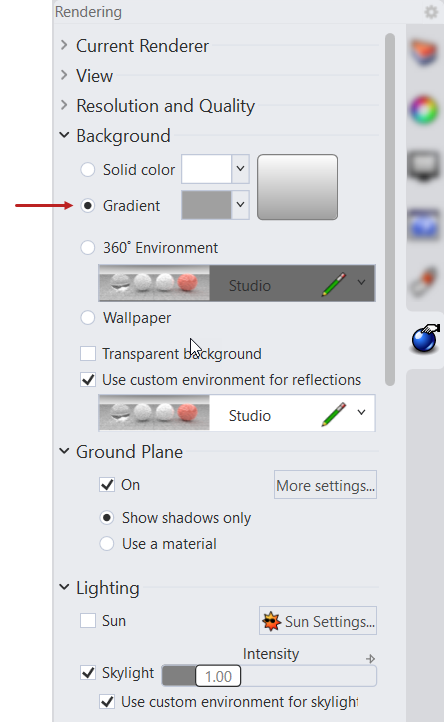
- 点击底部颜色选择器,将颜色更改为沙色 (#C2C1BF)。
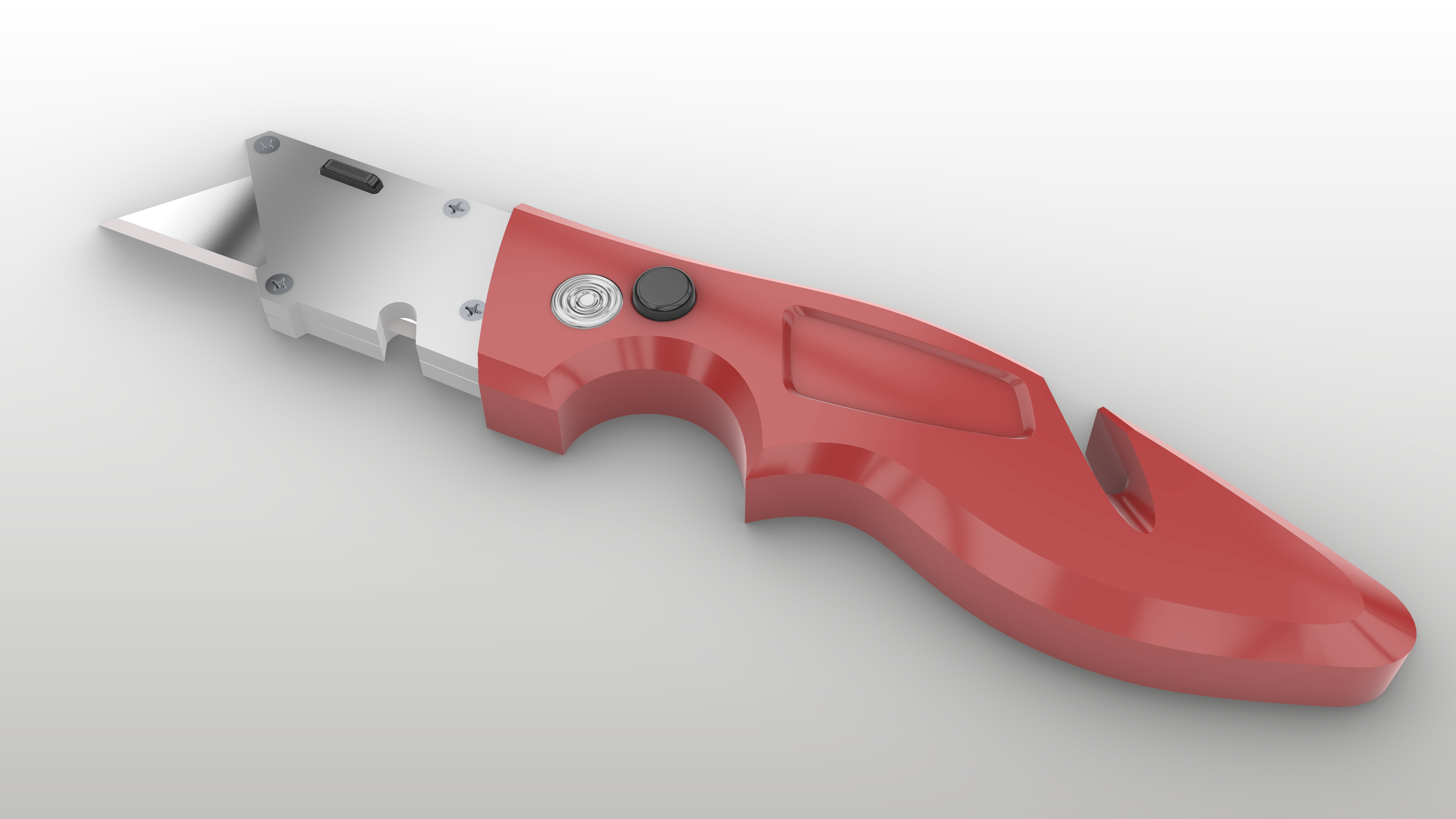
- 在
Rendering
渲染面板中,点击反射使用自定义环境下拉菜单中的 + 符号。
- 从弹出的菜单中选择 从环境库导入。这将打开 Rhino 自带的环境文件夹。
- 浏览并选择Dublin Studio环境,按确定按钮。 你会发现物体表面的反射发生了变化,反射效果会继承该环境 HDR 图像中的明暗分布。
- .在面板的灯光选项,将天光强度滑块增加到1.20。
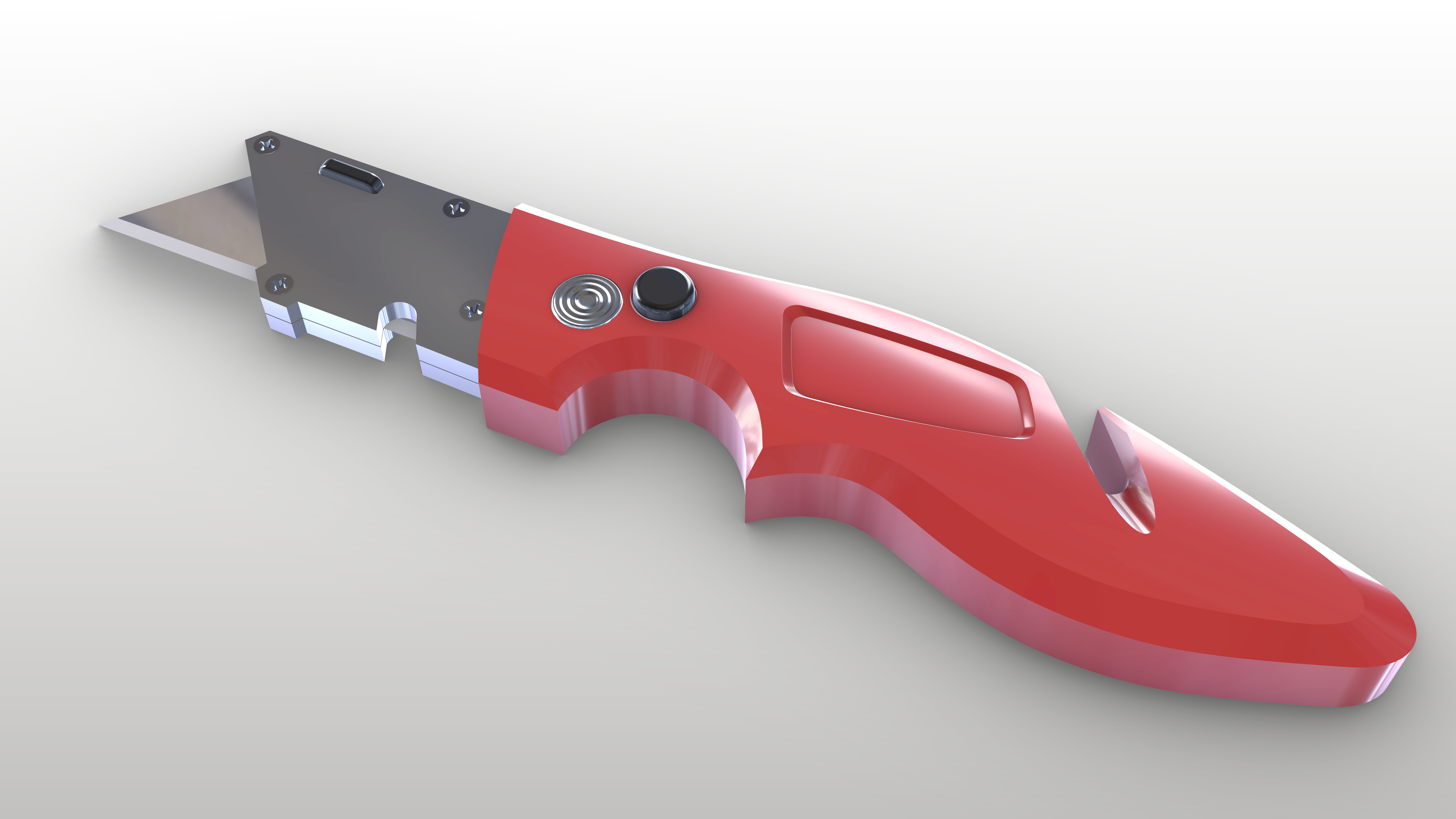
底平面
默认情况下,
GroundPlane
底平面是不可见的,并且只能接收场景中物件的阴影。在本练习中,我们将通过
Rendering
渲染面板对底平面赋予材质。
- Open Scene-Utility-Knife.3dm in Rhino .
- 视图设置为 渲染模式 。你会注意到周围环境是白色的。
- 执行
Rendering
指令开启面板。
- 在面板的底平面选项下,勾选使用材质。此时会显示一个下拉式菜单。
- 点击下拉式菜单并点击 + 符号。
- 从列表中 添加一个油漆材质 。现在底平面设定为白色塑料。
- 点击油漆材质旁的铅笔图标,即可打开材质编辑器。您可能需要放大才能进行设定。
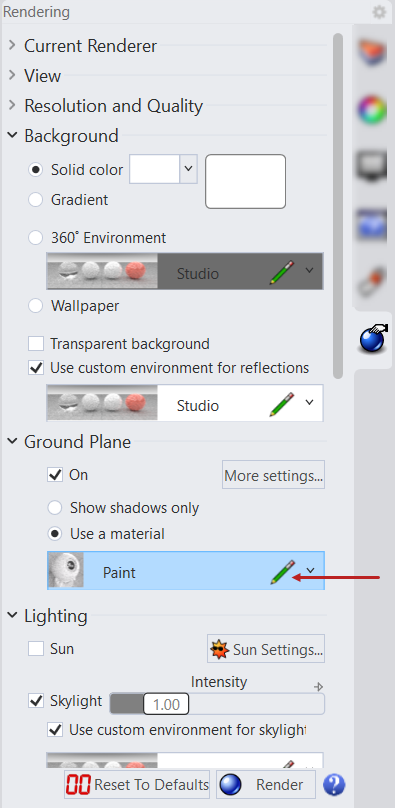
- 点击颜色框更改颜色。
- 选择一个深灰色。按确定按钮。
- 返回材质编辑器并将光泽度滑块降低至88%。关闭编辑器。
灯光
灯光是实现成功渲染最关键的因素之一。在前面的练习中,场景的照明主要通过天光来完成。在
渲染
和
光线跟踪
显示模式下,天光默认为开启的。您可以通过
Rendering
渲染面板对其进行设定。天光可以理解为包围整个场景的一组不可见穹顶灯光,它能产生柔和的阴影和均匀自然的整体照明效果。
有时我们会需要对灯光进行更精细的控制。在本练习中,我们将学习如何在 Rhino 中建立
 Lights
灯光,通过灯光与反射来突出产品的不同细节和特征。
Lights
灯光,通过灯光与反射来突出产品的不同细节和特征。
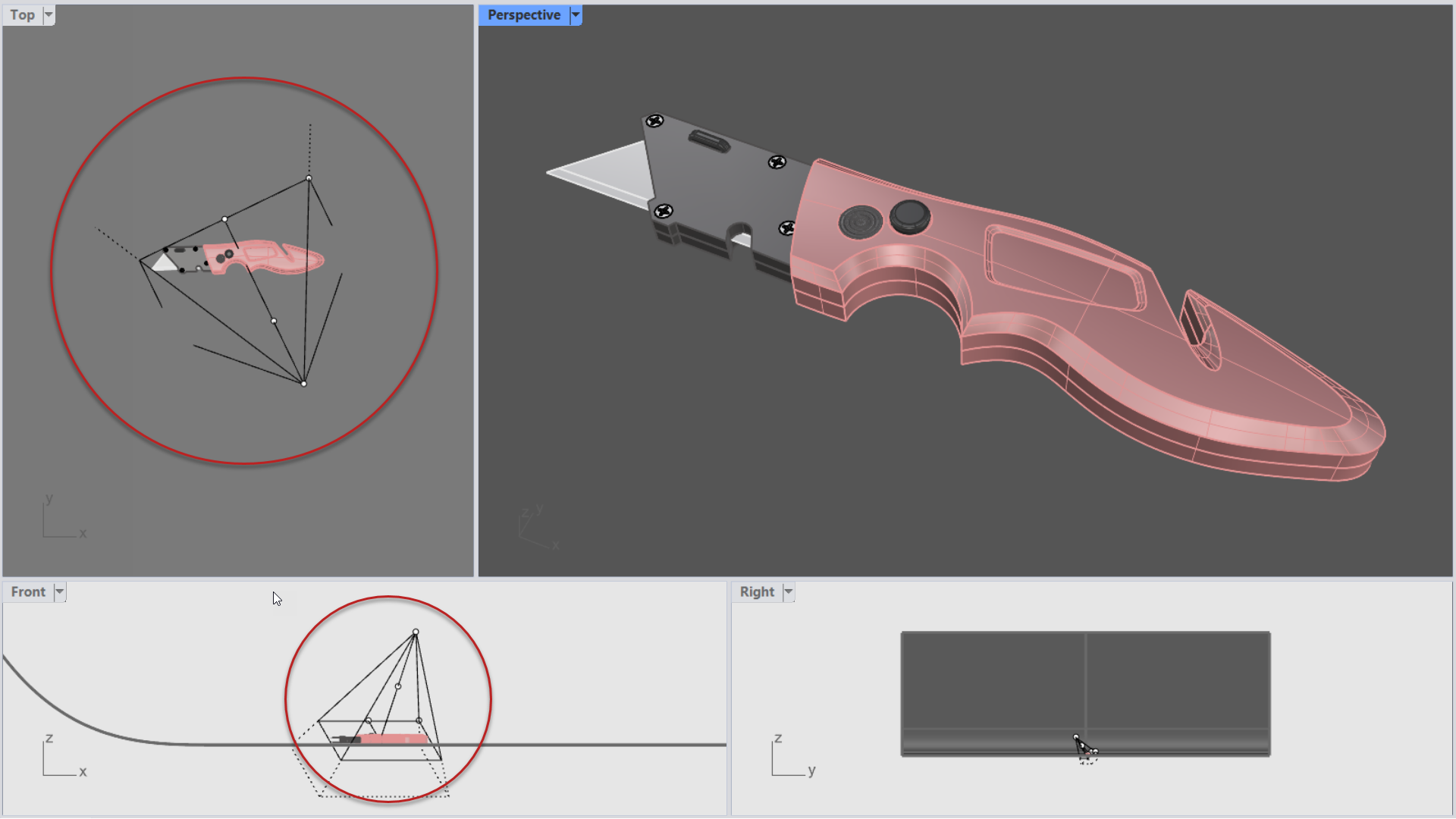
- 执行
 RectangularLight
指令。
RectangularLight
指令。 - 在 指令提示 下,点击目标,并在刀刃与手柄之间的区域进行目标点的指定。
- 在 视图,点击第一个点定义灯光的高度。
- 在 视图,点击第二个点和第三个点分别定义灯光的长度和宽度。
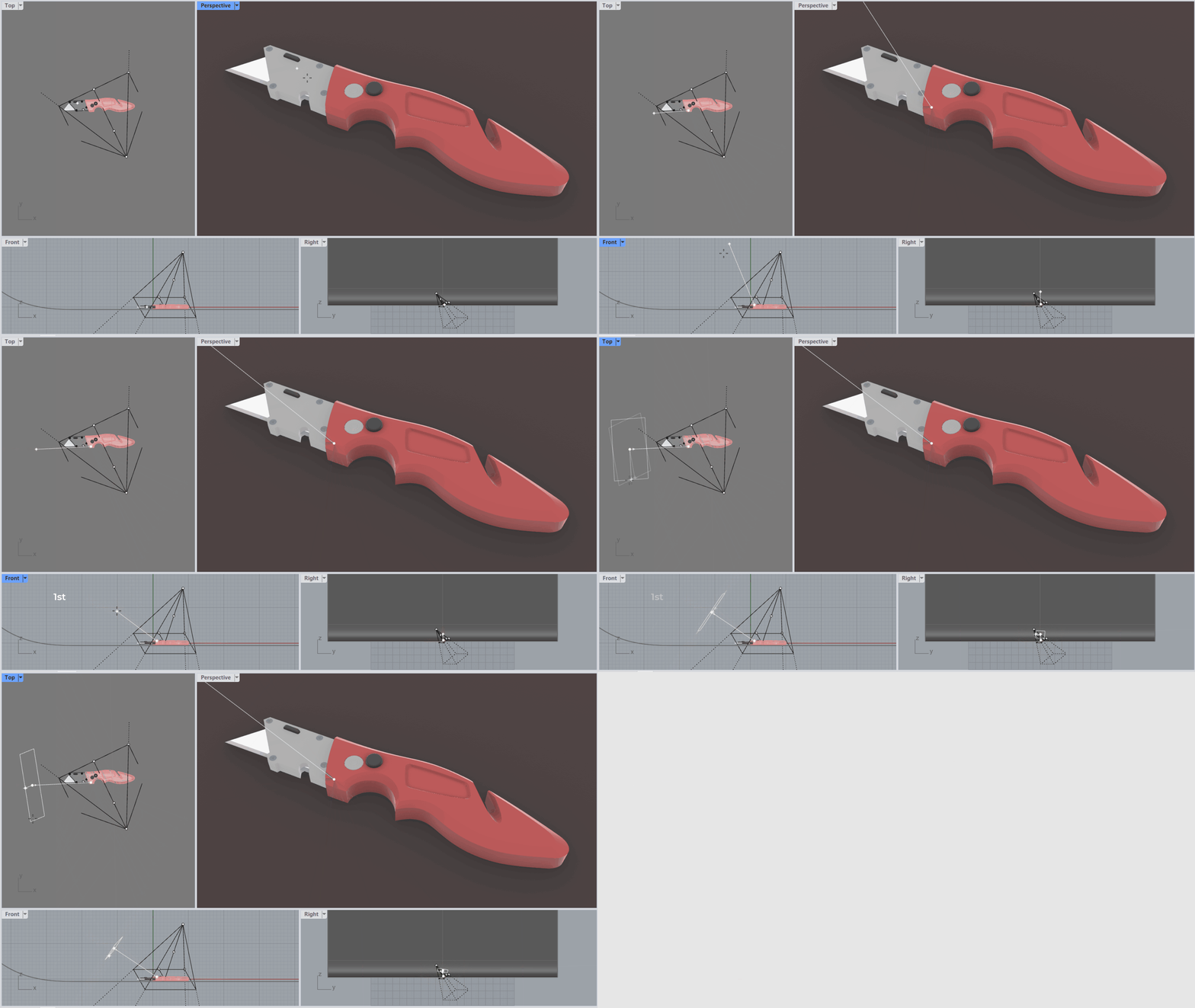
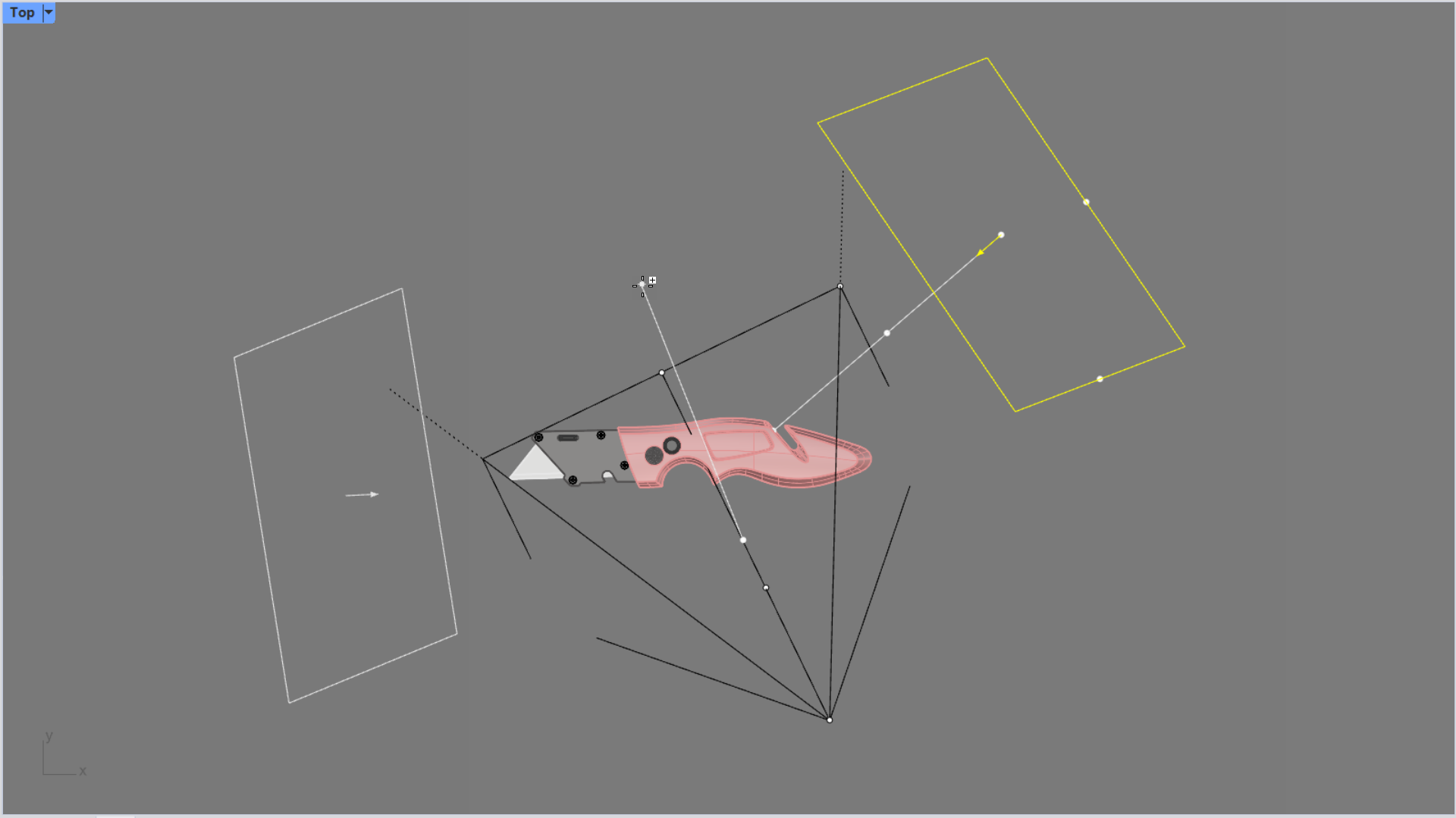
- 在
工作视窗,执行
 Mirror
指令建立与第一个光源相对的第二个光源。
Mirror
指令建立与第一个光源相对的第二个光源。
- 更改 工作视窗为 光线跟踪 模式。我们将获得更精确的场景计算结果。
- 转到
Lights
灯光面板。您会看到两个未命名的灯光。它们正是我们刚才添加的两个矩形灯光。
- 单击灯光名称进行重命名。第一个命名为 Front,第二个命名为 Back。
- 点击 Front 的强度设定,将其更改为 0.8。
- 点击 Back 的强度设定,将其更改为 0.6。您会注意到 光线跟踪 工作视窗已经更新。
- 继续在灯光面板中尝试不同的设置。调整每个灯光的衰减方式和颜色,这样可以为场景设定不同的效果。
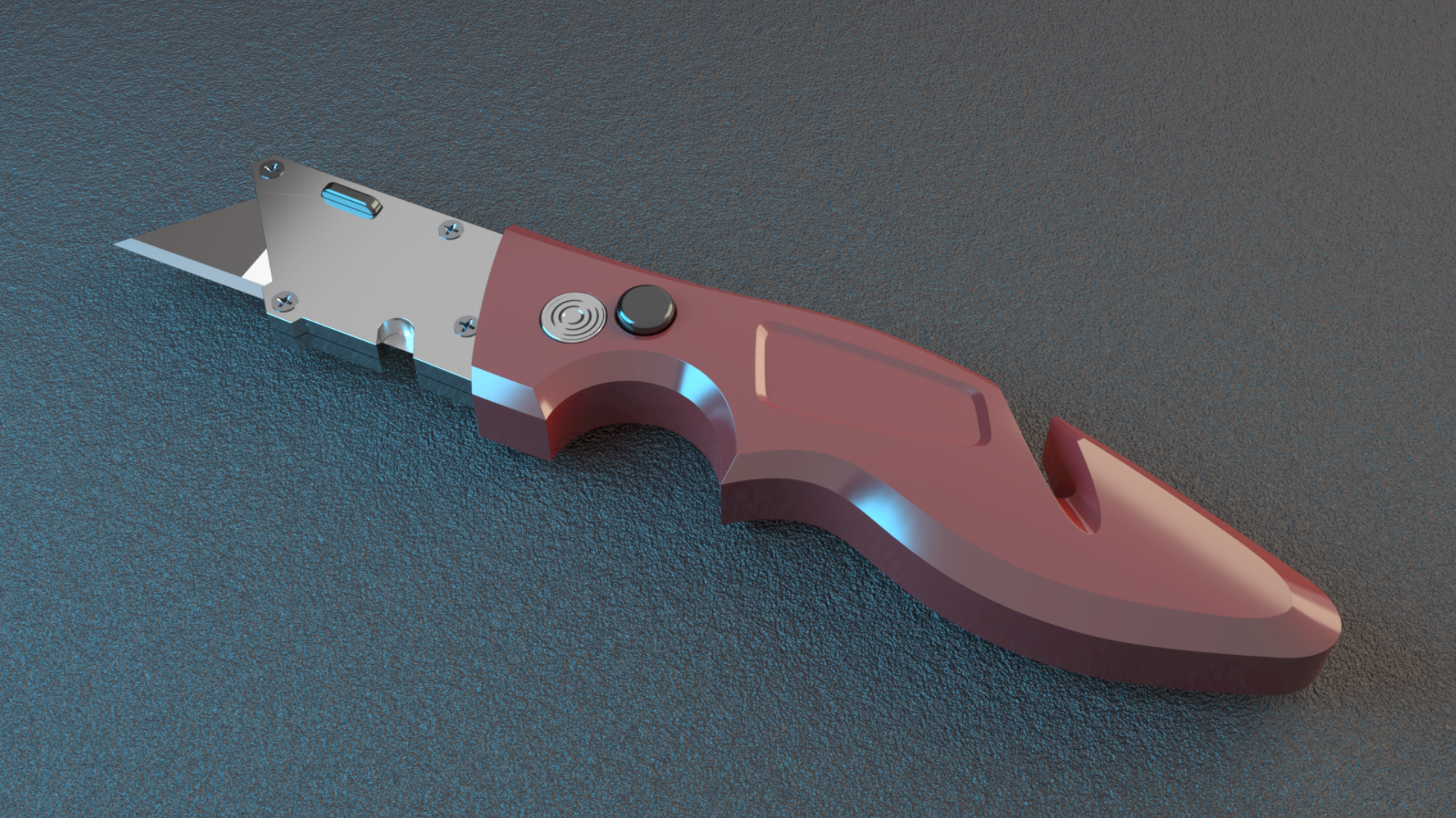
渲染
有很多种方法可以输出最终渲染图像。目前为止,我们在工作视窗中一直使用
渲染
和
光线跟踪
显示模式预览结果。您可以使用
 ViewCaptureToFile
从工作视窗结果产生一张图像文件。
ViewCaptureToFile
从工作视窗结果产生一张图像文件。
如果你希望对渲染图像的尺寸和质量进行更精细的控制,可以在
Rendering
渲染面板中的分辨率与质量部分选择并设置不同的选项。这些选项正是你运行
 Render
指令时所使用的参数。
Render
指令时所使用的参数。