光标可以自由移动,但在某些情况下,你可能需要对光标的移动进行限制。你可以将光标的移动限制在工作平面
 Grid
上,或者限制其移动的距离或角度,也可以让光标锁定到现有物件,或通过输入坐标定位空间中的点。
Grid
上,或者限制其移动的距离或角度,也可以让光标锁定到现有物件,或通过输入坐标定位空间中的点。
Rhino 光标
Rhino 光标 1 由一个标记点 2 和一个十字线 3 组成。标记点通常位于十字线的中心位置。十字线始终跟随鼠标的移动。当运行需要拾取点的指令时,标记点才会启用。
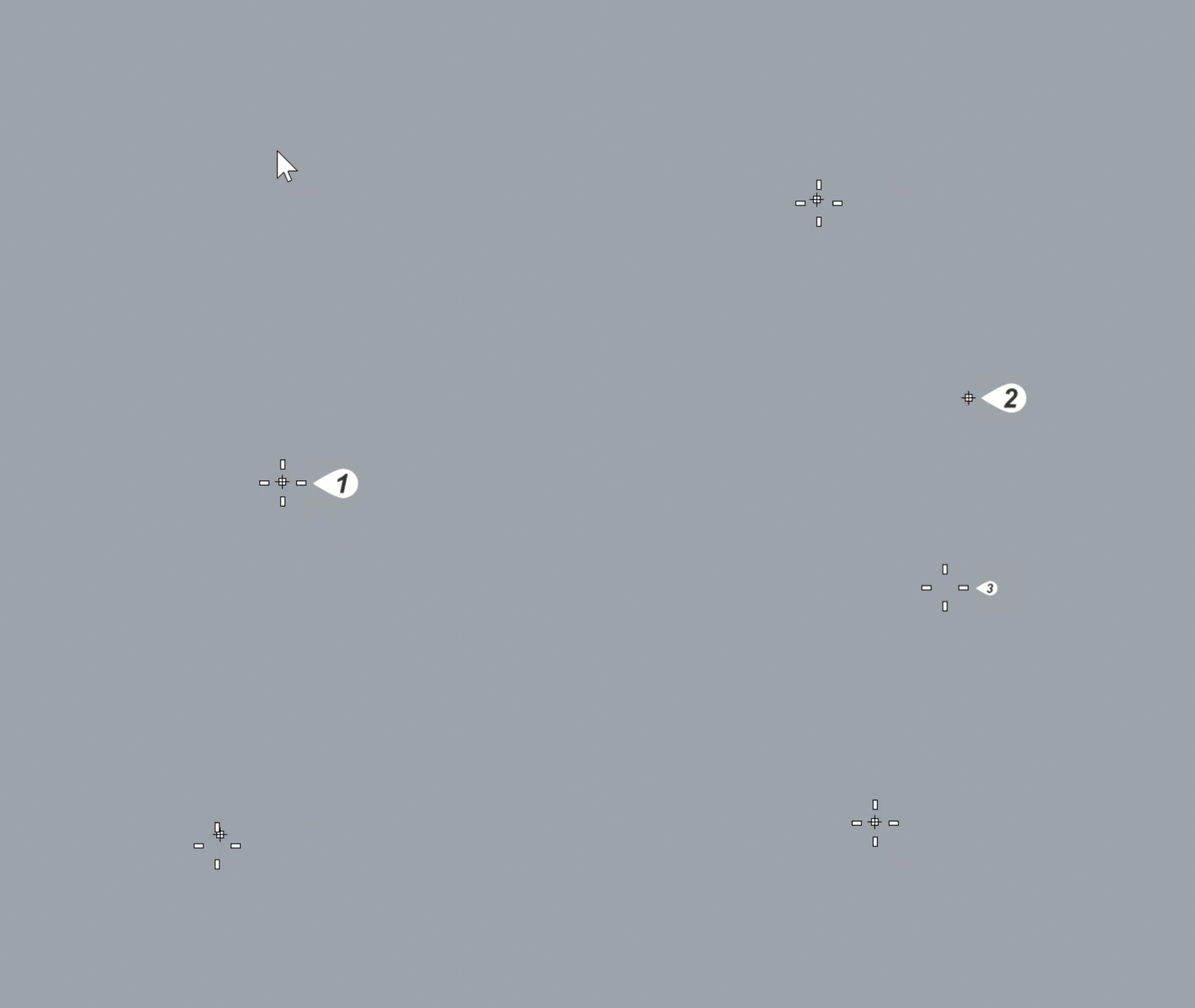
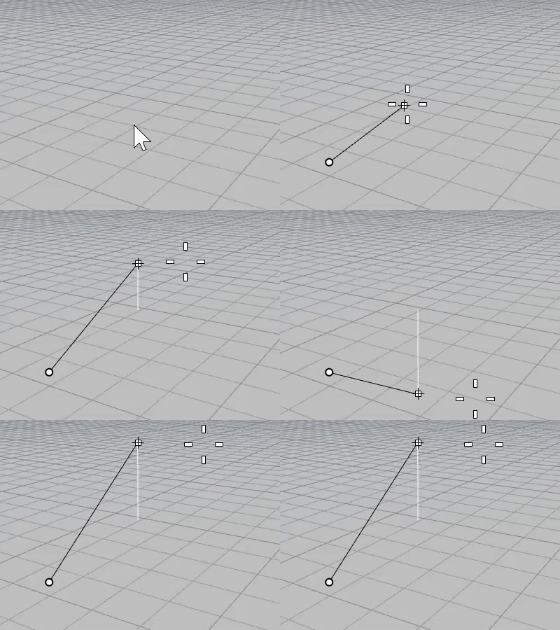
当启用限制功能时,标记点可能会偏离十字线位置。例如,当启用垂直模式时,会显示一条与标记点相连的追踪线。点击鼠标左键即可确定标记点的最终位置。
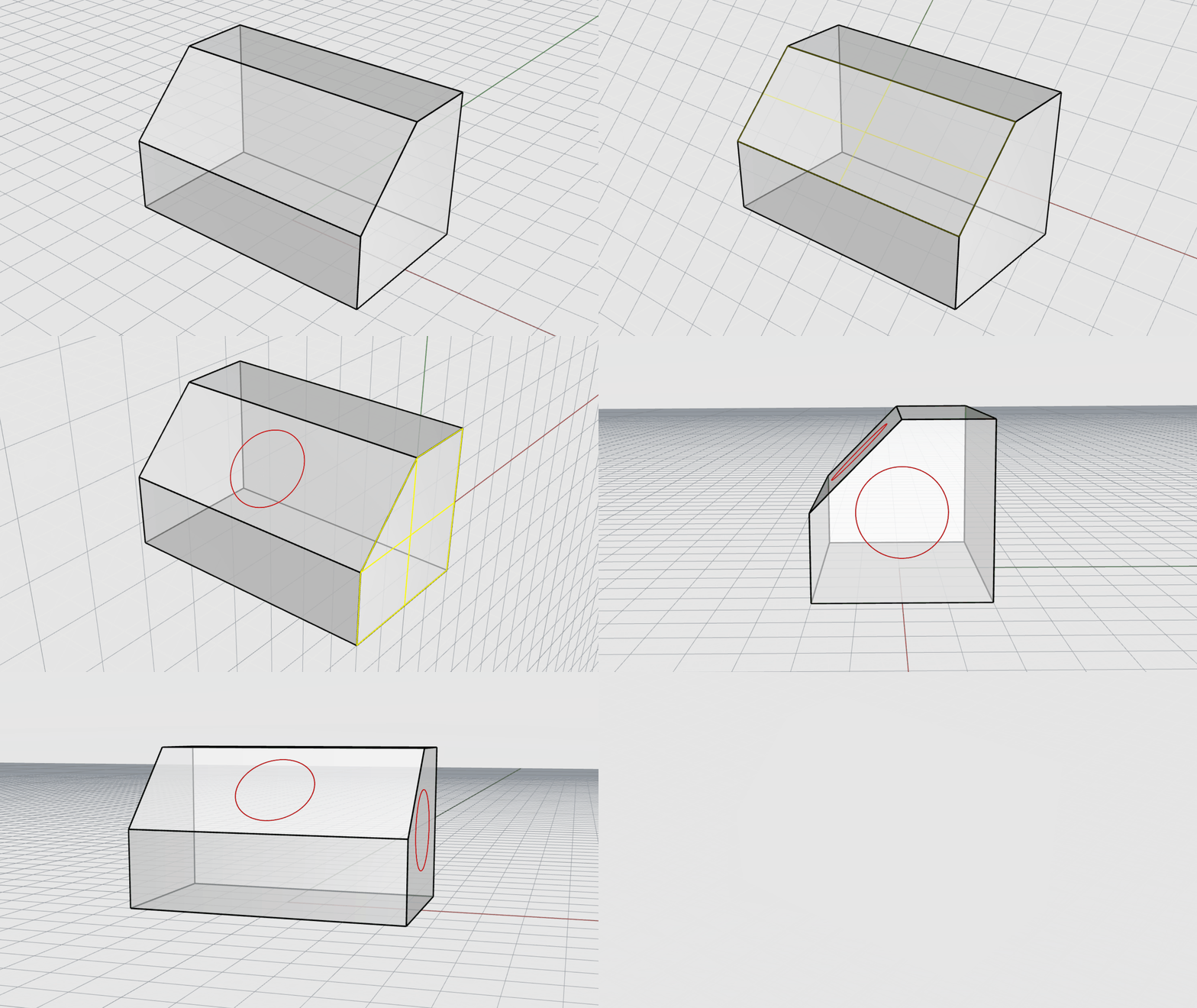
工作平面
工作平面或
 CPlane
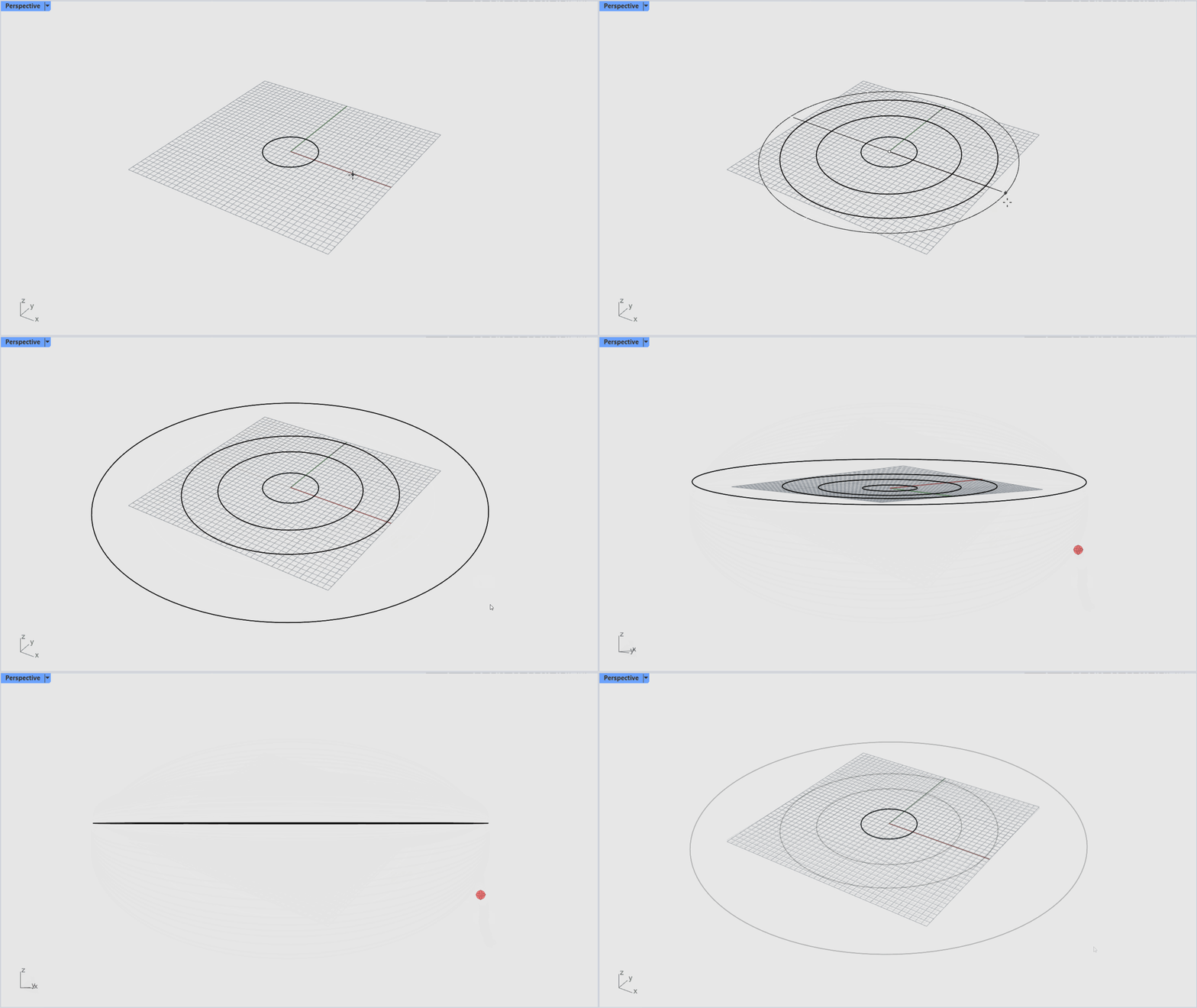
决定了几何体在空间中如何放置。它控制几何体的位置和方向。虽然工作平面在界面上以格线
Grid
的形式显示,但实际上它在空间中是无限延伸的。
CPlane
决定了几何体在空间中如何放置。它控制几何体的位置和方向。虽然工作平面在界面上以格线
Grid
的形式显示,但实际上它在空间中是无限延伸的。
每个
工作视窗
都有其独立的格线
Grid
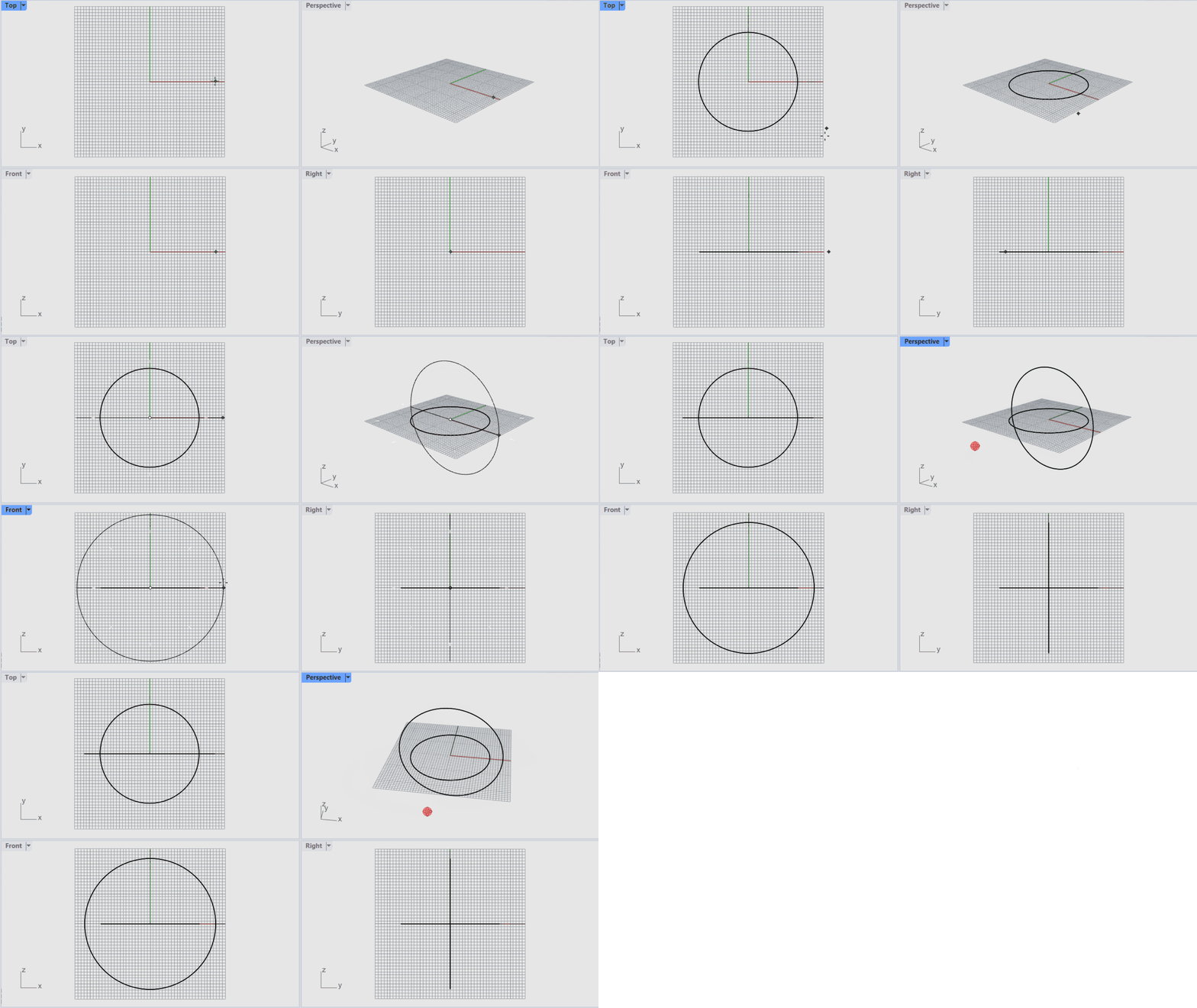
方向。Perspective 视图和 Top 视图共用相同的格线
Grid
 AutoAlignCPlane
(自动对齐工作平面)可以让你轻松地将工作平面
CPlane
对齐到一个平面物件上(例如曲线或曲面)。这种方式可以让你直接在物件的表面上进行绘制。
AutoAlignCPlane
(自动对齐工作平面)可以让你轻松地将工作平面
CPlane
对齐到一个平面物件上(例如曲线或曲面)。这种方式可以让你直接在物件的表面上进行绘制。
格点锁定
**
格点锁定
会将标记点约束在格线
Grid
的交叉点上,该格线在 X 和 Y 方向上无限延伸。它对于精确间距的点定位以及绘制等距线段非常有用。

点击 the 格点锁定 窗格,该窗格位于 状态栏 上,即可开启或者关闭它,或按 键也可开启。右键单击 the 格点锁定 窗格可以更改其设定。
正交模式
**正交模式会将标记点的移动限制在特定角度上。**默认情况下,该角度为 90°,并且与网格线保持平行。

点击 the 正交 窗格,该窗格位于 状态栏 上,即可开启或关闭正交模式。按住 键可以临时切换 正交 模式。鼠标右键点击可更改其设定。
物件锁点
当 Rhino 提示你拾取一个点(例如:直线的起点)时,物件锁点可以让你在已有物件上精确选取指定位置。当光标靠近该位置时,标记点会自动跳转并吸附到该点。
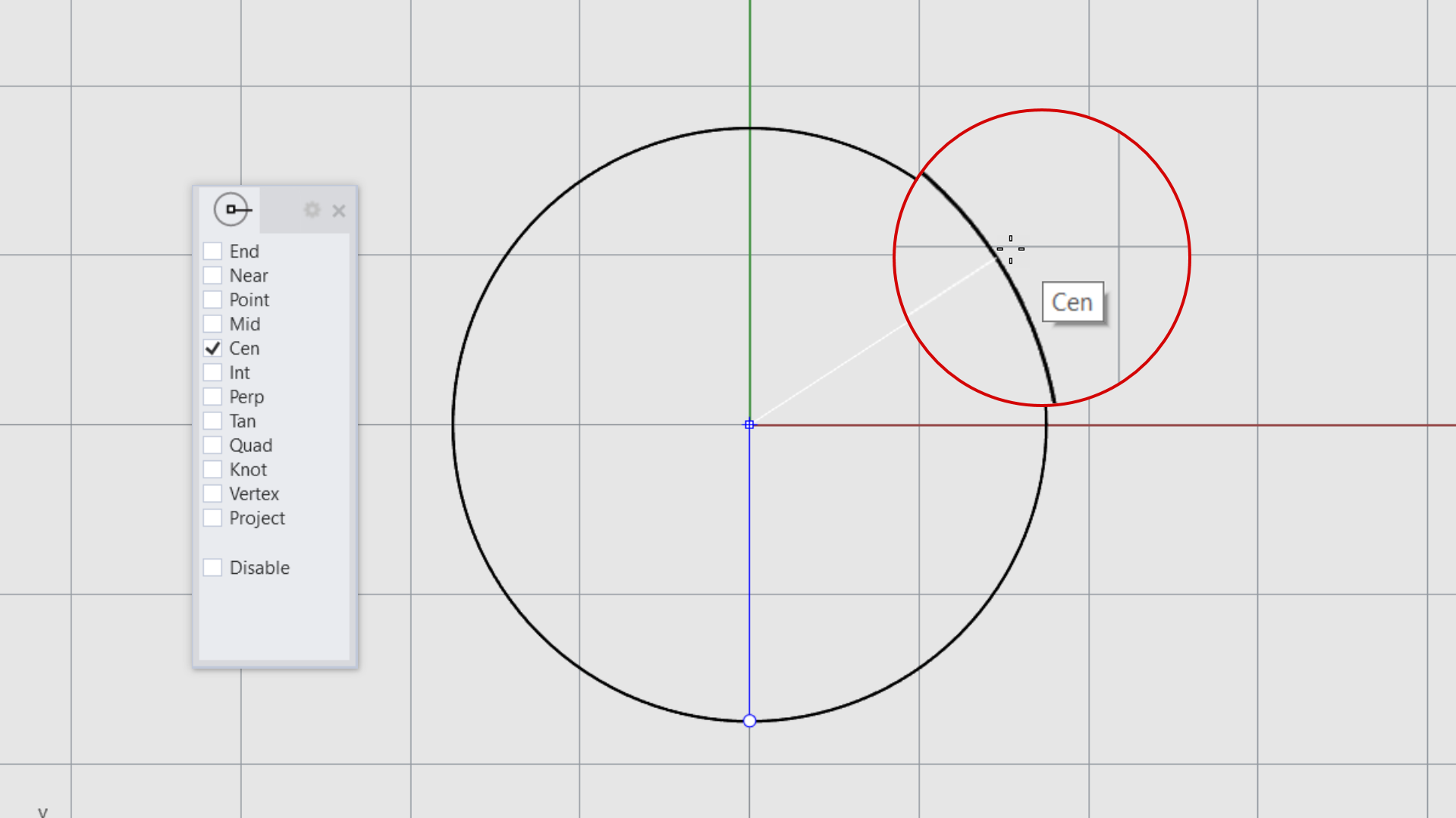
物件锁点控件
物件锁点位于 物件锁点 面板中。该控制栏默认停靠在屏幕左下角,也可以停靠到其他位置,或设置为浮动面板。
持续性物件锁点
持续性物件锁点是指在 物件锁点 面板中所勾选的锁定物件类型。一旦勾选后,无论何时在现有物件上捕捉该点时,这些锁定功能都会自动开启。
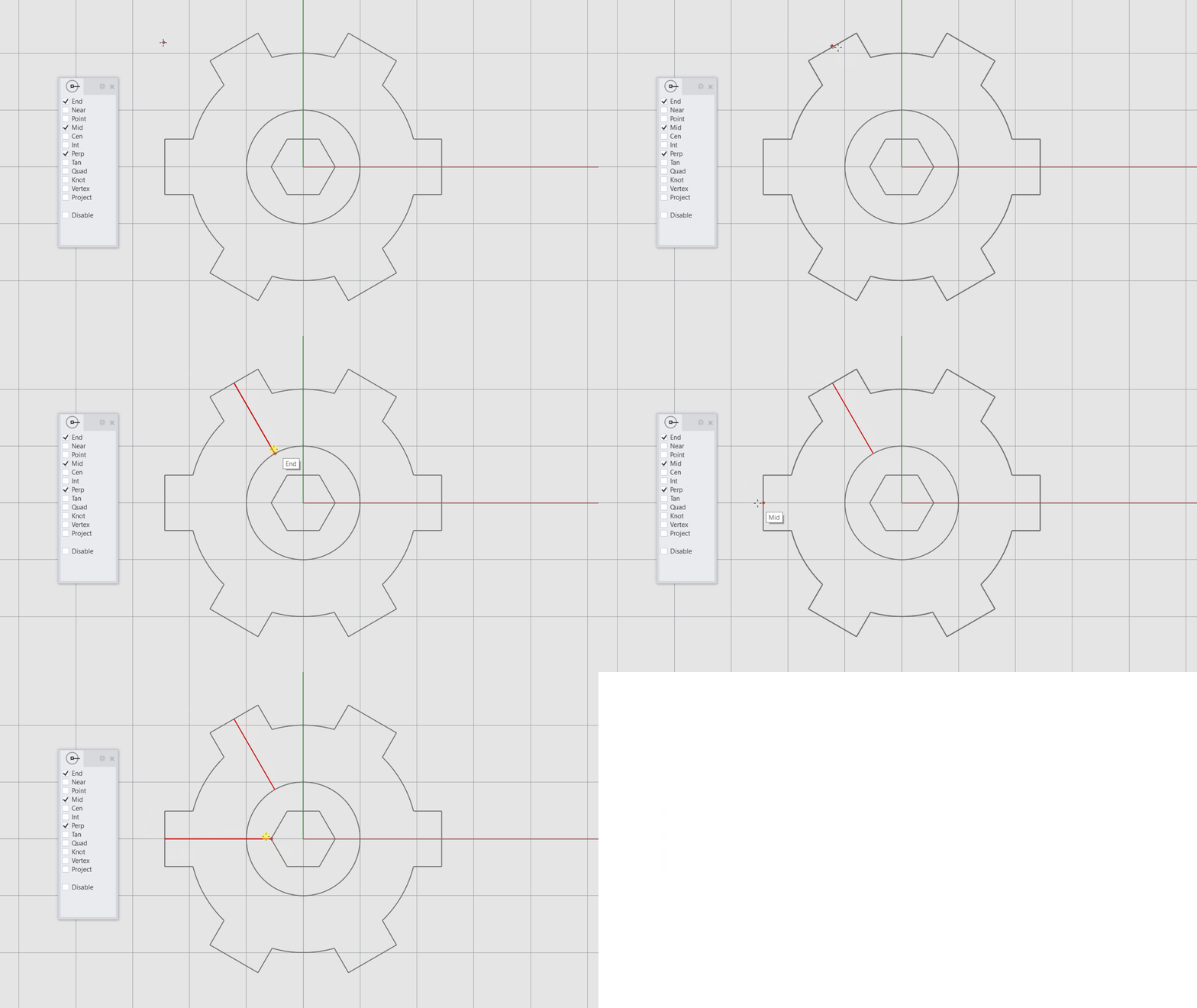
物件锁点功能
- **暂时停用物件锁点功能:**按下 键。
- 停用物件锁点:在 物件锁点 面板中勾选停用复选框。
- 清除所有物件锁点:鼠标右键点击 物件锁点 面板中的停用复选框。
- 选择单一物件锁点:鼠标右键点击 物件锁点 面板中要勾选的物件锁点类型,这样也会同时取消其它所有物件锁点的选取状态。
单次性物件锁点
当同时启用了多个持续性物件锁点时,它们之间可能会相互干扰。因此您可以一次只开启一个锁点功能。使用单次性物件锁点时会取代持续性物件锁点。这样,您既可以保留已设定的持续性物件锁点,又可以在需要时暂时更改锁点方式。
要启用这个功能,请按下 键的的同时在 物件锁点 面板中勾选需要物件锁点类型。
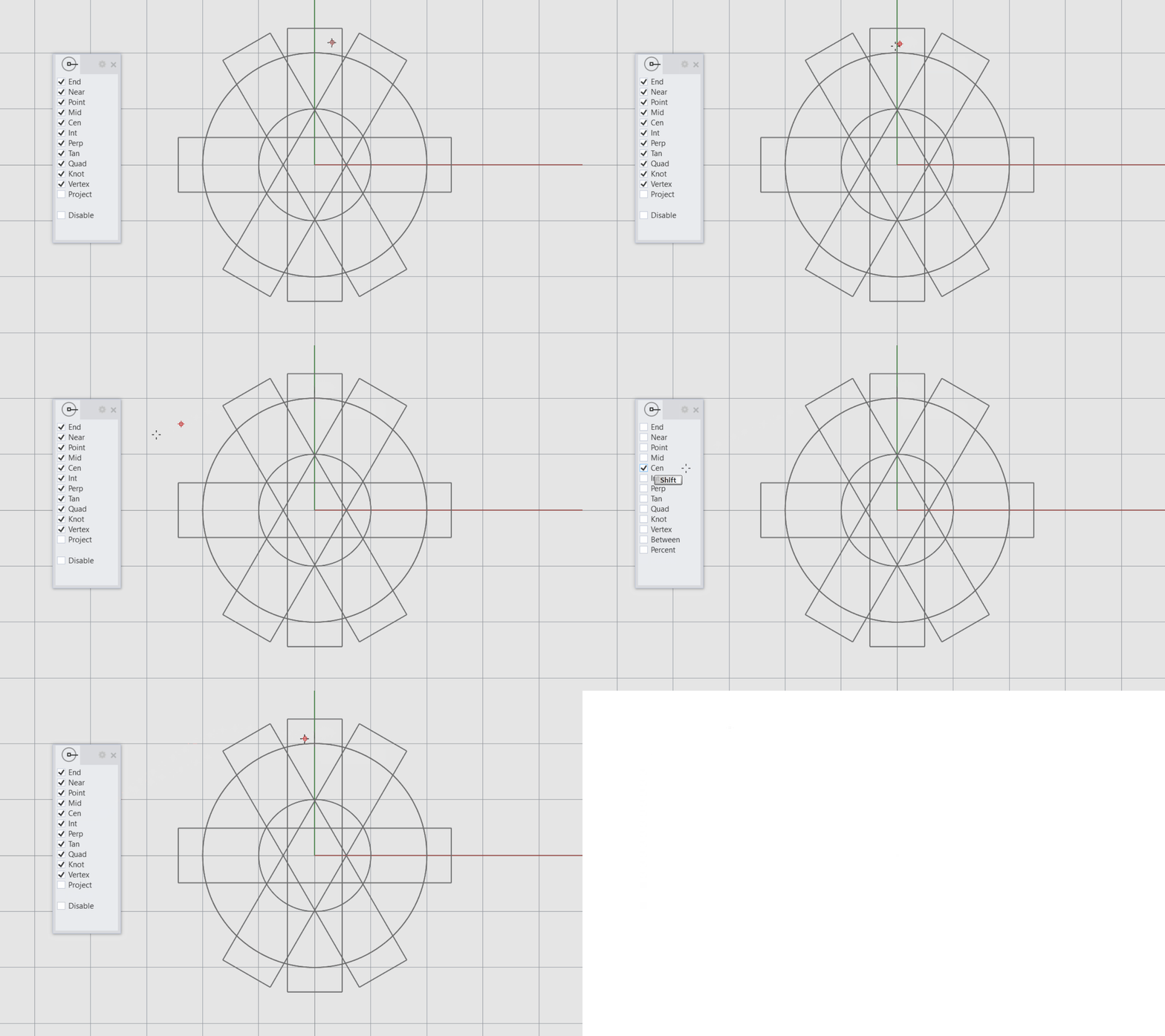
或者,您也可以通过物件锁点工具列进行设定。

复杂的物件锁点功能
某些特殊的物件锁点功能允许你选择多个参考点,或添加高级参考约束。详情请阅读使用参考的物件锁点主题。
复杂的物件锁点类型可以在 物件锁点 面板中通过按下 键找到。
距离 & 角度限制
在输入点的时候,您可以将光标的移动限制在相对于前一个点的距离或角度上。最简单的方法是使用 格点锁定 或 正交 功能。如果你需要输入一个特定的距离或角度数值,则可以使用距离限制或角度限制。
距离限制
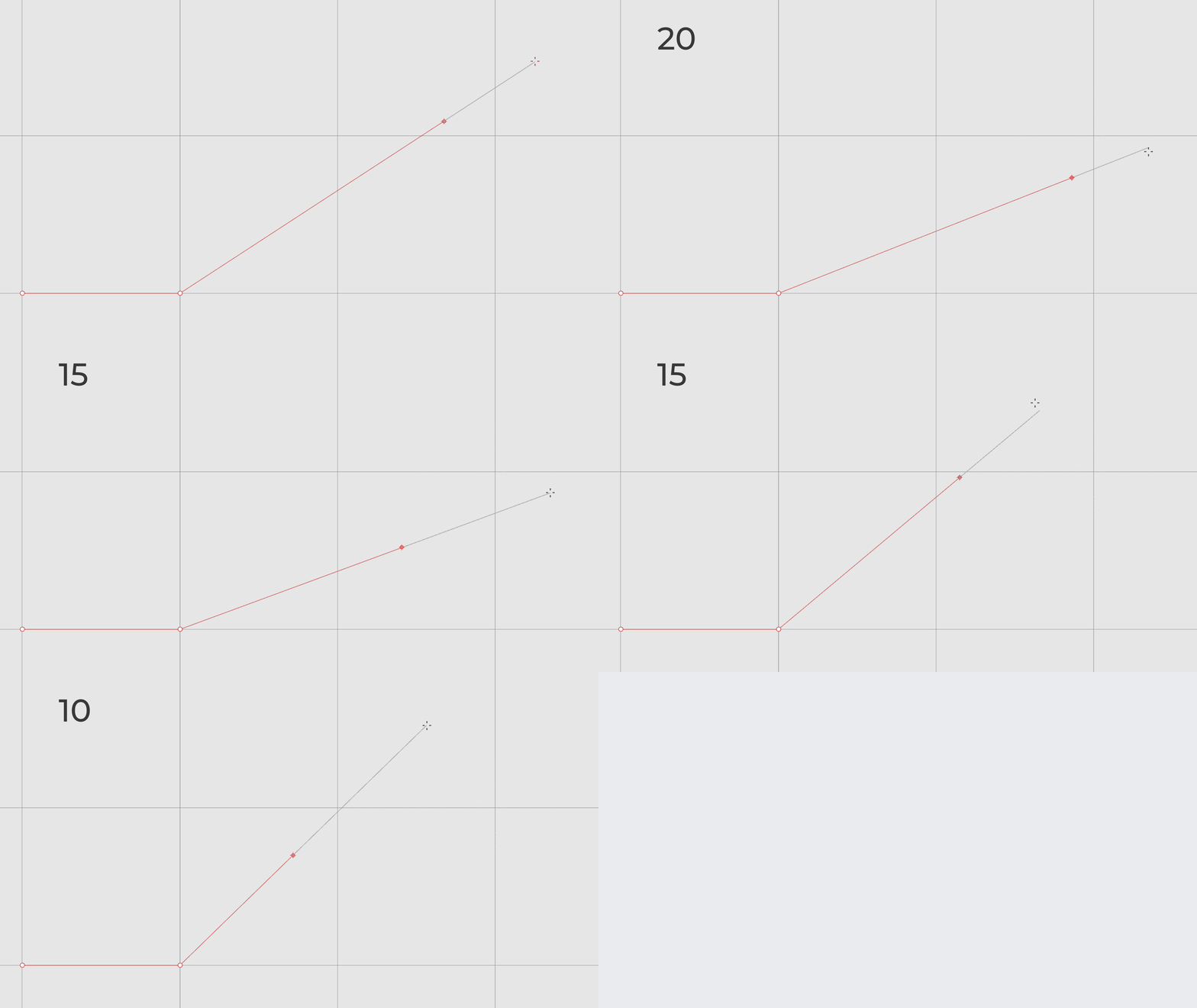
距离限制用于限制光标相对于上一个点的移动距离。
执行指令时,您可以在 指令提示 下输入数字设定距离。在放置点之前再次输入新的数值,该值会自动更新。
角度限制
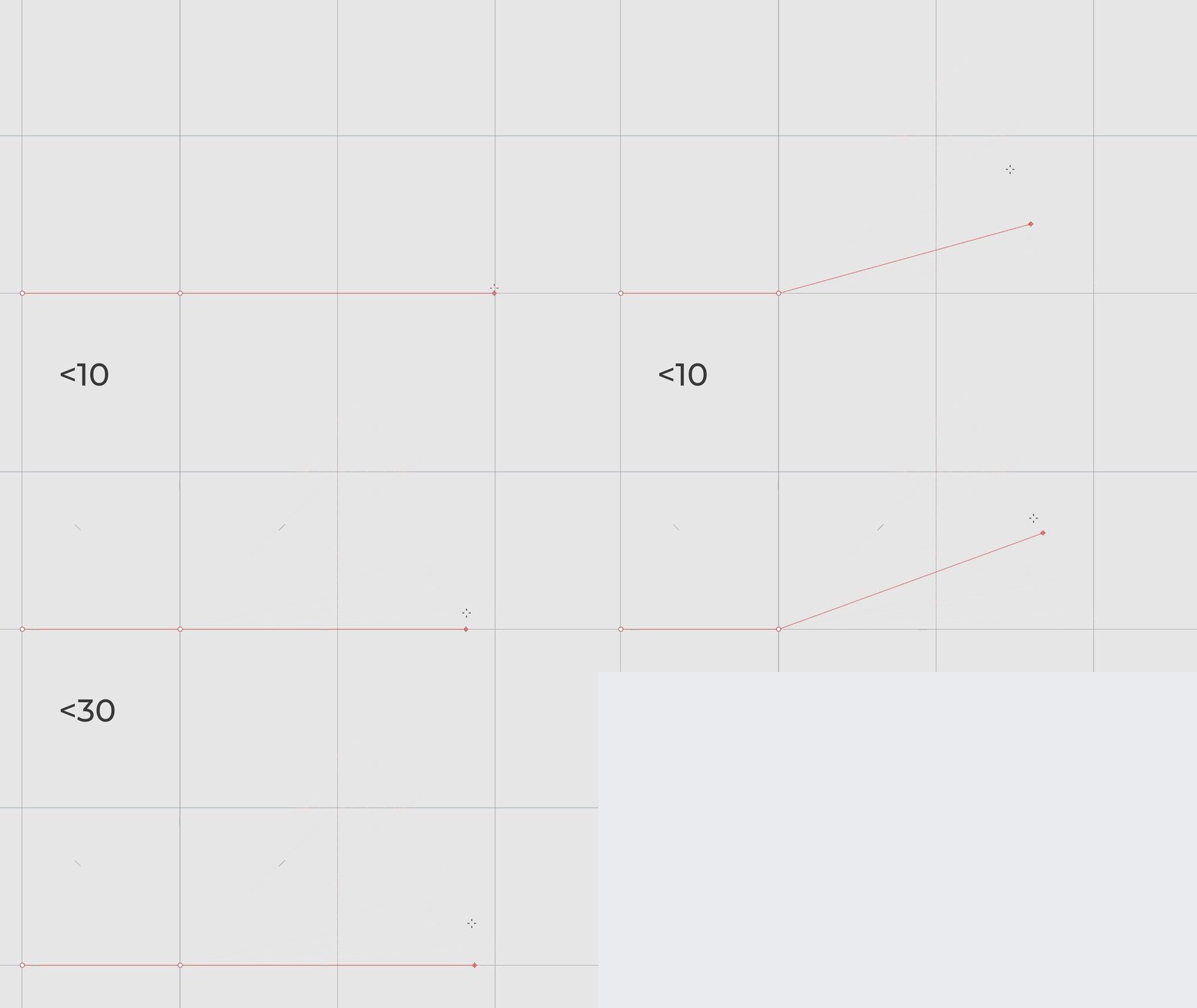
角度限制功能类似于 正交 功能,但您可以设定任意角度。此角度仅对下一次操作有效。
在指令执行过程设定角度时,请将 和角度值一起输入到 指令提示 栏中。小于符号可以告诉 Rhino 这是一个角度值。
如何同时使用距离限制和角度限制:
- 打开一个
 New
文件。
New
文件。 - 选择您需要的 模板 。
- 执行
 Line
指令。
Line
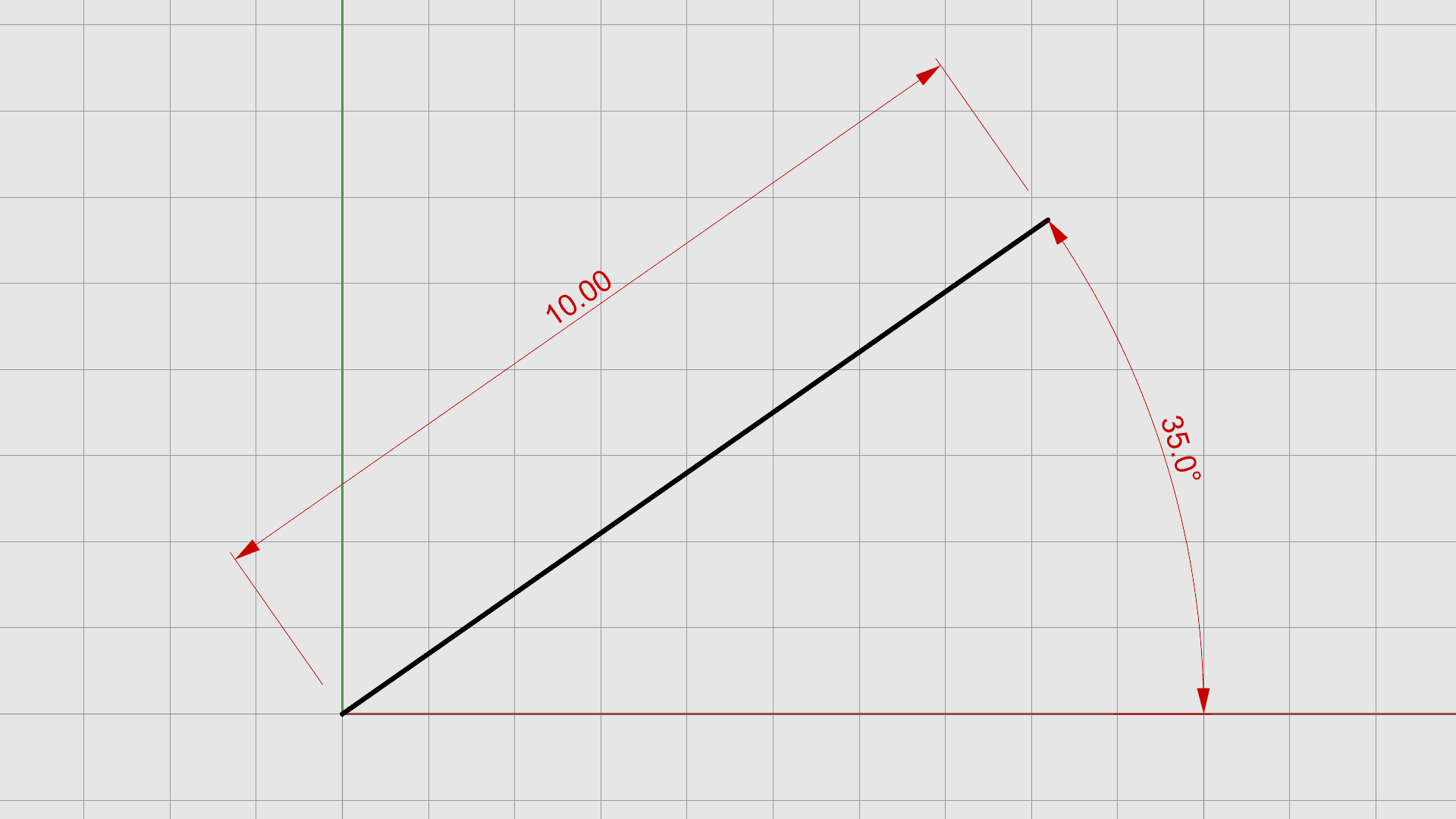
指令。 - 在直线起点提示下,输入 0 并按 。
- 在 直线终点 提示下,输入 10,表示距离为 10 个单位。
- 在 直线终点 提示下,输入 <35。这表示设定每 35º 绘制一条直线。
- 在视图中点击一下,将终点设置在第一个 35° 方向上。
智慧轨迹
 SmartTrack
智慧轨迹是一种在工作视窗中显示临时参考线和参考点的系统。它利用三维点、几何体以及坐标轴方向之间的隐含关系来工作。
SmartTrack
智慧轨迹是一种在工作视窗中显示临时参考线和参考点的系统。它利用三维点、几何体以及坐标轴方向之间的隐含关系来工作。
轨迹线和智慧点可以像真实的线和点一样,被物件锁点所捕捉。
您可以锁定轨迹线、垂直线、智慧点以及实际曲线的交点。这些轨迹线和智慧点只在指令执行期间显示。
点击****智慧轨迹窗格,其位于 状态栏 上,点击即可开启或关闭此功能。鼠标右键点击可更改其设定。
坐标系统
Rhino 使用两种坐标系统:工作平面坐标和 世界坐标。工作平面坐标是为每个工作视窗单独定义的。世界坐标则固定在三维空间中。更多内容可参见:坐标系统详解…
右手定则
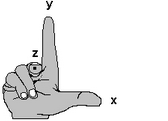
坐标系统遵循右手定则。右手定则可以帮助你判断坐标系统中 Z 轴的正方向。将右手的大拇指和食指摆成一个直角;大拇指指向 X 轴正方向,食指指向 Y 轴正方向,此时手掌所朝向的方向即为 Z 轴的正方向。
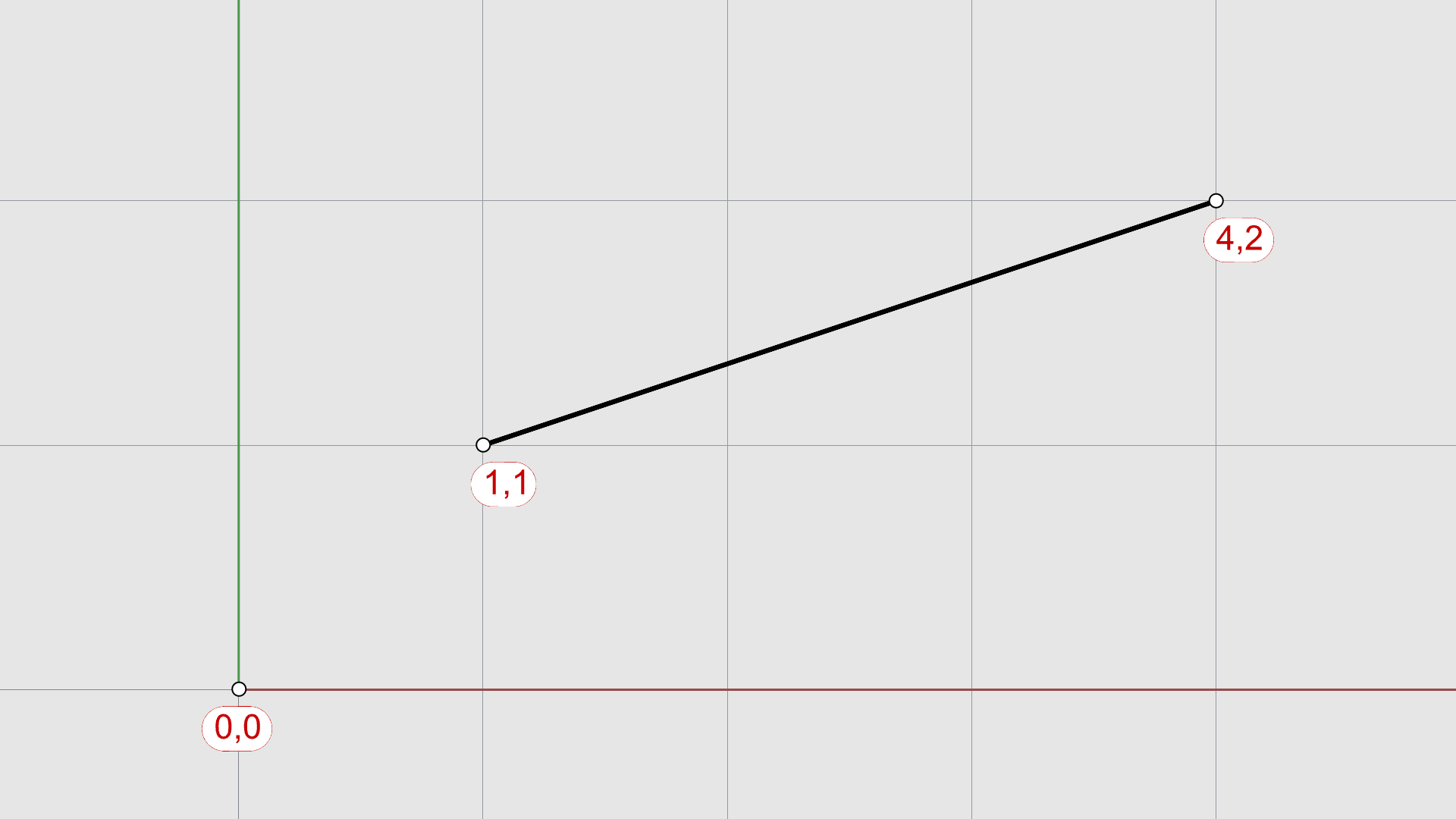
工作平面坐标的输入
要精确地输入点的坐标,一种方式是使用坐标输入。Rhino 支持工作平面坐标、世界坐标和相对坐标。
输入工作平面坐标:
垂直模式
垂直模式可让您指定位于工作平面 Z 轴正向或 Z 轴负向上的点。您可以按住
键并在工作平面
CPlane
上单击一个点 来激活此模式。
使用垂直模式的方法:
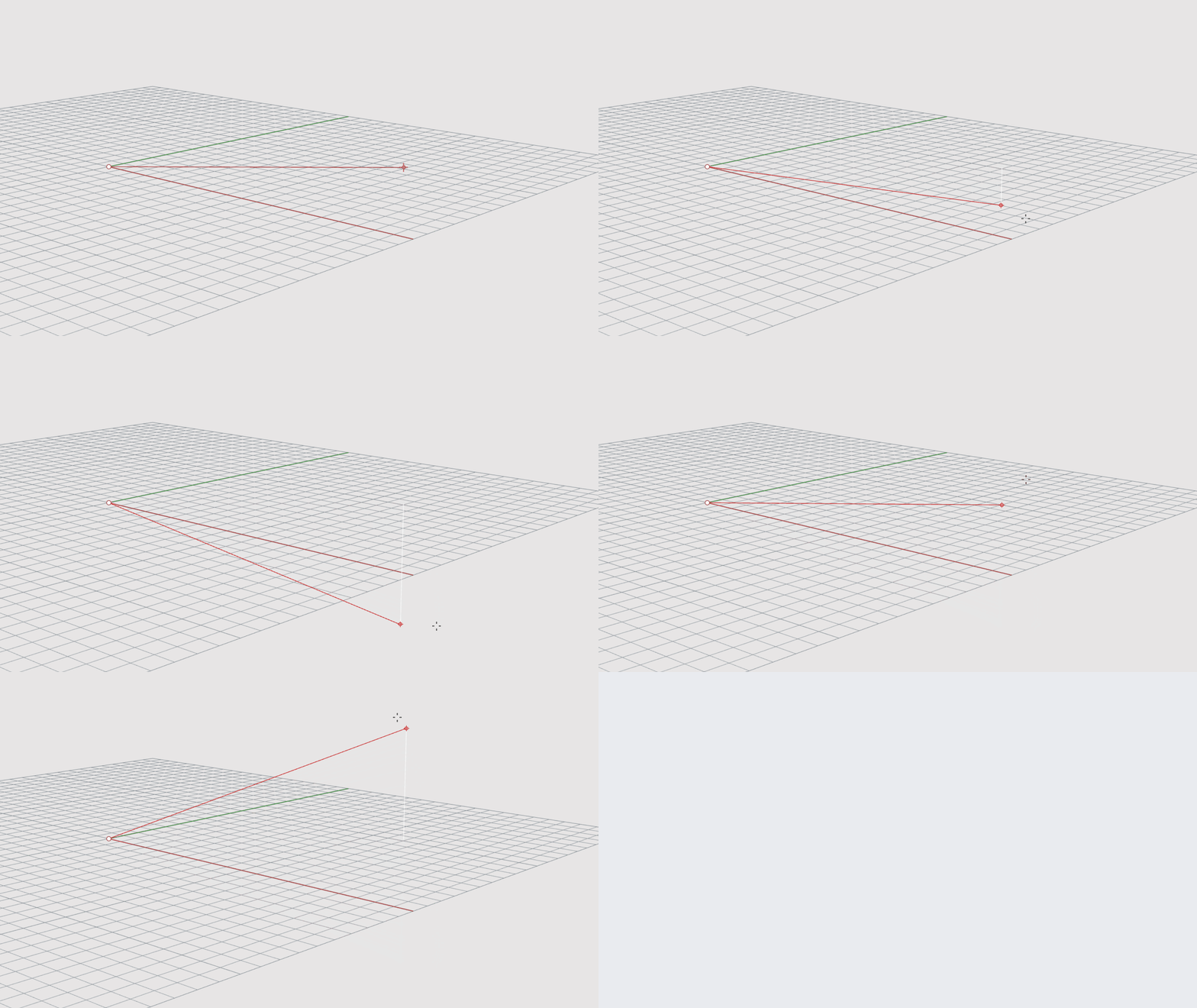
通过垂直模式可以让您指定的点在工作平面的上方垂直移动,从而更方便地在 Perspective 工作视窗中进行操作。
方向限制
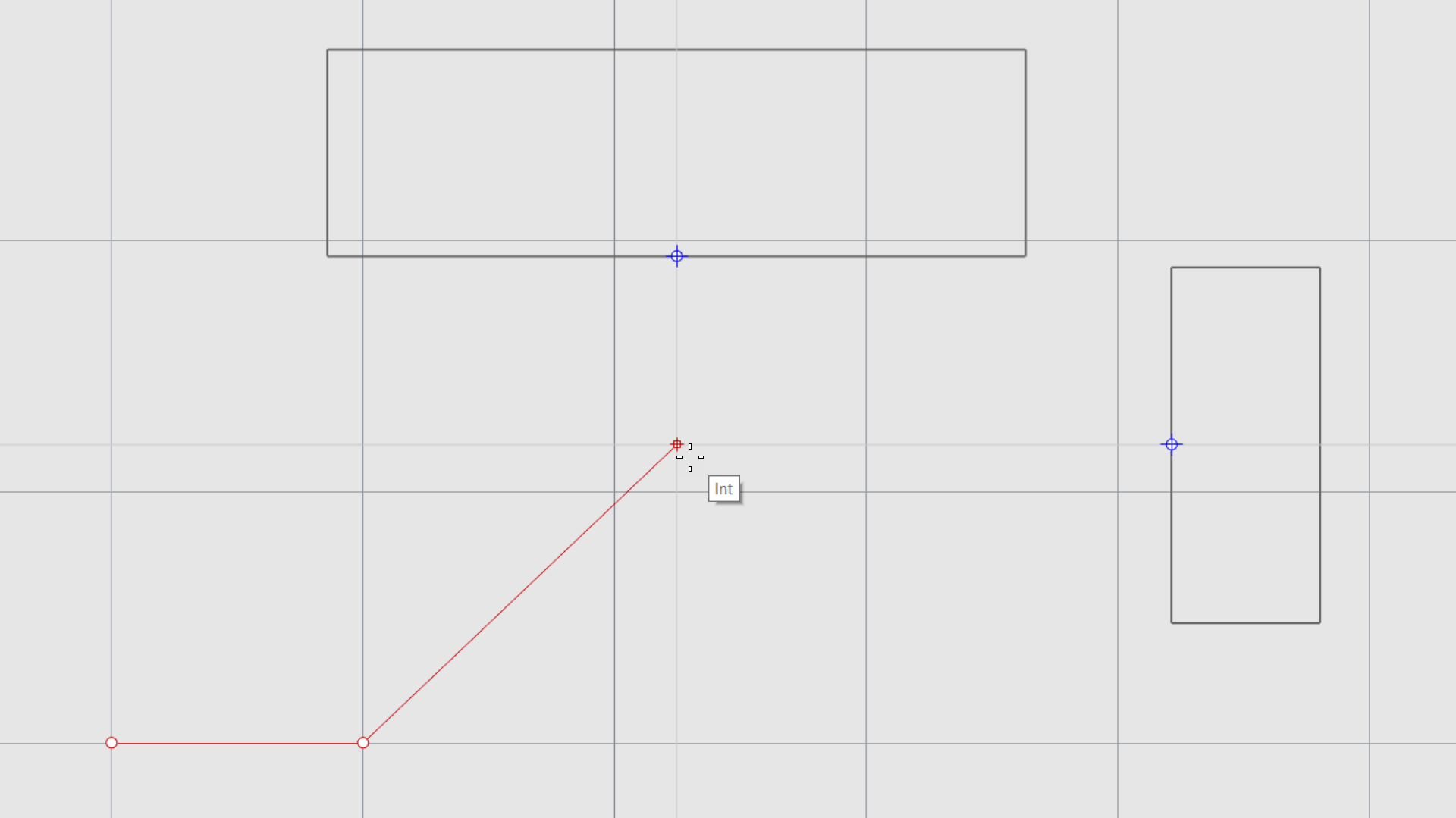
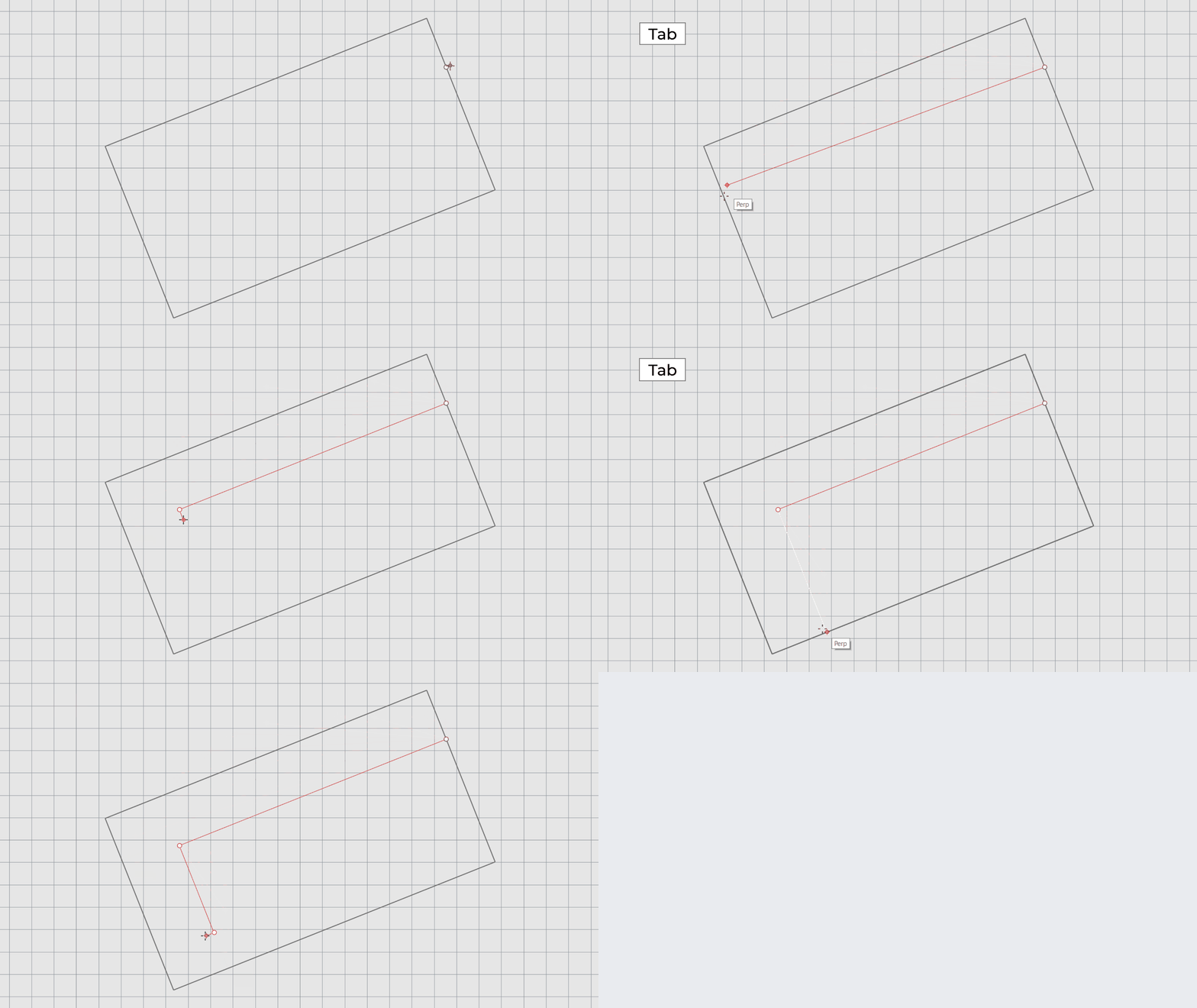
在放置第一个点之后,**方向限制允许你参考一个方向点,并将光标的运动轨迹锁定在该方向上。**您可以按住 键启动它。
使用方向限制的方法:
- Open direction-lock.3dm in Rhino
- 执行
 Polyline
指令。
Polyline
指令。 - 勾选最近点和垂直点 物件锁点。
- 使用 最近点 物件锁点在矩形上拾取一个点。
- 将光标移动到矩形的另一侧,直到出现垂直点物件锁点提示时,按下 键。
- 在 指令提示 栏中输入数值或在视图中指定一个点,设置实际长度。
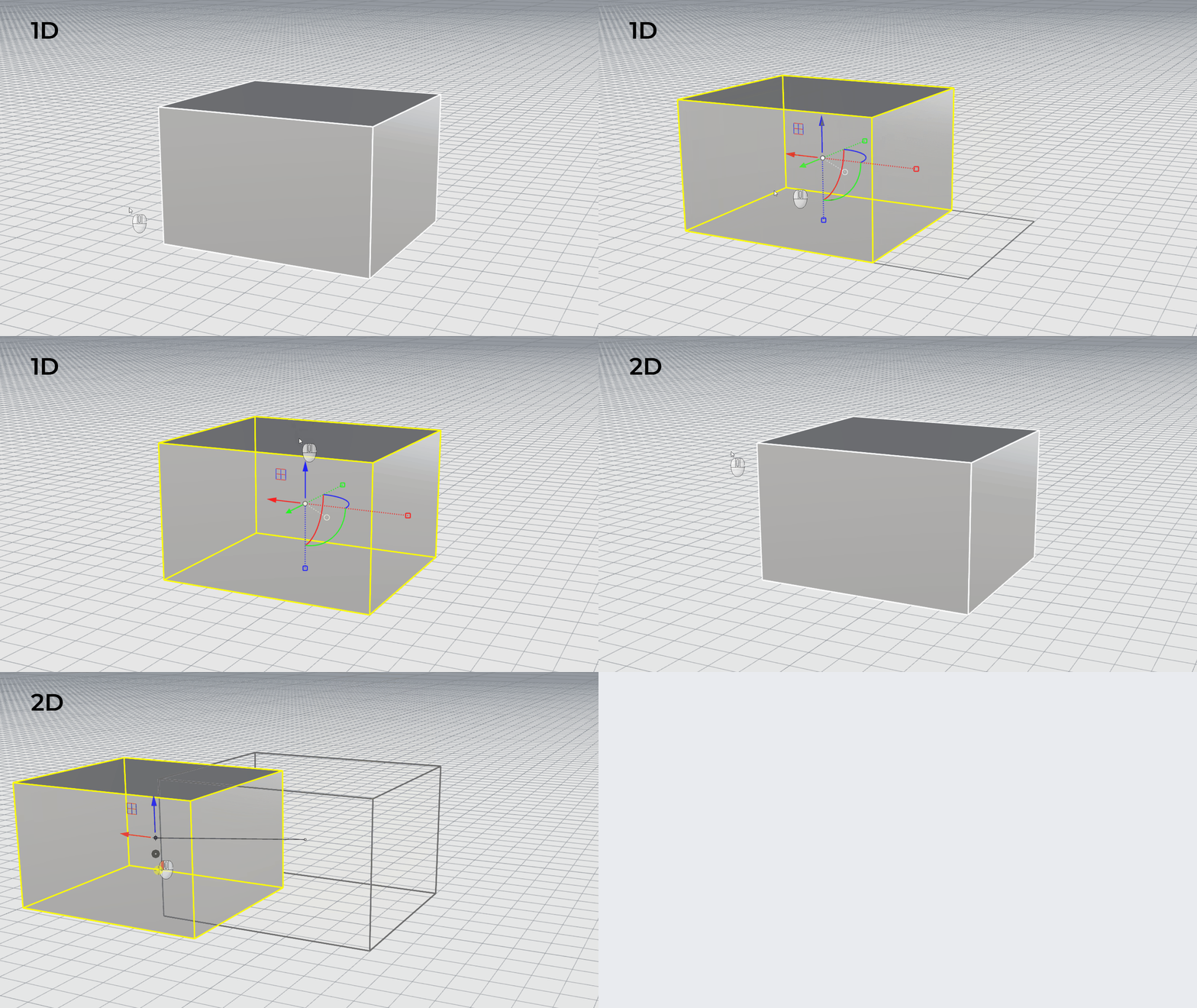
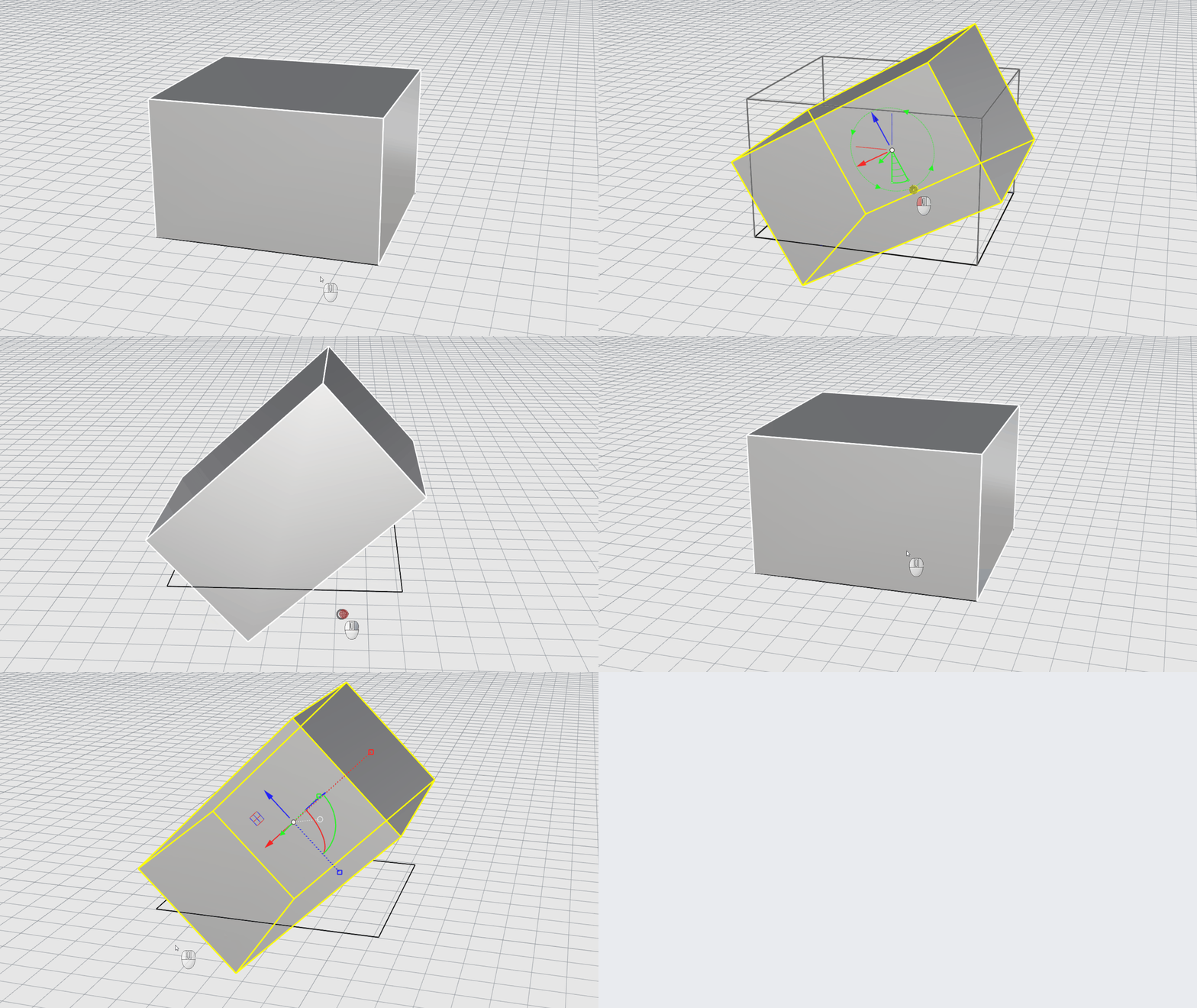
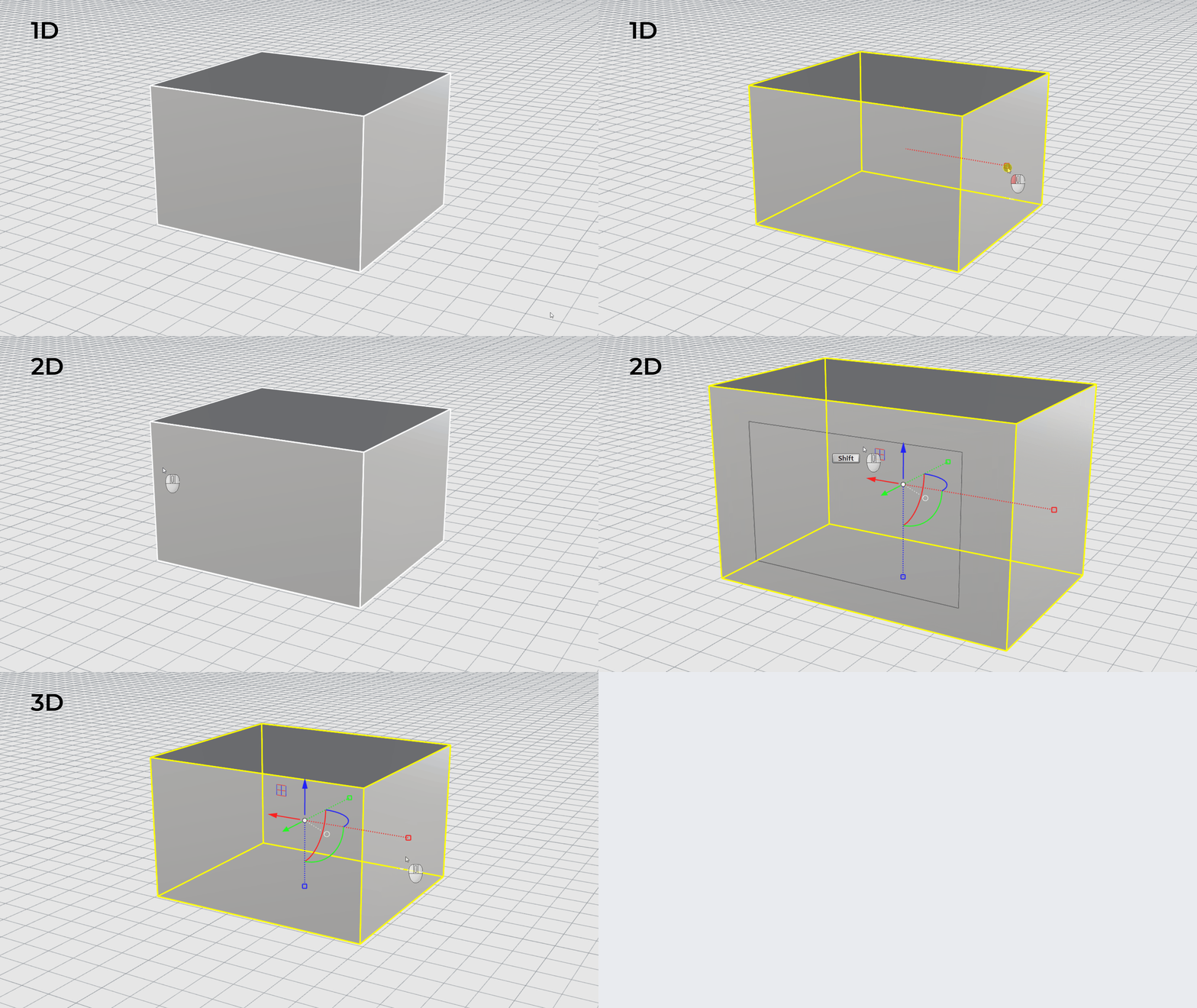
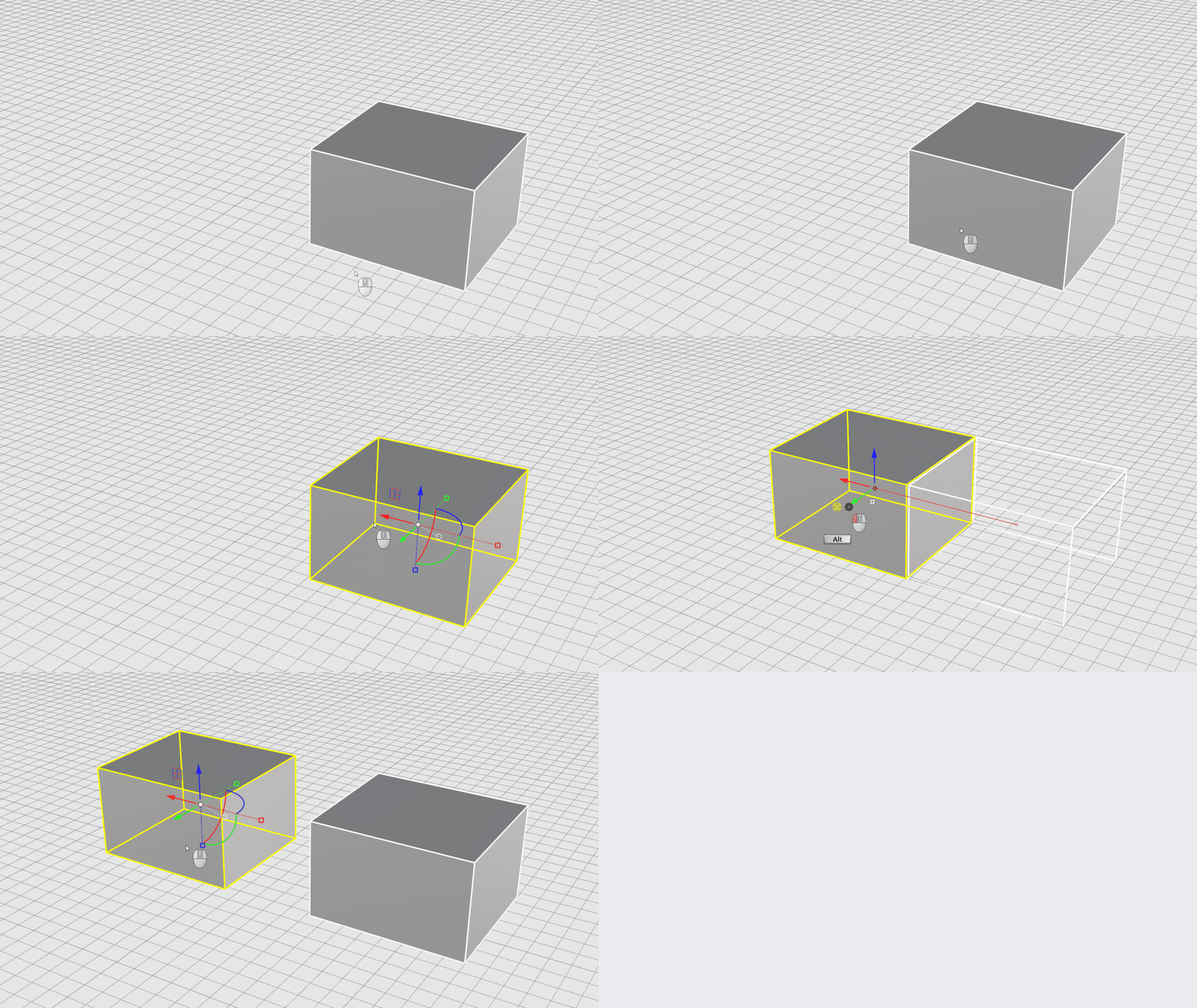
操作轴(Gumball)
 Gumball
操作轴是一个带有多种控制杆的小工具,可在 Rhino 中轻松
移动
、
旋转
、
缩放
以及
复制
物件。您可以通过不同的控制杆自由地执行这些操作。
Gumball
操作轴是一个带有多种控制杆的小工具,可在 Rhino 中轻松
移动
、
旋转
、
缩放
以及
复制
物件。您可以通过不同的控制杆自由地执行这些操作。
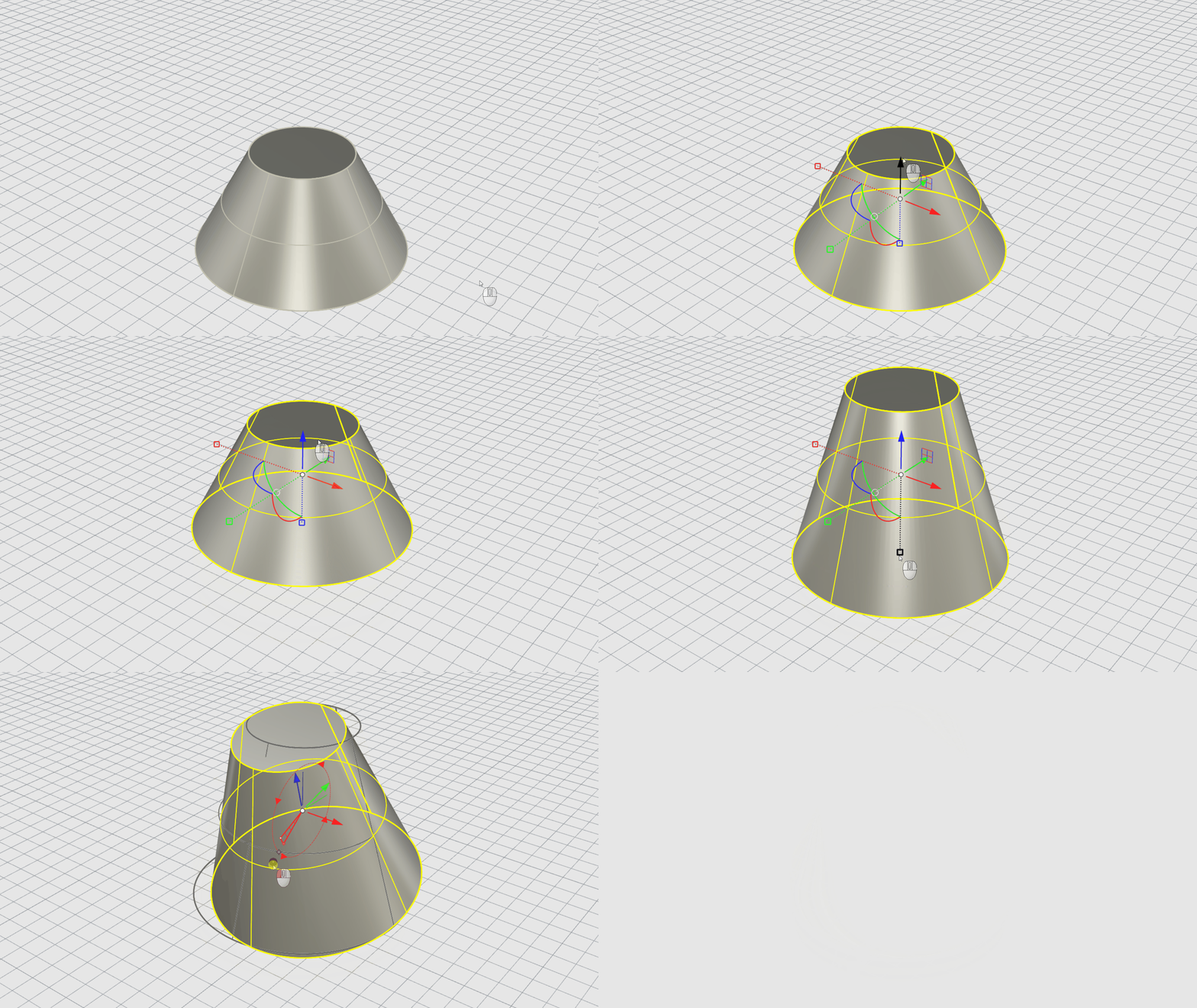
点击****操作轴窗格便可激活它,其位于 状态列 的下方。现在,只要您选取物件,它就会显示出来。
使用单位进行变动
单击任意一个操作轴控制杆,即可进入数值输入框。输入数值, 即可精确地应用所需的位移距离、旋转角度或缩放比例。
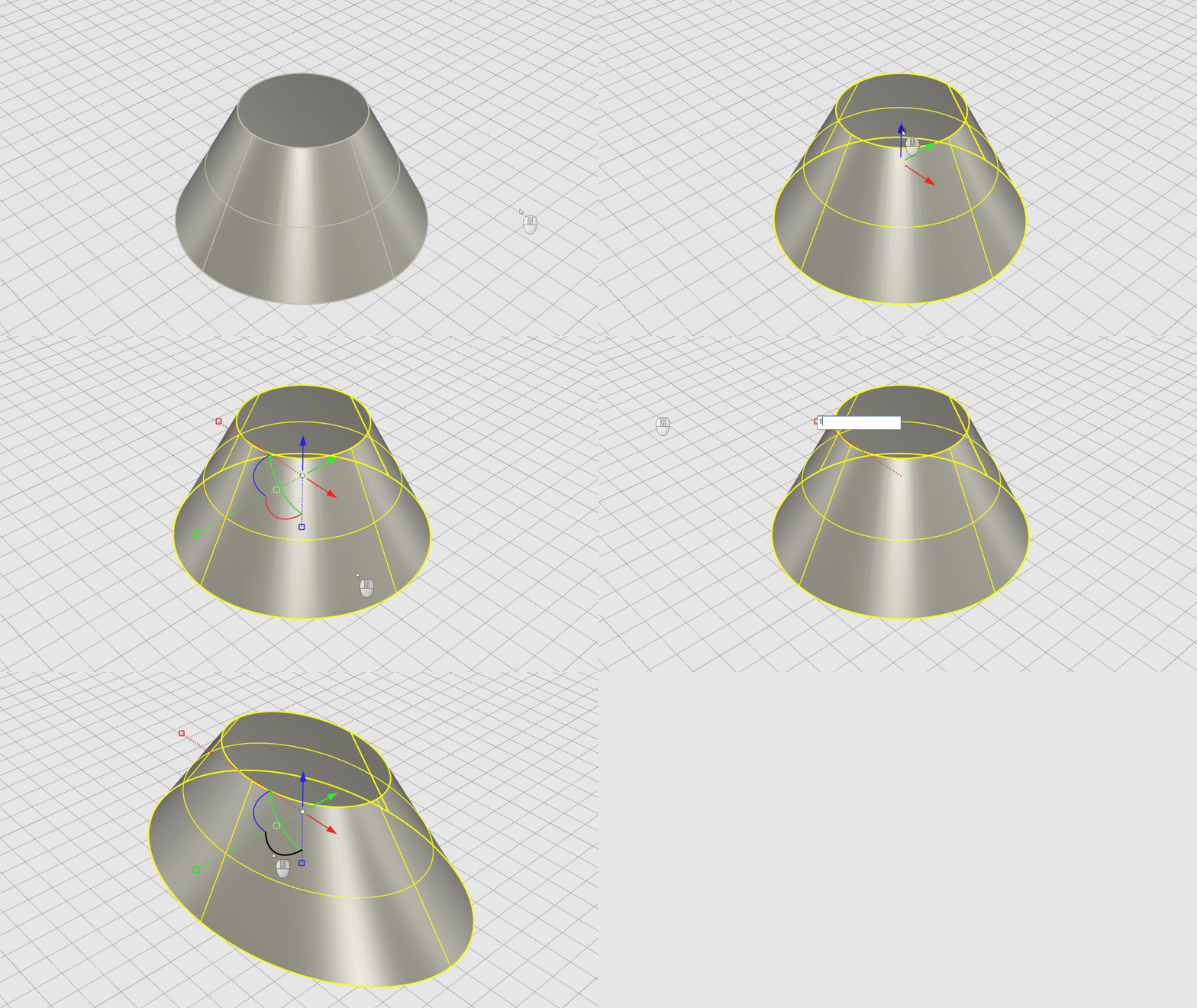
可锁点拖拽
当启用可锁点拖拽时,操作轴会遵循 物件锁点 的设置。这使你能够在拖拽操作轴时精确捕捉并对齐物件。
要设定可锁点模式,右键单击 状态列 下方的操作轴窗格,在弹出的菜单中选择可锁点拖拽。
重新定位
双击任何一个控制杆即可将其重新定位到物件上的其它位置。所有修改均从操作轴
Gumball
的原点开始,请注意这会如何影响结果。
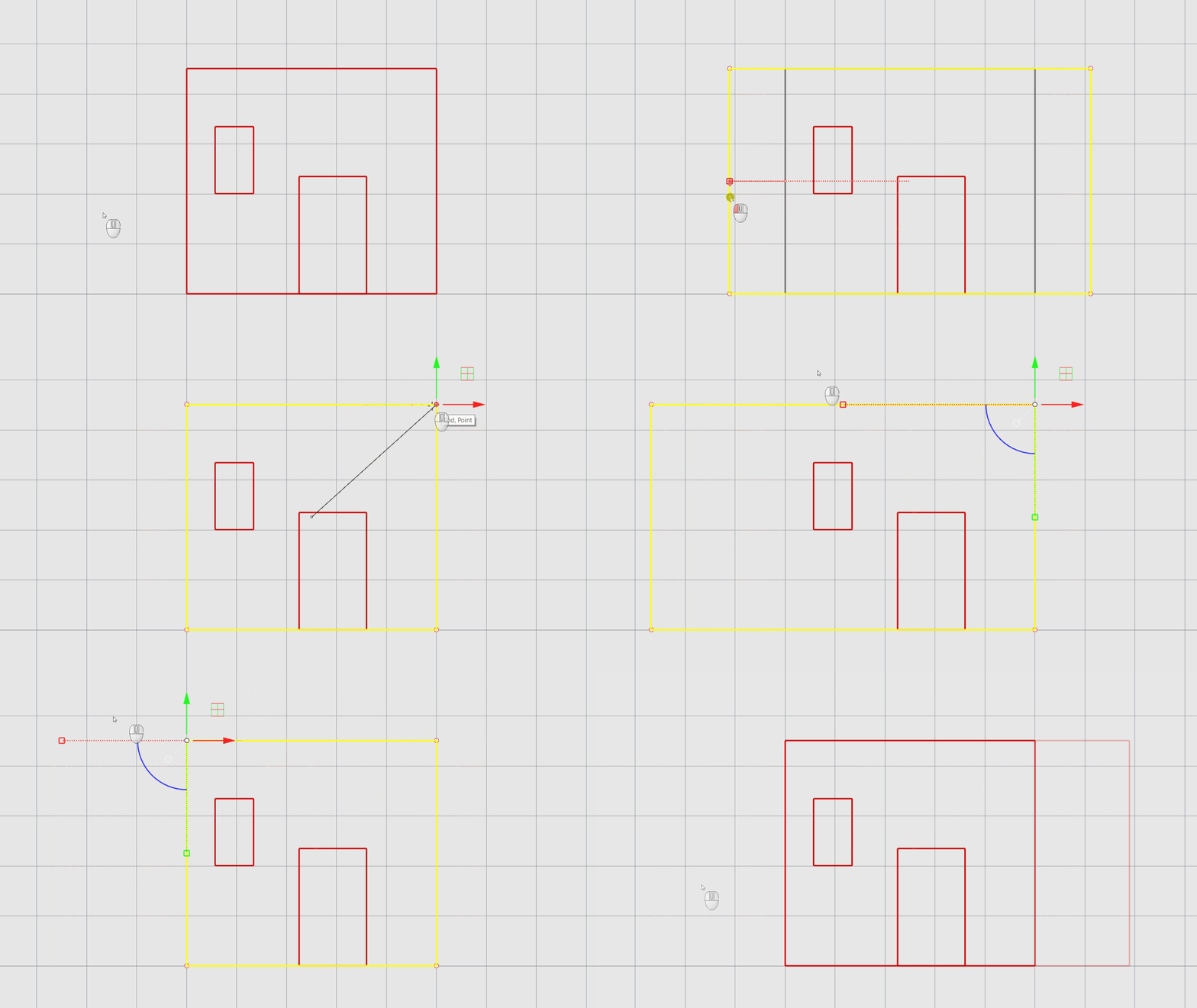
重设操作轴的方向和位置,请右键单击 状态列 下方的操作轴窗格,在弹出的菜单中选择重设操作轴。
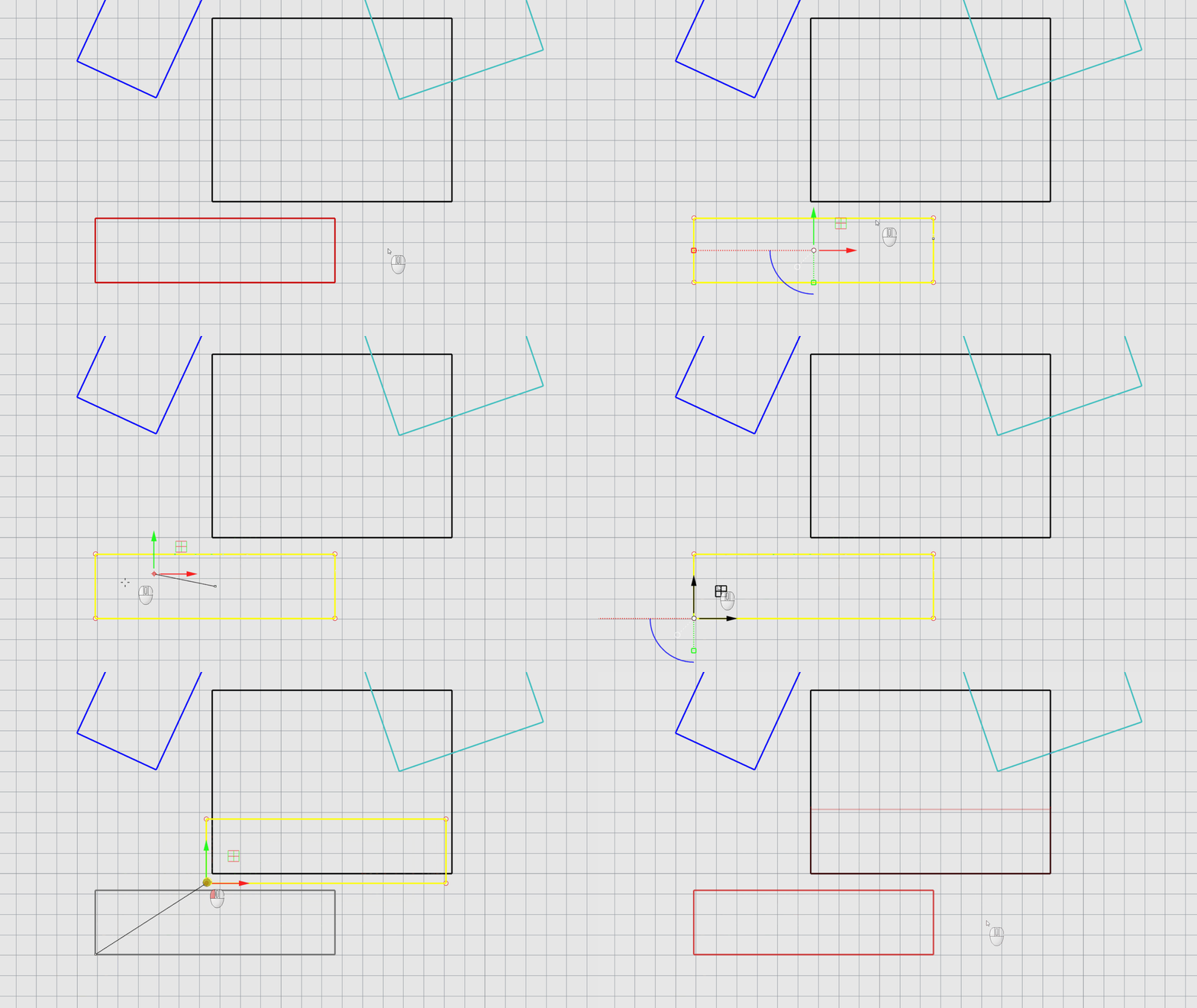
练习 1: 移动物件
在这个简单的练习中,学习如何使用操作轴将物件移动到特定的参考点。
- Open first-gumball-exercise.3dm in Rhino .这个练习像俄罗斯方块!
- 启用操作轴 。
- 右键单击 状态列 下方的操作轴窗格,在弹出的菜单中选择可锁点拖拽。
- 勾选端点和最近点 物件锁点。
- 选取红色的矩形。
- 双击操作轴平面。激活重新定位。然后将操作轴定位在左下角。
- 使用操作轴平面将红色矩形拖拽到黑色矩形的左下角。
练习 2: 对齐物件
在这个简单的练习中,学习如何使用操作轴将物件与两个参考点对齐。
- 我们将继续使用上一个练习中的同一个文件和相同的操作轴设置。
- 选取蓝色的矩形。
- 双击操作轴平面。然后将操作轴定位在左下角。
- 双击操作轴圆弧。捕捉到右下角,即将操作轴旋转对齐物件。
- 使用操作轴平面将蓝色矩形拖拽到红色矩形的左上角。
- 使用操作轴圆弧旋转蓝色矩形,直到蓝色矩形与红色矩形的上方边缘对齐。使用端点或最近点物件锁点作为参考。
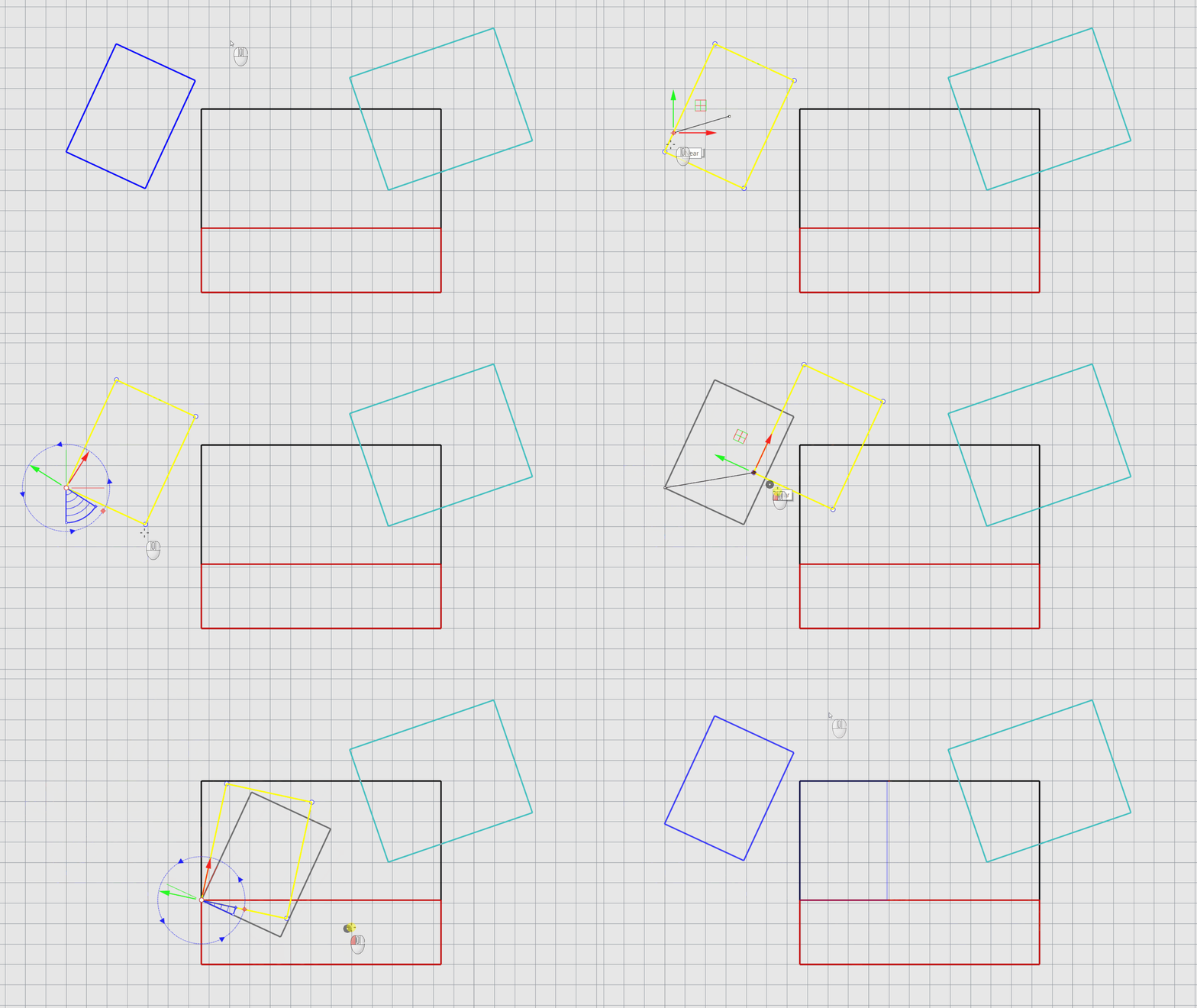
- 自己动手试试!将剩余的青色矩形放置到您想要的位置上。