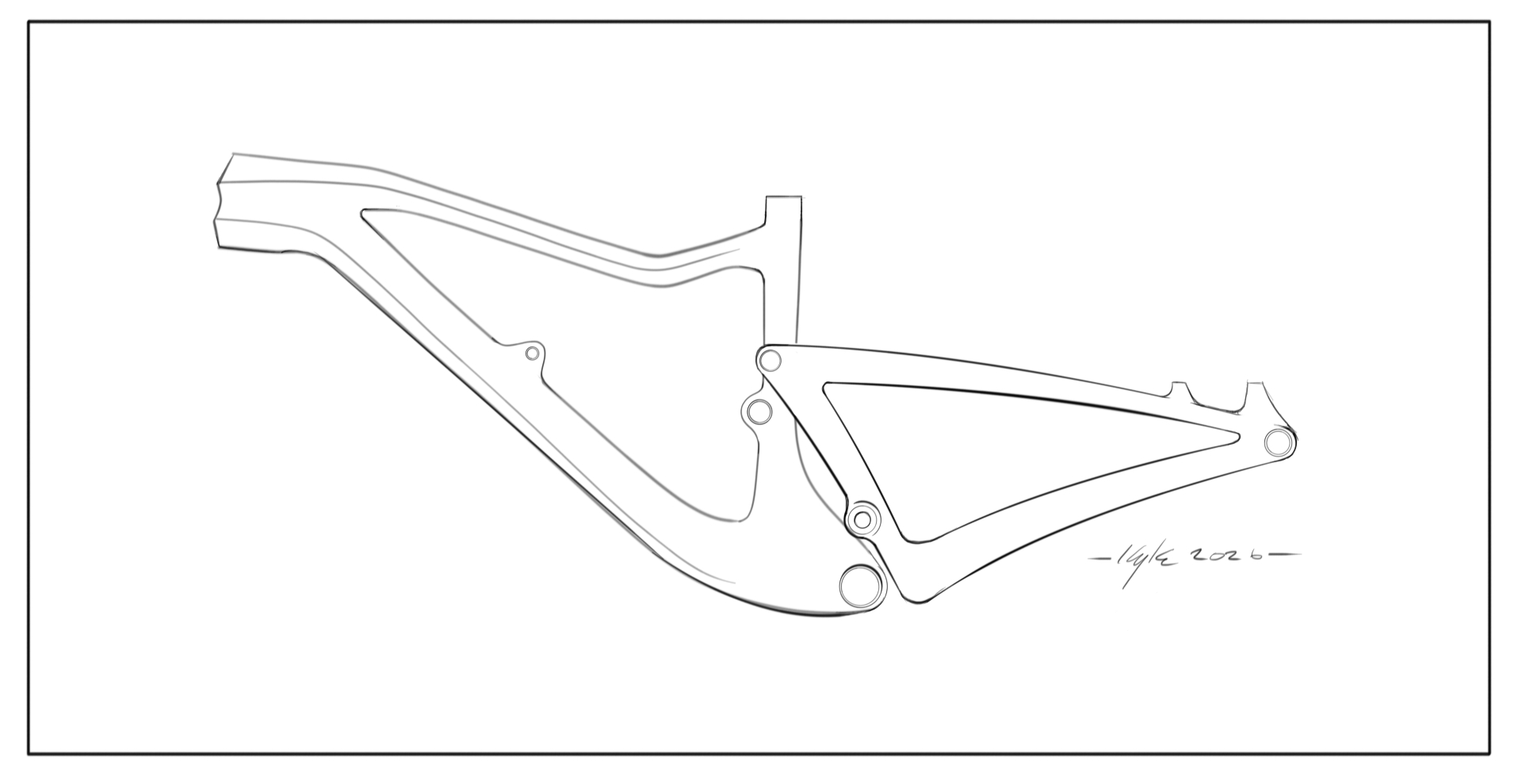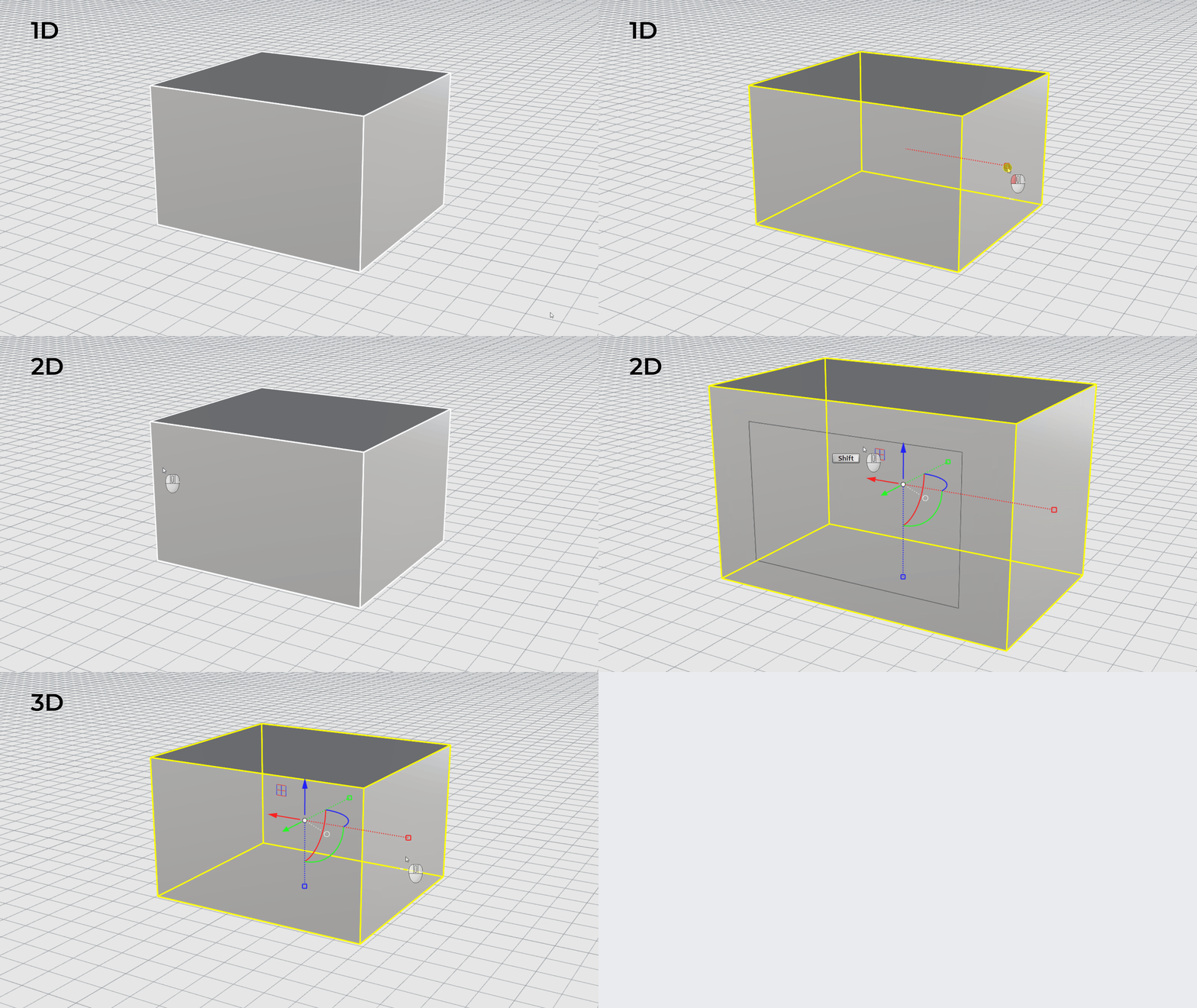
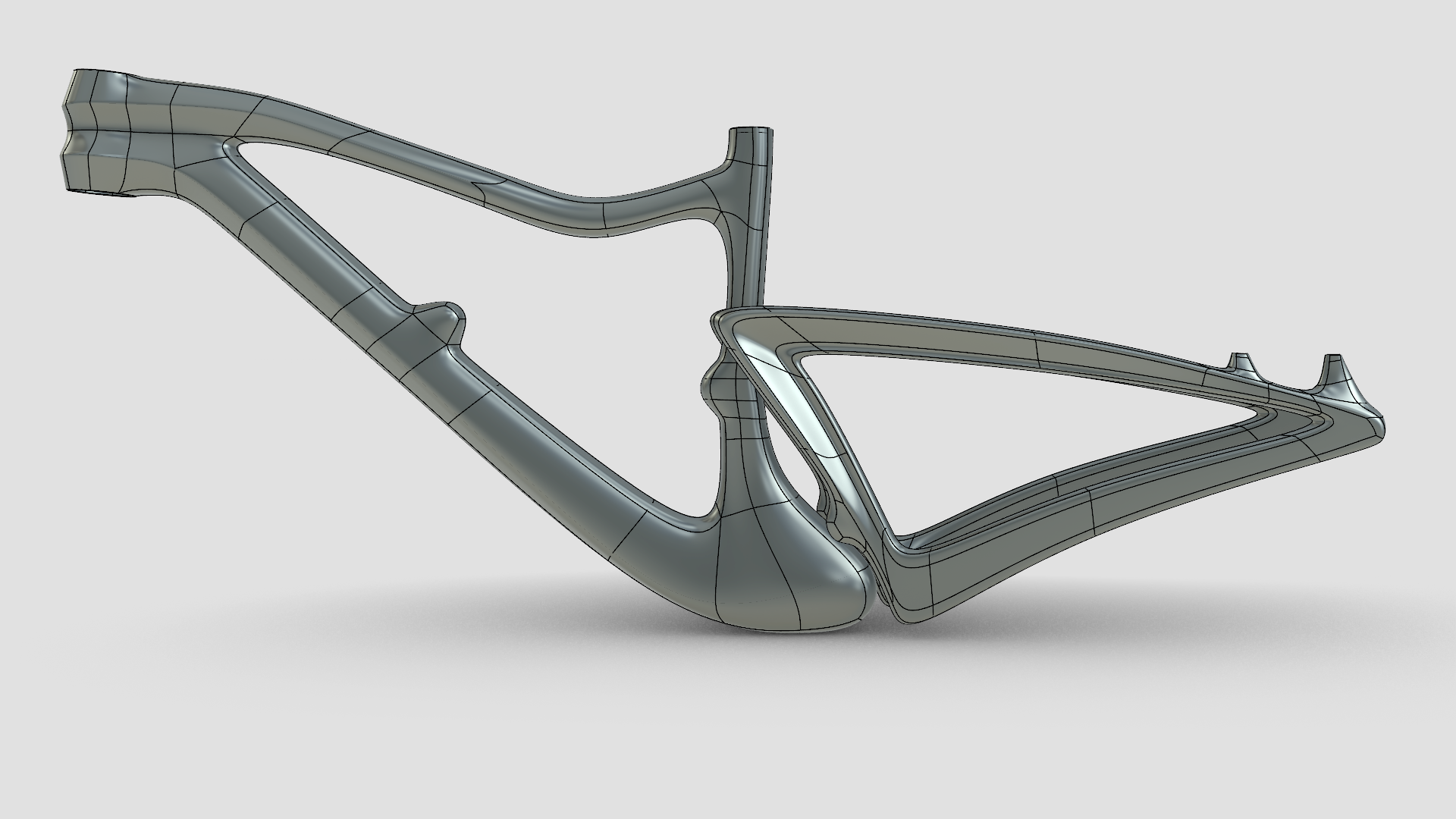
自行车车架是相当复杂的物件:不同尺寸的管件在平滑的接合处相交,横断面也会一路改变形状。在本教程中,我们会用一种称为条带建模的技术,把它拆解成简单的步骤。您会依据草图建立扁平的 细分曲面 条带,然后在建模过程中对它们进行缝合、桥接、合并与编辑,以捕捉形体。掌握这些步骤后,您就可以用同样的方法设计自己的车架。
学习内容
- 使用
 Picture
和
 Scale
缩放参考草图,并做好在其上建模的准备。
- 使用
 Rebuild
将 NURBS 曲线转换为适合细分的曲线,再用
 LoftSubD
建立细分条带。
- 使用
 Bridge
和
 Stitch
连接条带,并使用
 InsertEdge
和
 Knife
添加细节。
- 使用
 OffsetSubD
建立实心的后三角。
- 使用
 MatchSubD
让开口贴合圆管,并使用
 CreaseSubDEdge
添加渐消细节。
设置参考图片
每个模型都从一张参考图片开始。这里我们使用的是一张自行车车架的 JPG 草图。
- 下载并打开 bikeframetutorial-start.3dm,或者执行
 New
指令,然后从列表中选择
小模型 - 毫米.3dm
。
- 下载 bike-frame-sketch.jpg 参考图片。
-
执行
Picture
指令,并浏览到该草图。
- 在 工作视窗中拾取一个点并拖动,以放置该图片。
- 执行
 Line
指令,绘制一条长 1150 mm 的直线。这是车架的总长度,可用来作为缩放图片的参照。
-
选取
图片并执行 Scale
指令。
- 锁点至图片中车架的端点作为基准点,然后以视觉方式缩放,直到车架与您绘制的直线对齐。
- 删除该直线。
- 选取图片并打开
 Materials
面板。选取
bike frame材质(带黄色圆点的那个),提高物件透明度(Object Transparency),直到图片淡到足以在其上建模,大约 50%。 - 在选取图片的状态下,打开
 Layer
面板。右键单击
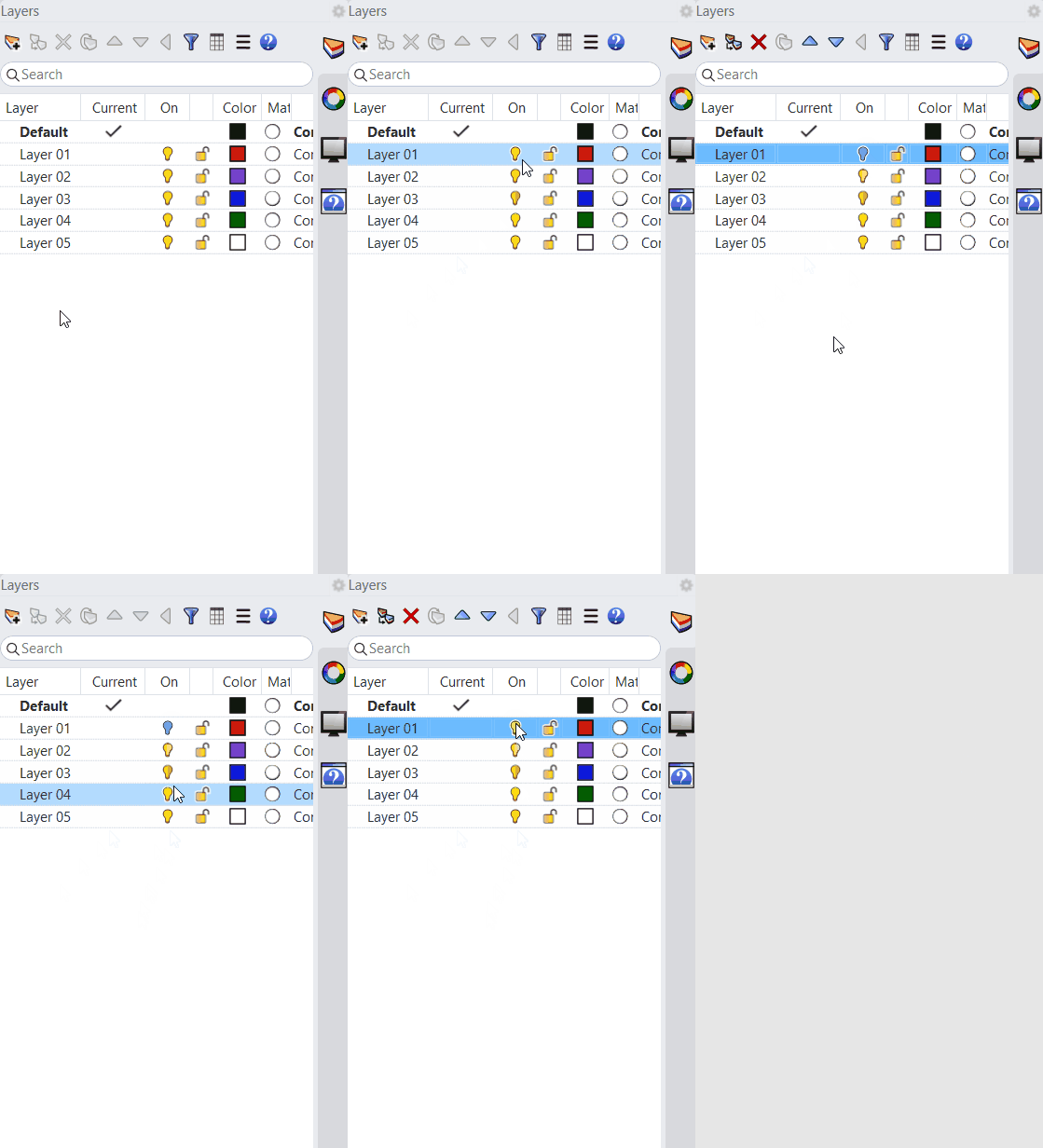
image图层,选择更改物件图层(Change Object Layer),然后把图片移到该图层。 - 使用锁定图标锁定
image图层。建模过程中,可用灯泡图标打开或关闭该图片的显示。
 PointsOn
指令或按
才能显示控制点。
规划曲线
在开始绘制之前,先观察草图,确定需要在哪些位置绘制曲线。使用条带建模时,每一对曲线都会成为一个由细分面组成的扁平条带。
- 继续使用您的文件,或下载并打开 bikeframetutorial-curves.3dm。
-
打开图层:
nurbs curves,查看一组预先绘制的开放曲线。我们建议您自己绘制,但也可以使用这些曲线跟着操作。如果要自己绘制,请执行 Curve
指令,并依照草图的线稿绘制。
- 选取 几条曲线,比较它们的 控制点 。这些曲线的点数很接近,但并不总是相同。
- 注意这些曲线如何遵循三点法则:三个点构成一个转折。在能够表现形状的前提下,让曲线尽可能精简。
- 例如,最上方的曲线有一个锚点、三个用于第一次过渡的点、一段相当平缓的中段,以及另外三个用于第二次过渡的点。
- 在车架的后部,这些曲线并不相交。这没有问题:您会在该处建立三个独立的条带,稍后用 Bridge
把它们连接起来。
- 切换到
工作视窗。
matching bits图层中包含匹配几何物件:用来标记圆管的圆柱体。稍后您会用它们把车架的开口做得完全圆整。
将曲线重建为适合细分的形式
您可以使用已经熟悉的 Curve
工具绘制曲线,再把它们重建为适合细分的形式。任何以适合细分的曲线建立的物件,都会得到
细分物件
。
- 继续使用上述文件。
-
选取
其中一条曲线,执行
 Isolate
指令。
-
执行
Rebuild
指令。
- 在 Rebuild 对话框中,勾选适合细分(Make SubD friendly),并将点数(Point count)设为 6。可以把点数上下试着调整几次:如果逼近效果没有改善,就保留较小的数值。单击
确定(OK)。 - 要查看差别,对重建后的曲线执行
 ExtrudeCrv
指令。结果是一个
细分曲面
。
- 执行
 Undo
指令,改为对原始 NURBS 曲线中的一条
使用操作轴挤出
。这一次,结果是一个
NURBS 曲面
-
关闭
nurbs curves图层,并打开subd friendly curves图层,即可查看以这种方式重建的所有曲线;您也可以继续重建自己的曲线。
建立细分条带
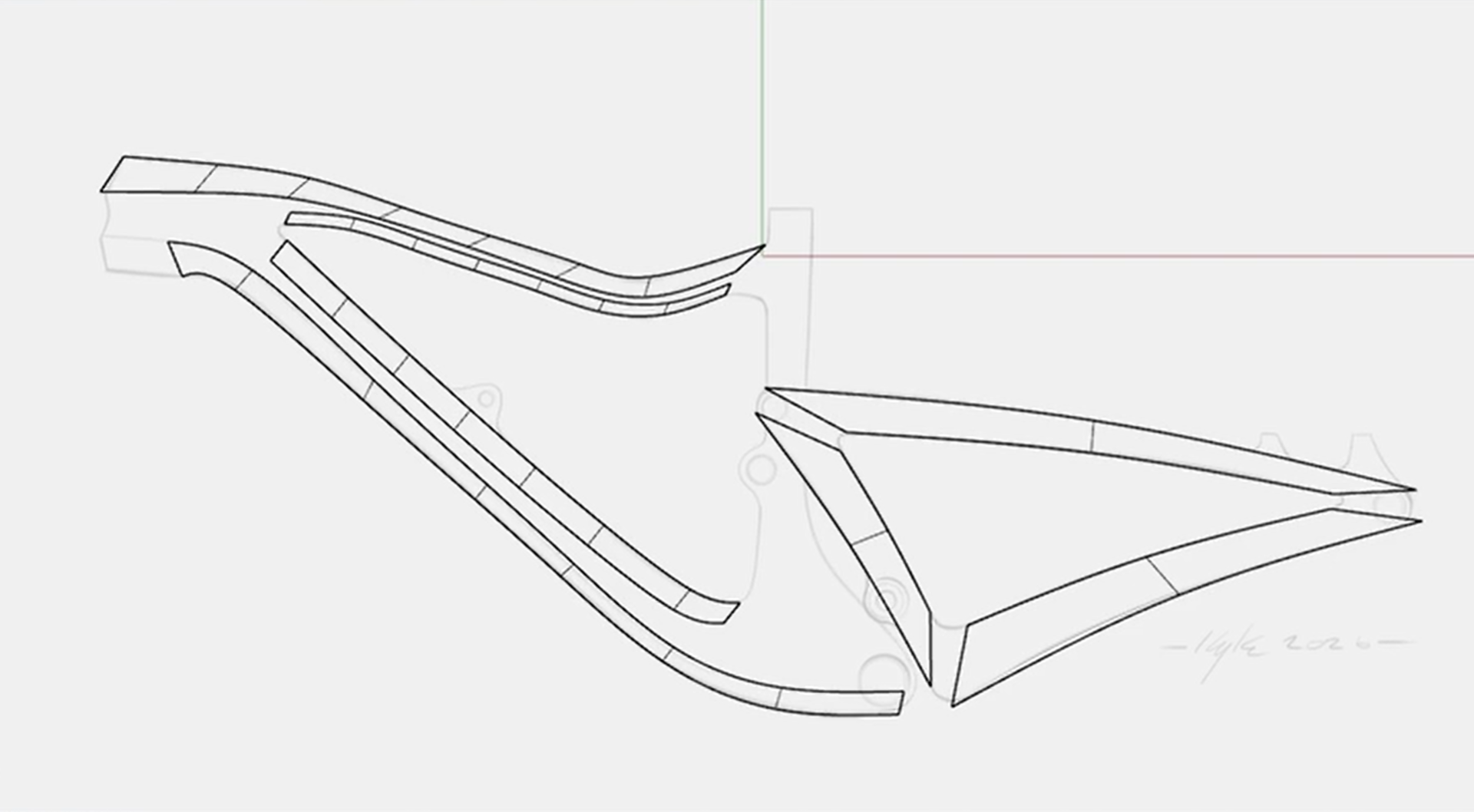
- 继续使用您的文件,或打开 bikeframetutorial-subd-friendly.3dm。
- 逐对检查重建后曲线的点数。当每对曲线的点数相同时,就非常适合放样。
-
执行
LoftSubD
指令(SubD 菜单 > SubD 放样)。
- 选取 最上方的两条曲线,然后按 。
- 将选项设为使用
角点(Corners),并选择确定(OK)。结果就是您的第一条细分条带。指令行会把它报告为开放的细分物件。 - 根据形状,使用 LoftSubD
或 ExtrudeCrv
建立其余的条带。将您的成果与
unconnected strips图层进行对比。
连接条带
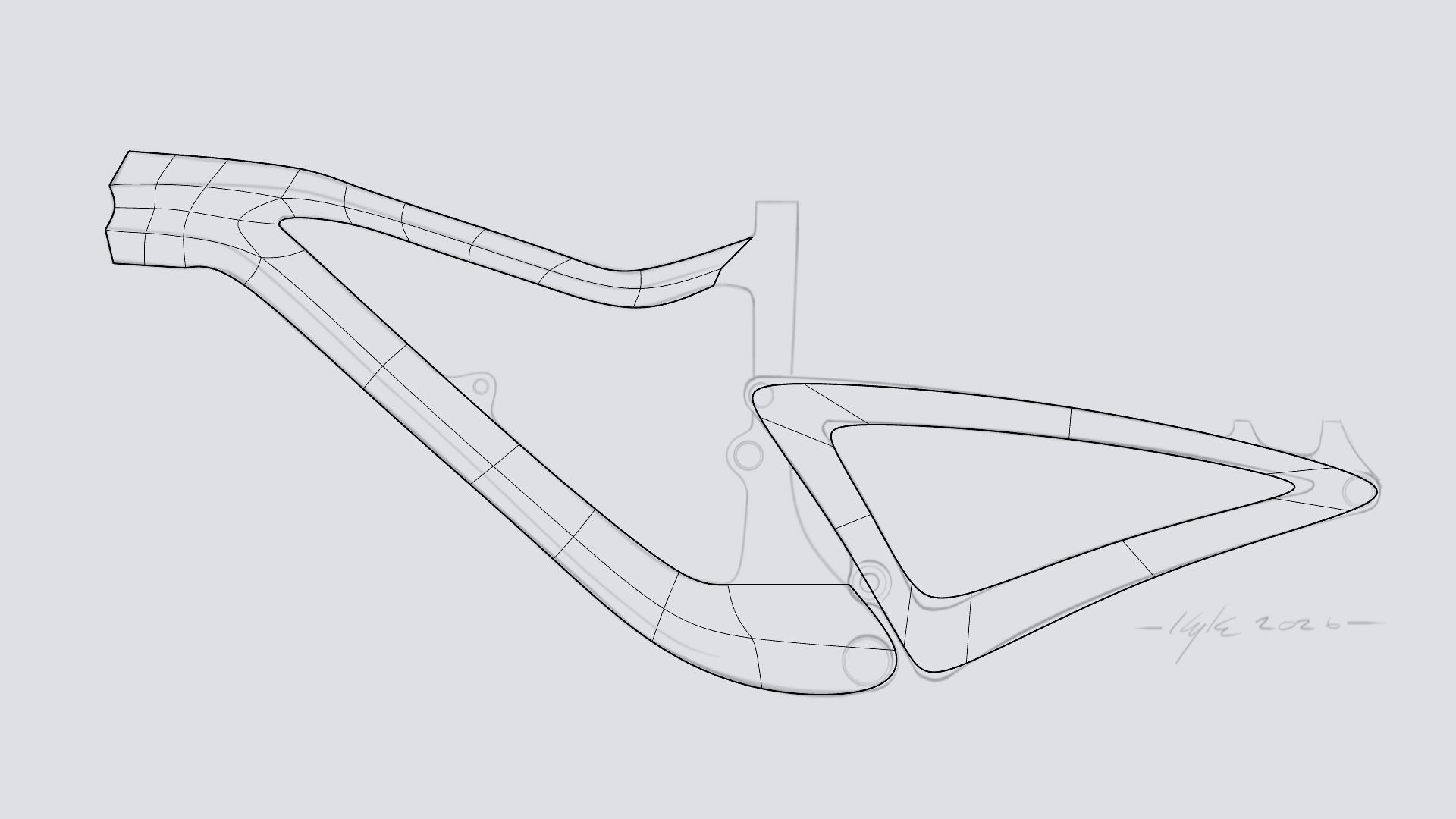
从车架的后部开始,该处各条带的边缘是相互匹配的。
- 继续使用您的文件,或下载并打开 bikeframetutorial-unconnected.3dm。
-
执行
Bridge
指令。
- 选取 第一条条带的一条边缘,按 ,然后选取第二条条带上与之匹配的边缘。
- 在 Bridge 对话框中,将分段数(Segments)设为 1,关闭锐边(Crease),并把平直度(Straightness)滑块设为 100%。选择
确定(OK)。 - 对下一对条带重复此操作。此时您已经掌握了后三角的基本做法。
在车架顶部,两条条带的边缘并不匹配,因此无法桥接。请改用
执行
Stitch
指令:
- 在 提示 下,拖出一个选择窗口,将您要缝合在一起的两个顶点框住。
- 按
,在
平均(Average)位置缝合。两个顶点会合并,两条条带成为一个细分物件,中间留有一条开放边缘。 - 框选 下一对顶点,然后按 。在空白提示下按 会再次执行上一个指令。
- 如果某条边缘在另一条条带上没有配对(孤立边缘),请按住 + 对它进行 子物件选择 ,然后按 。之后继续缝合。
- 按住 + 拖动顶点,找回因删除边缘而丢失的形状。
- 在几何物件不足以表现形状的位置,执行 InsertEdge
指令(SubD 工具),并双击某条边缘,在其旁边添加一条边缘循环。
用同样的方法连接车架底部的两条条带:
- 执行 Stitch
指令,顺着线路向下操作。发现孤立边缘就将其删除。
- 在缺少几何物件的位置,按住 + 单击边界边缘,并拖动 操作轴挤出点 以添加另一个面。然后把它缝合到另一条条带上。
- 对底部有折痕的边缘执行
 RemoveCrease
指令,以恢复形态的柔和度。
在车架前部,从 工作视窗观察时,头管区域是圆形的:
- 按住 + 单击边界边缘,并拖动 操作轴挤出点 以添加新的面。
- 要绕过转角,需要三条边缘。执行 InsertEdge
指令再添加两条边缘。
- 按住 + 拖动顶点,或使用 操作轴移动 控制杆,直到形状令您满意。
- 框选这些尖锐的边缘并执行 RemoveCrease
指令,使其在编辑时表现柔和。编辑过程中如果出现其它折痕,也一并移除。
- 对唯一需要保持尖锐的那条边缘执行
 Crease
指令。
- 使用 操作轴缩放 控制杆把边缘拉直,使其沿垂直方向穿过该部位。
最后,把前部的上下两片桥接在一起。此处有一个凹陷,因此需要一条穿过其中心的边缘。
- 数一数两侧的边缘:一侧有四条,另一侧有三条。 Bridge
需要两侧边缘数相同,因此请执行 InsertEdge
指令,在上方的片体上再添加一条边缘。
- 按住
+
单击两侧的四条边缘,然后执行 Bridge
指令。
- 将分段数设为 2 以表现凹陷,并决定是否对边缘做锐边处理,以保持物件的锐利度。
- 调整形态。现在您已经完成了车架一侧的基本拓扑。
 Gumball
设为
 Control Polygon Alignment
,以便沿法线(Normal)方向或沿控制网格(control net)移动细分顶点,然后用
 CurvatureGraph
分析曲率,从而减少为生产准备模型形状的时间。
合并两侧
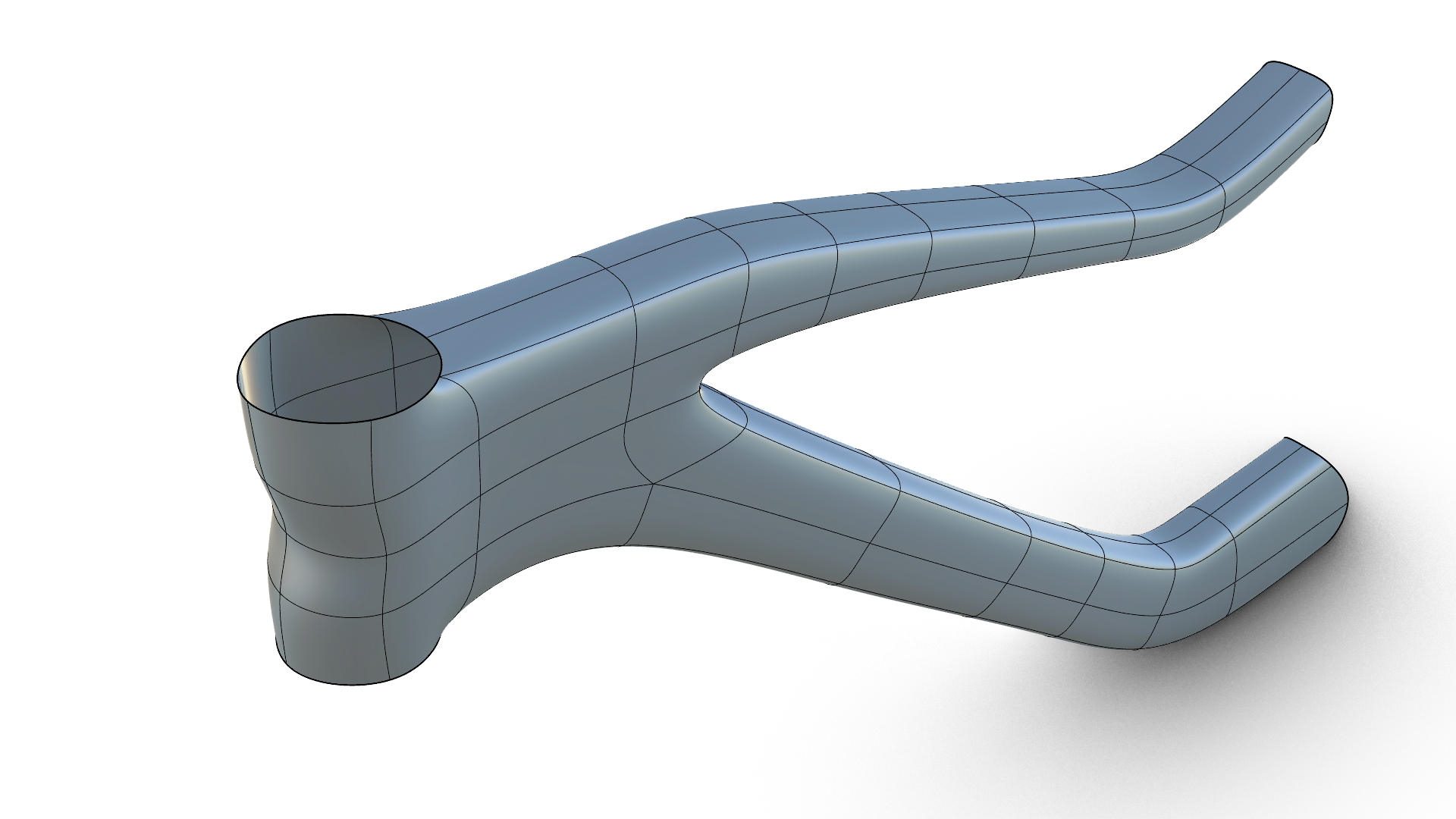
- 继续使用您的文件,或下载并打开 bikeframetutorial-join.3dm。
-
关闭
strips或unconnected strips图层,并打开basic topo图层。在 工作视窗中,条带已跨中心线复制。 - 执行 Stitch
指令,连接两侧的片体。
- 选取车架前部并执行 Isolate
指令。隐藏图片以免干扰操作,然后切换到
着色
模式。
- 执行 Bridge
指令。按住
+
选取一侧的边缘,按
,然后选取另一侧与之匹配的边缘。
- 将分段数设为 2。多出的分段会生成一条中心线,您可以用它控制曲面的拱起。
- 对前部其它开放的侧边重复此操作。
- 对于剩余的一对,按 切换到 平坦模式 ,这样边缘更容易选取。
- 执行 Bridge
指令。双击边缘以选取各自的边缘循环,使用 2 个分段,然后结合。
- 按 返回平滑模式,调整形状与拱起。
 SoftTransform
指令,即可轻松在产品上创建具有自然衰减的形状和拱起。
建立后三角
- 继续使用上述文件,或下载并打开 bikeframetutorial-rear.3dm。
-
打开
basic topo - rear triangle图层,并关闭其它图层。 - 选取后三角并执行 OffsetSubD
指令(SubD 菜单)。
- 设定
实体=是(Solid=Yes),翻转方向使其向左偏移,设定距离=50(Distance),然后按 。 - 生成的拓扑可能需要一些整理。通过 子物件选择 选取多余的边缘,然后按 。
- 对新物件执行 Isolate
指令。它带有尖锐的边缘,因此选取它并执行 RemoveCrease
指令。结果会柔和得多。
- 删除原来的条带。
- 执行
 Mirror
指令,将其沿中心线镜像,并按需要把它附加到模型上。
添加座管
-
打开图层:
image重新打开,并暂时用 Hide
指令隐藏后三角。
- 先封闭前部的后侧:选取开放的边缘并执行 Bridge
指令。
-
执行
Stitch
指令,处理最后两条边缘。
- 删除座管对应的匹配圆柱体(它是一个封闭的多重曲面),以便绘制新的几何物件。
- 按住 + 单击圆柱体的圆形边缘,开始拖动并轻按 。这样就能得到该边缘的一份 NURBS 曲线副本。
- 执行 Rebuild
指令,勾选适合细分(Make SubD friendly),并把点数设为 8,这是任何圆形的最小值。
- 拖动 操作轴挤出点 来挤出该曲线。结果是一个细分物件。
- 考虑需要在哪些位置留下边缘,以便把座管连接到前部。不要一次挤出到底,而应分段挤出:先向下挤到车架的顶部,再挤到其底部,然后一直向下挤。
- 按住 + 单击座管与车架相接的两个面,按 开出一个孔。
- 双击孔的边缘:它有 8 条细分边缘。双击车架上与之匹配的开放边缘:它有 6 条。选取顶部多出的两条边缘并删除。注意曲面是如何随之调整的。
- 双击两个边缘循环并执行 Stitch
指令。它们就连接起来了。
- 在 工作视窗中,切换到线框(Wireframe) 模式 ,并将模型与草图进行对比。
- 执行 Knife
指令,在座管上画一条线以添加边缘。用它调整形状,并贴合草图。
连接头管并衔接开口
在 Rhino 9 中,可用 Knife
指令在需要的位置为细分拓扑添加细节。在制造约束有要求时,可用 MatchSubD
把细分物件衔接(match)到 NURBS 物件。
- 继续使用上述文件,或下载并打开 bikeframetutorial-openings.3dm
- 切换到 工作视窗,并切换为 着色 模式。
- 双击前部片体的边缘:其边缘数为 8。双击与它相连的边缘:其边缘数为 6。
- 其中还有一条尖锐的折痕。框选该边缘并执行 RemoveCrease
指令。
- 通过 子物件选择 选取多出的两条边缘,按 。现在两侧的边缘数都是 6。
- 执行 Stitch
指令将它们连接。
- 在
工作视窗中,以线框模式执行 Knife
指令一次或两次,在需要的位置添加边缘,并调整形状以贴合草图。
现在使用匹配圆柱体把开口做得更精确。
- 执行 MatchSubD
指令。
- 在 提示 下,选取开口处连续相接的细分边界边缘,然后选取 NURBS 圆柱体的边缘。
- 将衔接位置(match location)设为
编辑点(EditPoints),并设定衔接相切=是(MatchTangents=Yes),然后按 。 - 对前部头管的开口再次执行 MatchSubD
指令。这次设定
衔接相切=否(MatchTangents=No)。尝试编辑点(EditPoints)、最近点(ClosestPoints)与均匀参数(UniformParameters)这几种衔接位置,选出效果最好的一种。此处均匀参数的效果很好。 - 对底部开口做同样的操作。
- 隐藏匹配物件,检查结果。
附加后三角并添加细节
- 再次用
 Show
指令显示后三角。
- 按住
+
单击后三角与车架上相对的面,然后以 2 个分段执行 Bridge
指令。
- 选取多出的分段所生成的中心线,执行 Scale
指令调整形状。在顶部的连接处做同样的操作。
有些边缘已经失去了锐利度。软锐边(soft crease)能把它加回来,并让它在边缘上逐渐渐消。
- 执行 CreaseSubDEdge
指令并选取该边缘。
- 将两端的权重设为 0%,使折痕逐渐渐消,并把中心偏前端的权重设为 80%。
- 双击该边缘以选取边缘循环,使用 操作轴缩放 将其略微向外缩放。注意渐消的细节。
- 对下一条边缘重复操作:添加软锐边,将一端设为 0%、另一端设为 80%,然后选取边缘循环并从中心略微缩放。
- 如需进一步编辑,可选取成对的边缘,在中间双击,然后进行调整。
现在您已经掌握了车架的基本做法。接下来可以做自己的修改,把设计变成您自己的作品。隐藏该图层并打开 final 图层,即可查看完成的模型。它的细节是通过
操作轴挤出点
以及编辑边缘添加的。