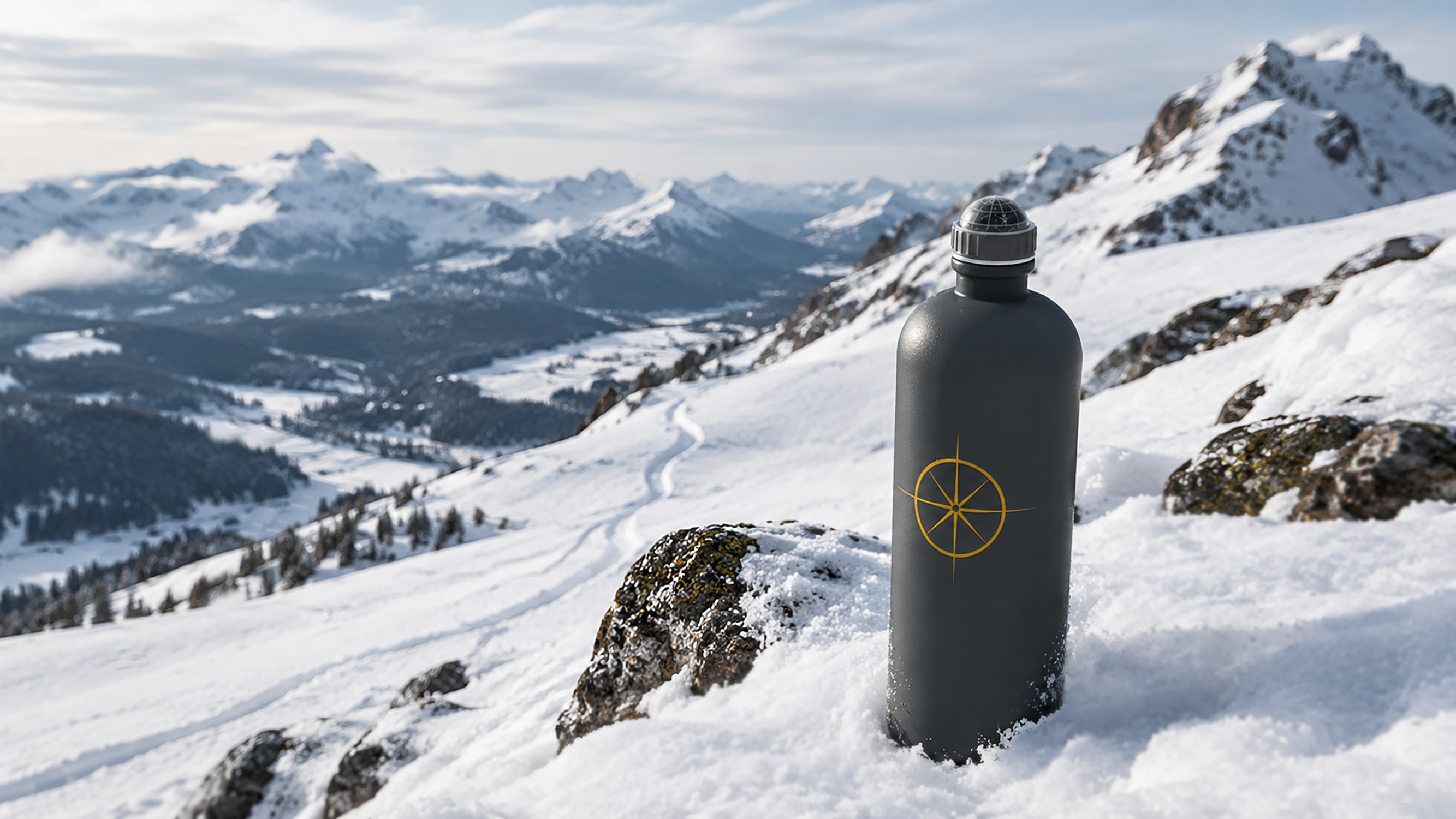
在本教程中,了解如何在不锈钢保温水瓶上添加一个完整的材质印花,包含金属反射和微妙的浮雕效果,并在
渲染模式
中可视化结果,以便快速做出决策。然后与完整的
光线跟踪
图像进行比较。使用  Markup
指令标记设计的修改。
学习内容
- 使用印花面板的「基于物理」内容类型,应用带有金属反射和凹凸贴图的完整材质印花。
- 使用印花控件和操作轴交互式地调整印花的位置和比例。
- 使用 Markup
的草图与标注引线工具,直接在工作视窗中标记修订。
- 并排比较渲染和光线跟踪的结果,确认金属印花在真实光照下的表现。
添加完整材质印花
与标准印花不同,完整材质印花带有自己完整的材质(颜色、反射和凹凸),独立于它所应用的物件。这正是印花能够看起来像金属或带有凹凸贴图的原因,即使下方物件的材质完全不同。
-
下载并打开 water-bottle-gold-decal.3dm。瓶身带有一个不锈钢材质。
-
选取 水瓶的瓶身。
-
打开
 Properties
面板,并选择
 Decals
页面。
-
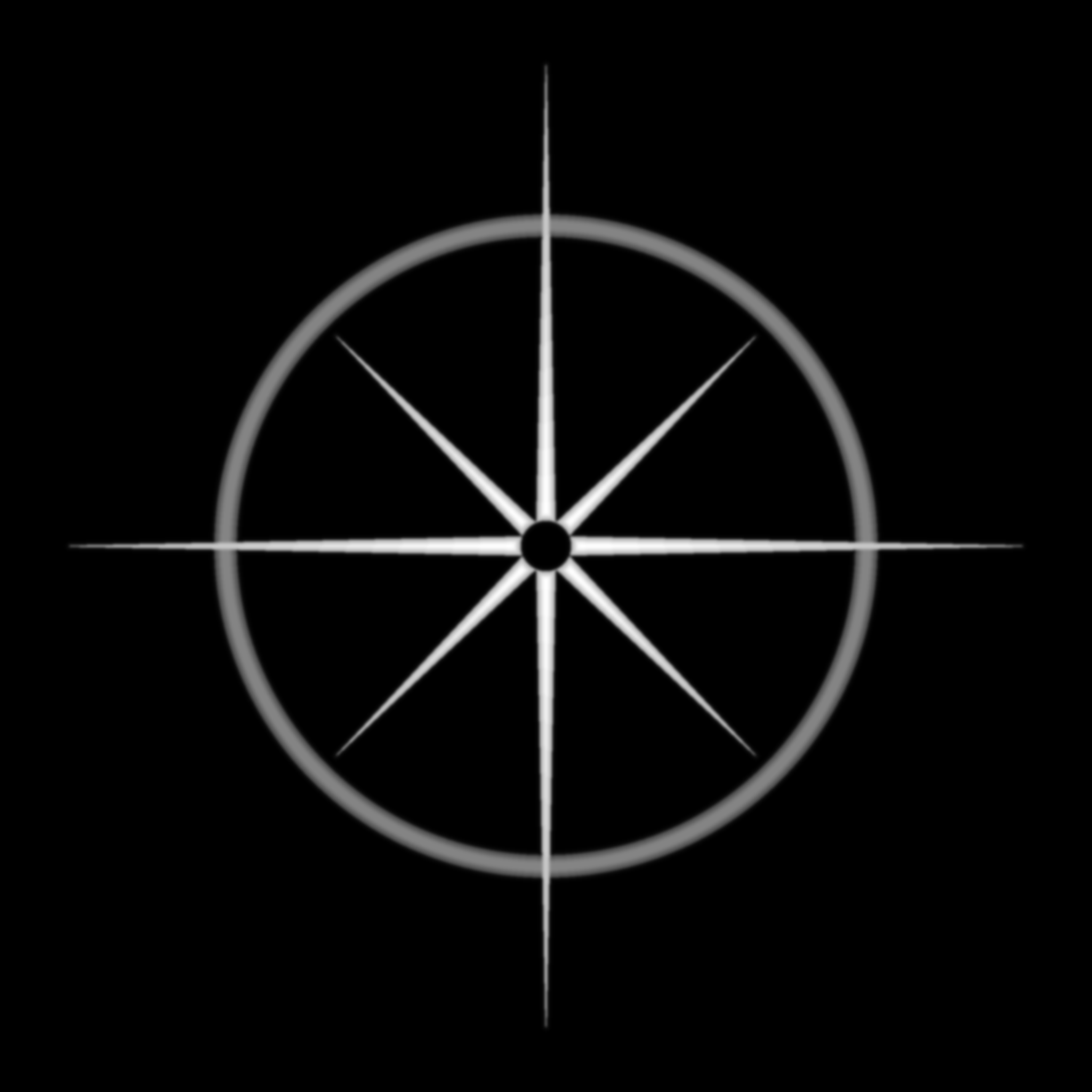
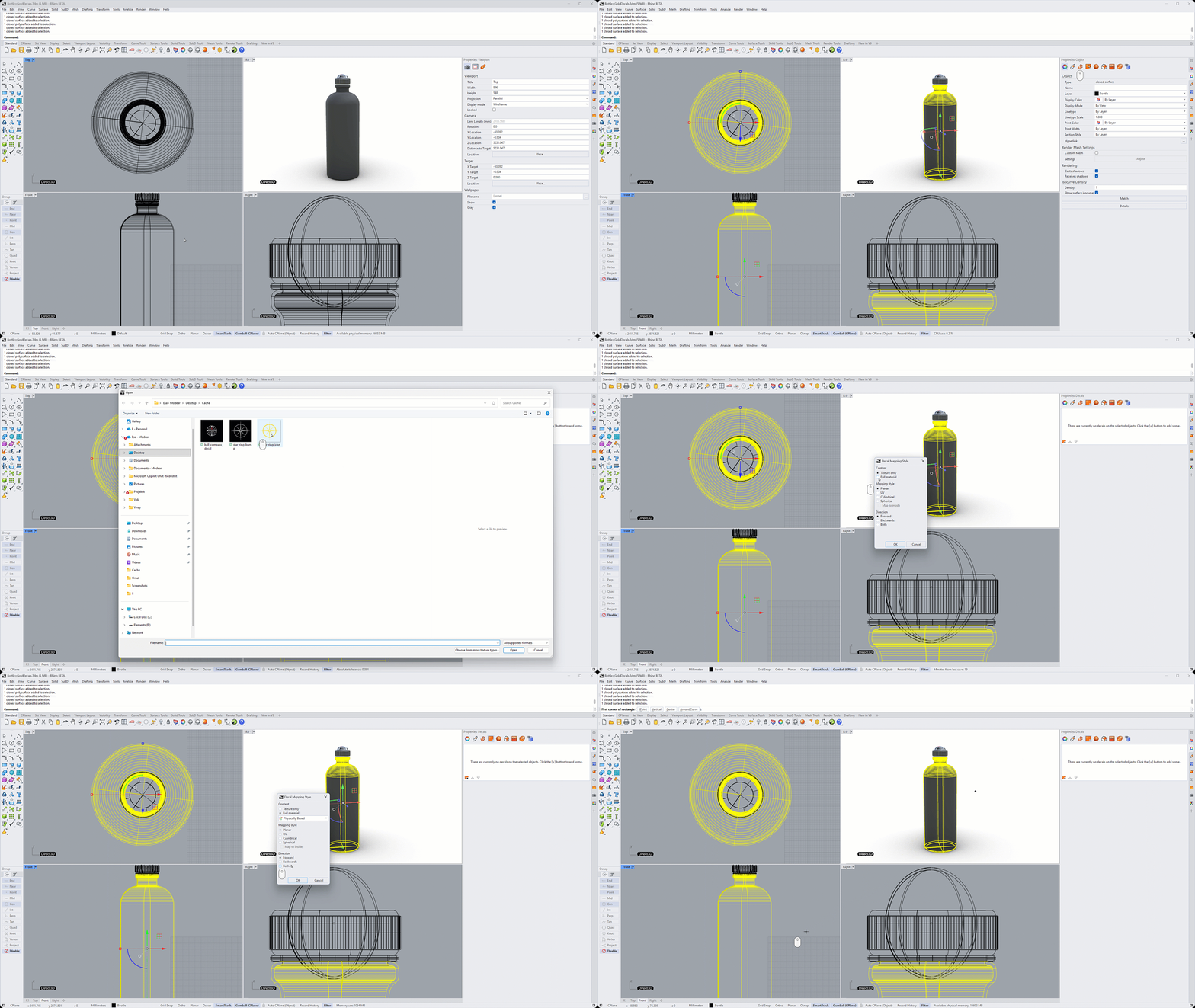
选择将印花添加到所选物件(Add decal to selected object),然后浏览到 star_ring_icon.png 图像。
-
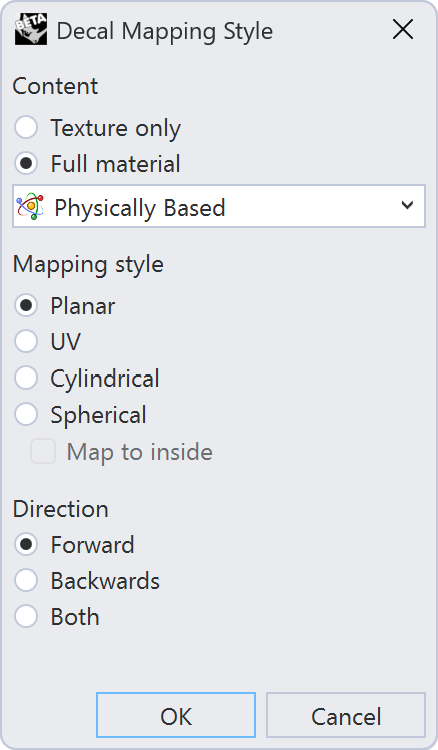
在印花映射样式对话框中设置以下选项,然后按确定:
- 内容(Content)=
完整材质(Full Material)→基于物理(Physically Based) - 映射样式(Mapping style)=
平面(Planar),使印花平铺在曲面上
- 内容(Content)=
-
在
矩形第一角提示 下,在 工作视窗中于瓶子上方绘制一个矩形。请注意,印花会出现在 Perspective 工作视窗中的瓶子上。 -
保持瓶子处于选中状态,在
Properties
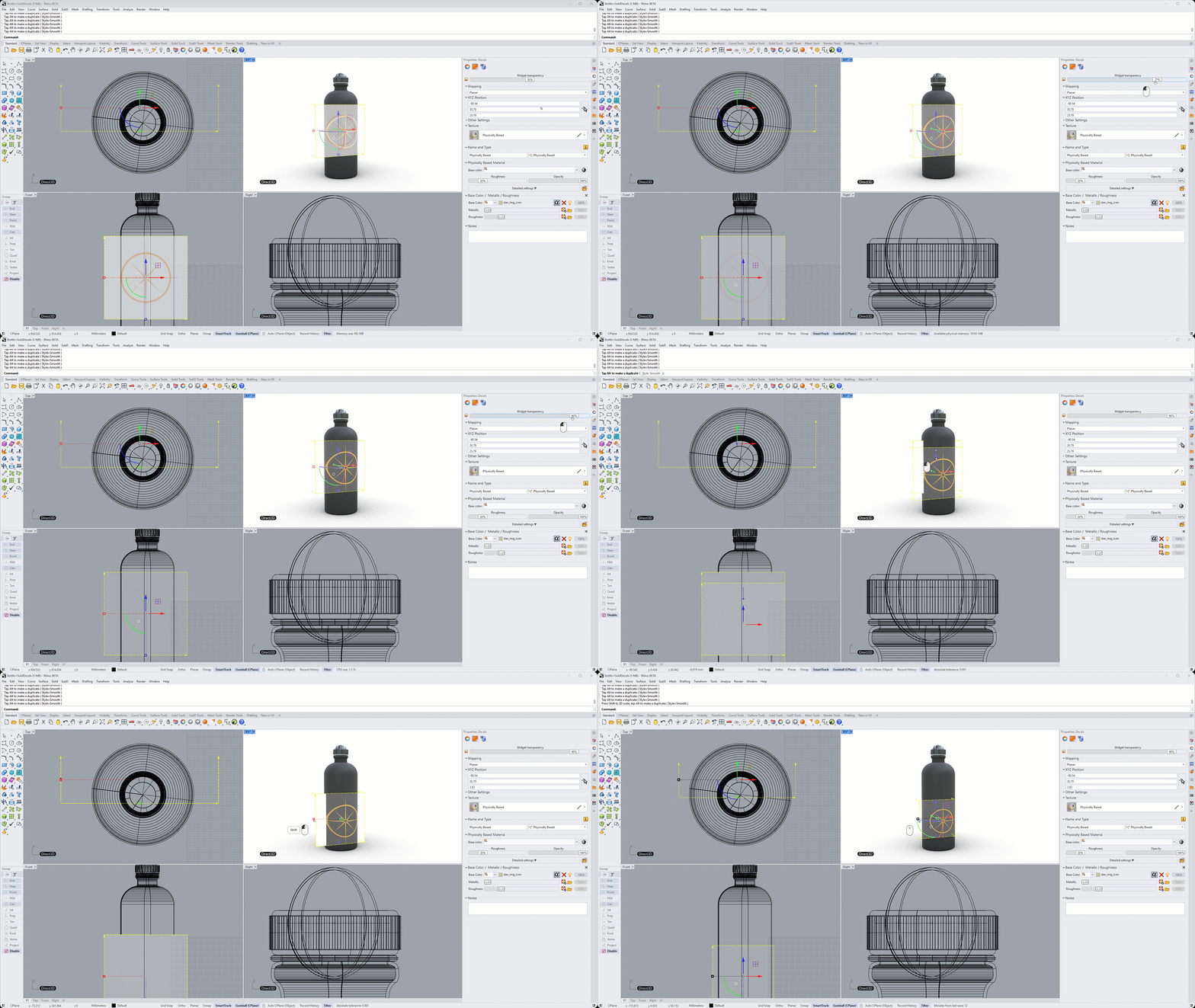
面板中选择 切换控件(Toggle Widget)图标,使印花控件显示在视图中。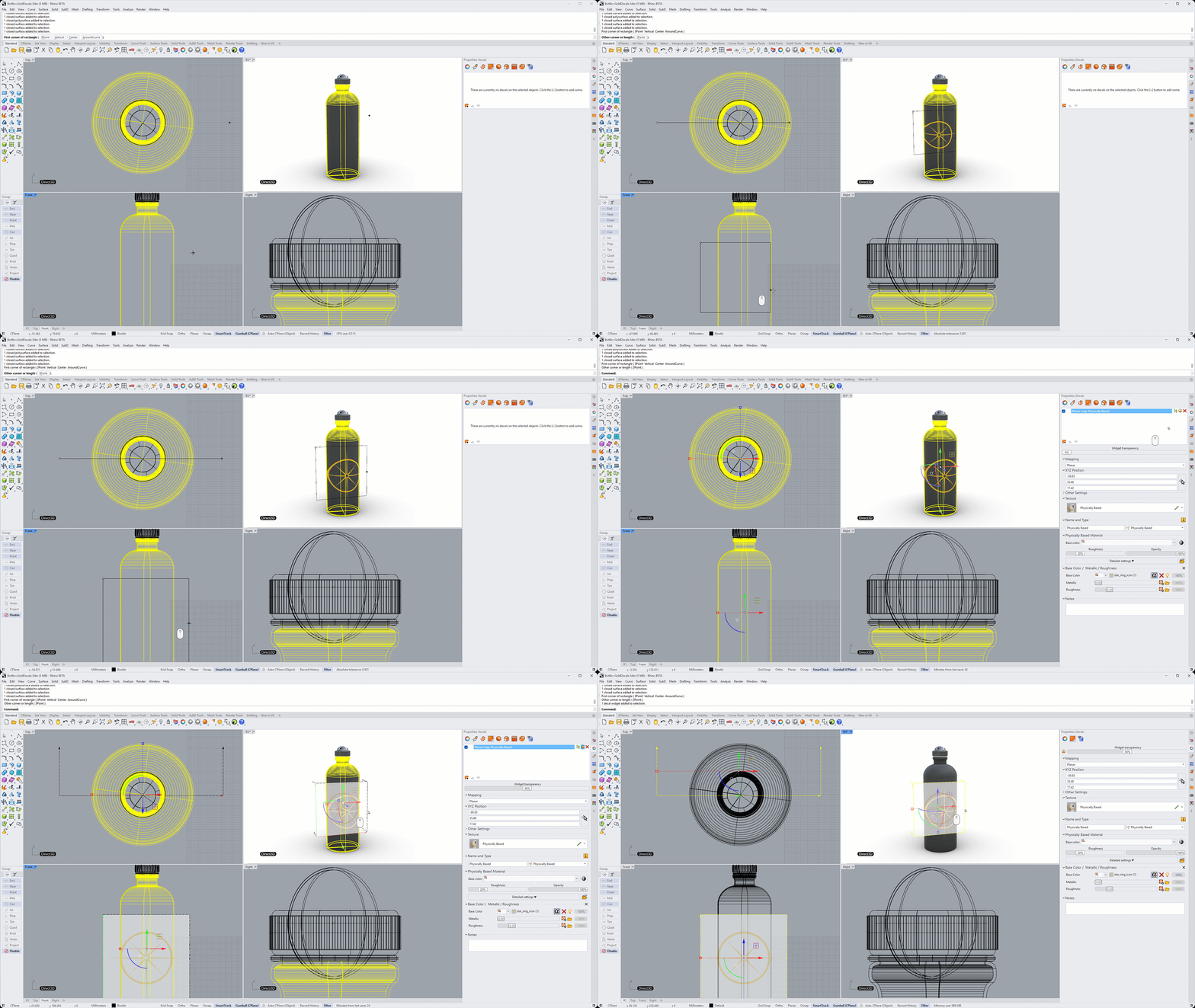
-
选取印花控件,并在 操作轴已激活 的情况下移动控件,以调整印花的位置。
-
在
Properties
面板 → Decals
页面:- 关闭印花控件。
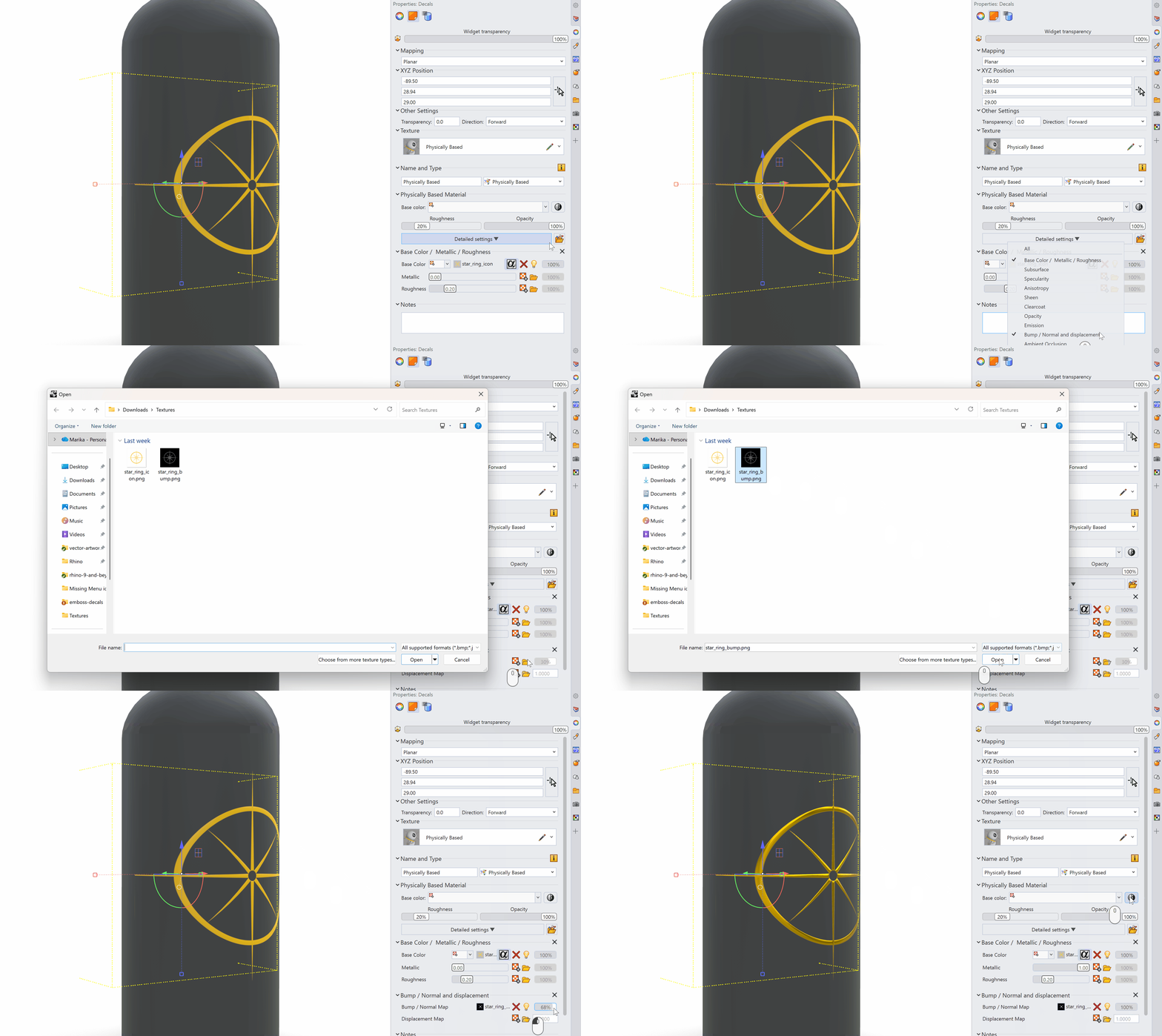
- 在 基于物理的材质(Physically Based Material)设置 → 详细设置(Detailed Settings)菜单下:
- 选择
 Metallic
图标,启用金属反射。
- 选择凹凸 / 法线和置换选项。
- 选择
-
在凹凸 / 法线部分,选择
 Browse in Folder
图标:
- 浏览并选择 star_ring_bump.png 贴图。
 Properties
面板前先选取瓶子,因为印花是每个物件的属性。未选取物件时,这些选项不会出现在面板中。
标记设计
在本节中,我们将学习如何对 3D 模型进行草图和批注,以说明设计修改。Rhino 9 中的 Markup
有助于与设计团队的其他成员沟通。标记保存在标记面板中,并且可以导出为图像文件。
-
继续使用您的文件,或下载 water-bottle-gold-decal-01。
-
最大化 工作视窗。
-
执行
Markup
指令并按 Enter。它会打开标记 HUD。 -
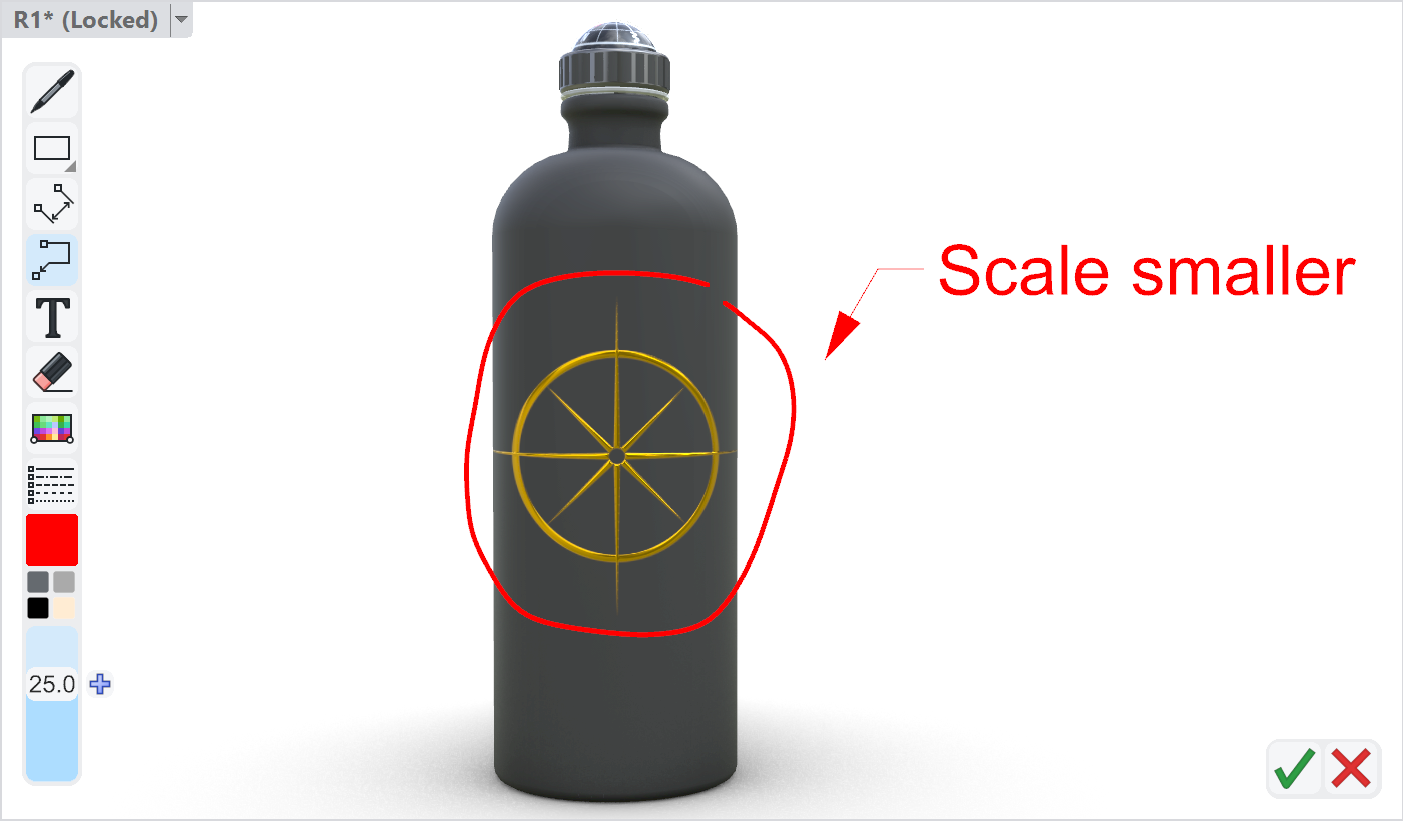
选择草图(Sketch)工具,圈出需要调整的区域:需要移动和缩放的印花。
-
选择标注引线(Leader)添加箭头和注释,说明需要修正的内容。将箭头指向印花,并在其旁边添加 “scale smaller” 文字。
-
使用对勾按钮确认标记。它会随文件一起保存,之后可以从标记面板重新打开。
细化印花
根据标记中提出的建议进行修改。
-
继续使用您的文件,或下载 water-bottle-gold-decal-02。
-
在
Properties
面板 → Decals
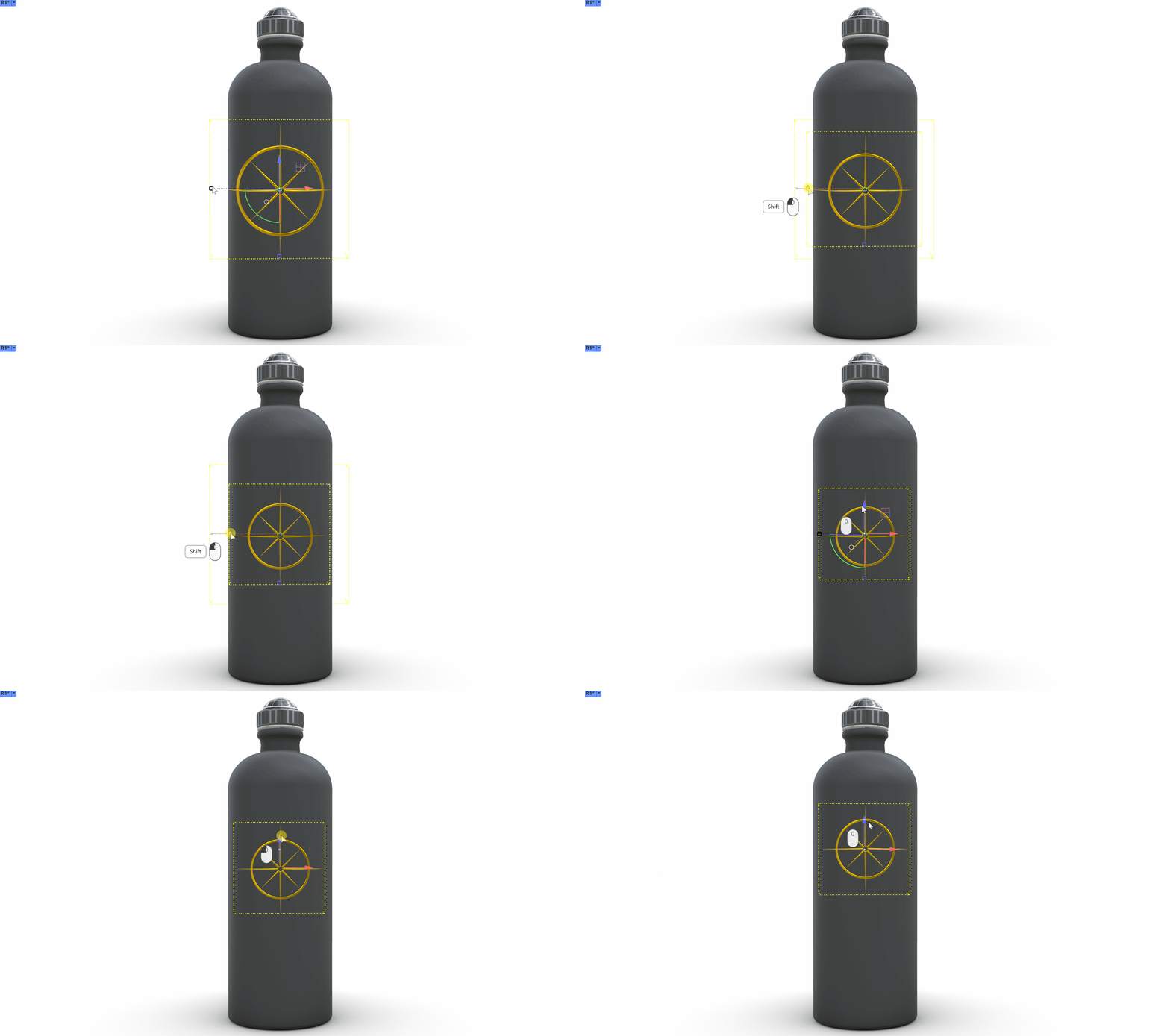
页面:- 打开印花控件。
- 使用操作轴调整印花的大小和位置,使其与标记注释一致。
- 关闭印花控件。
在光线跟踪模式下确认
到目前为止,我们一直在 渲染模式 中工作,这是场景外观的快速近似。它的优势在于您可以快速进行修改并查看预览,不必为每次修改长时间等待。某些视觉效果,尤其是与折射或反射相关的效果,需要真实的光线计算才能变得逼真。这正是 光线跟踪 的用武之地。
-
继续使用您的文件,或下载 water-bottle-gold-decal-03。
-
将 显示模式 更改为光线跟踪。
-
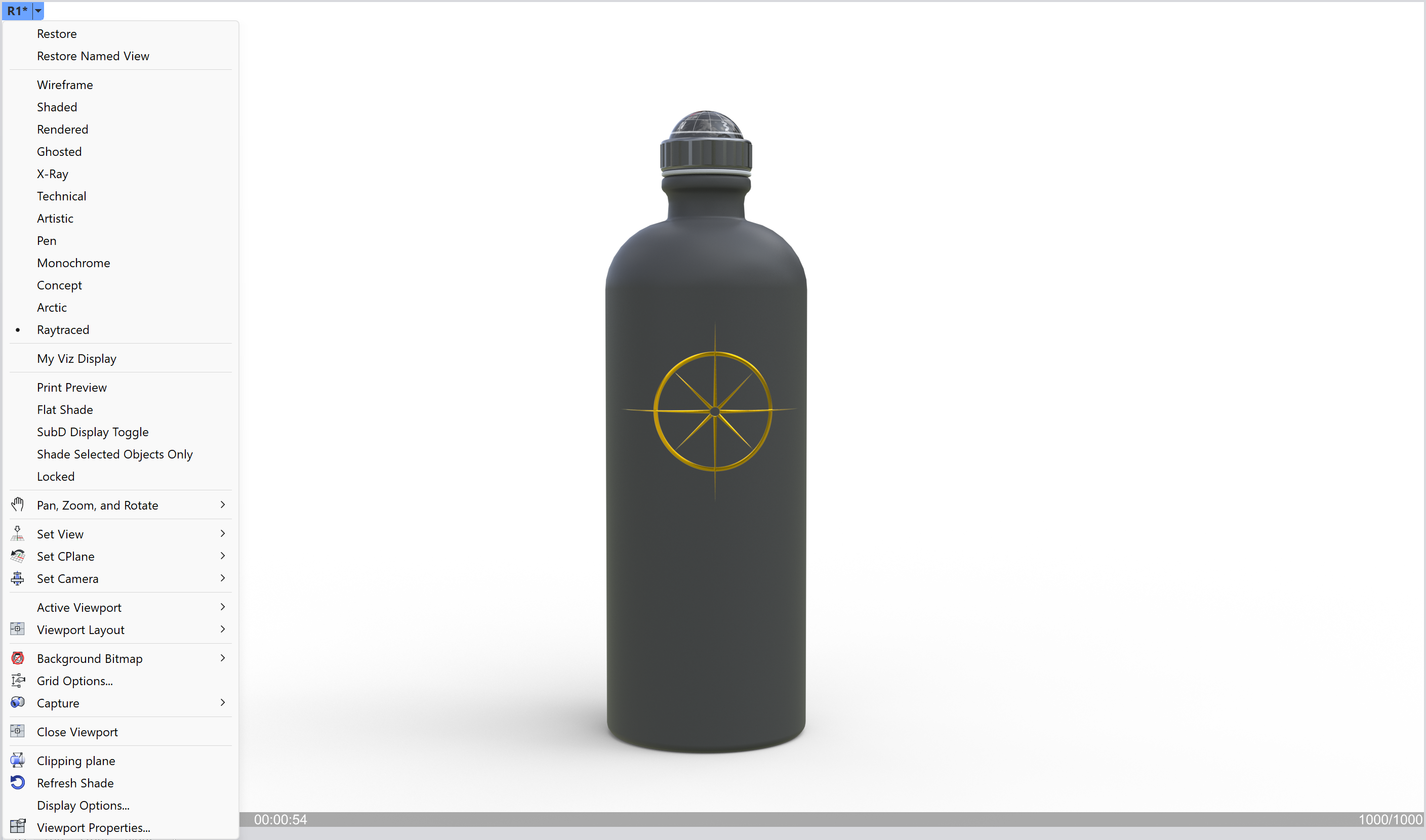
让视图逐渐清理完成。请注意,金属印花的反射和高光现在会随着瓶身的曲线走向,对场景的实际光照做出响应。渲染模式只能对此进行近似。
-
并排比较渲染和光线跟踪的结果。
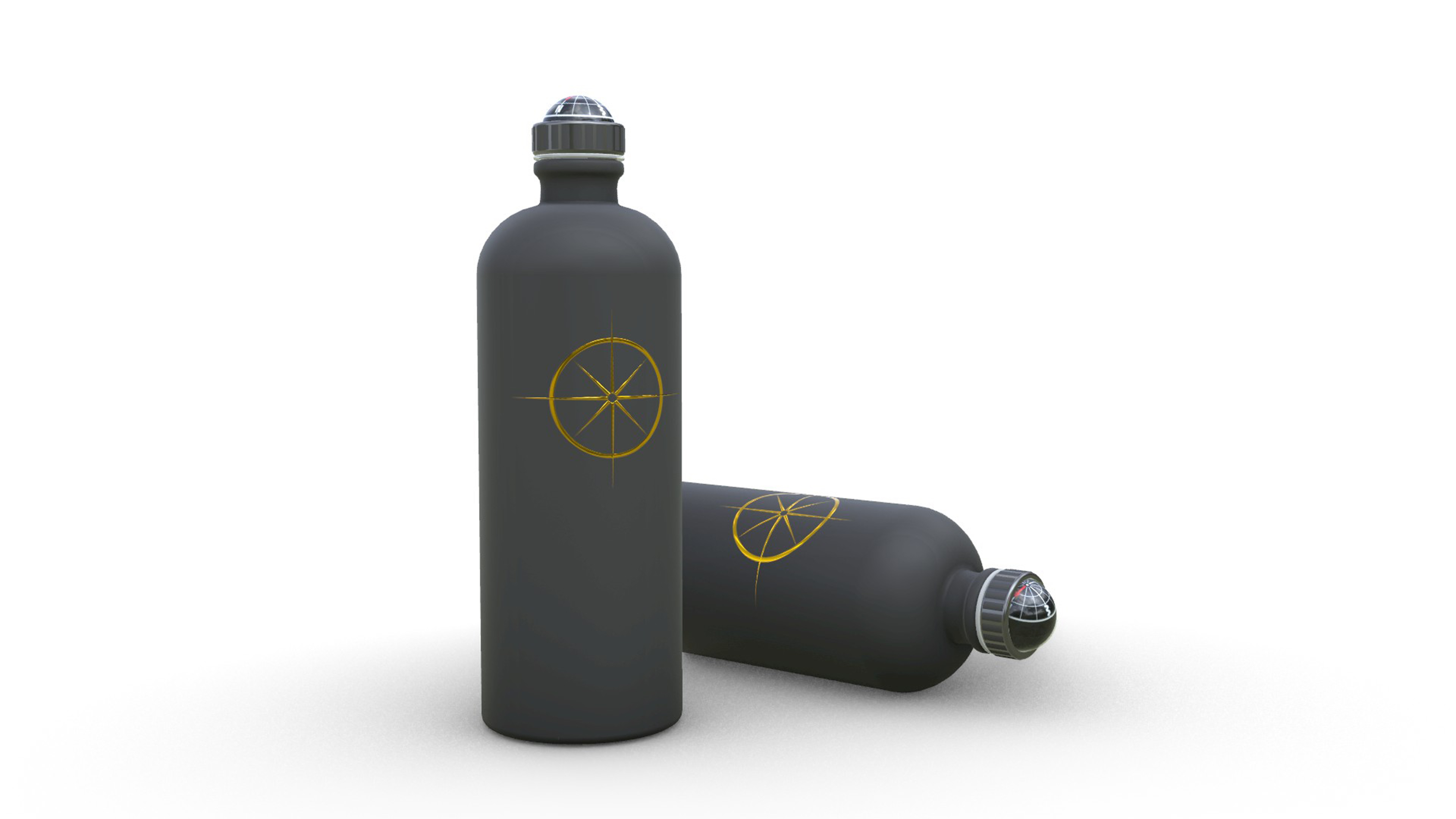
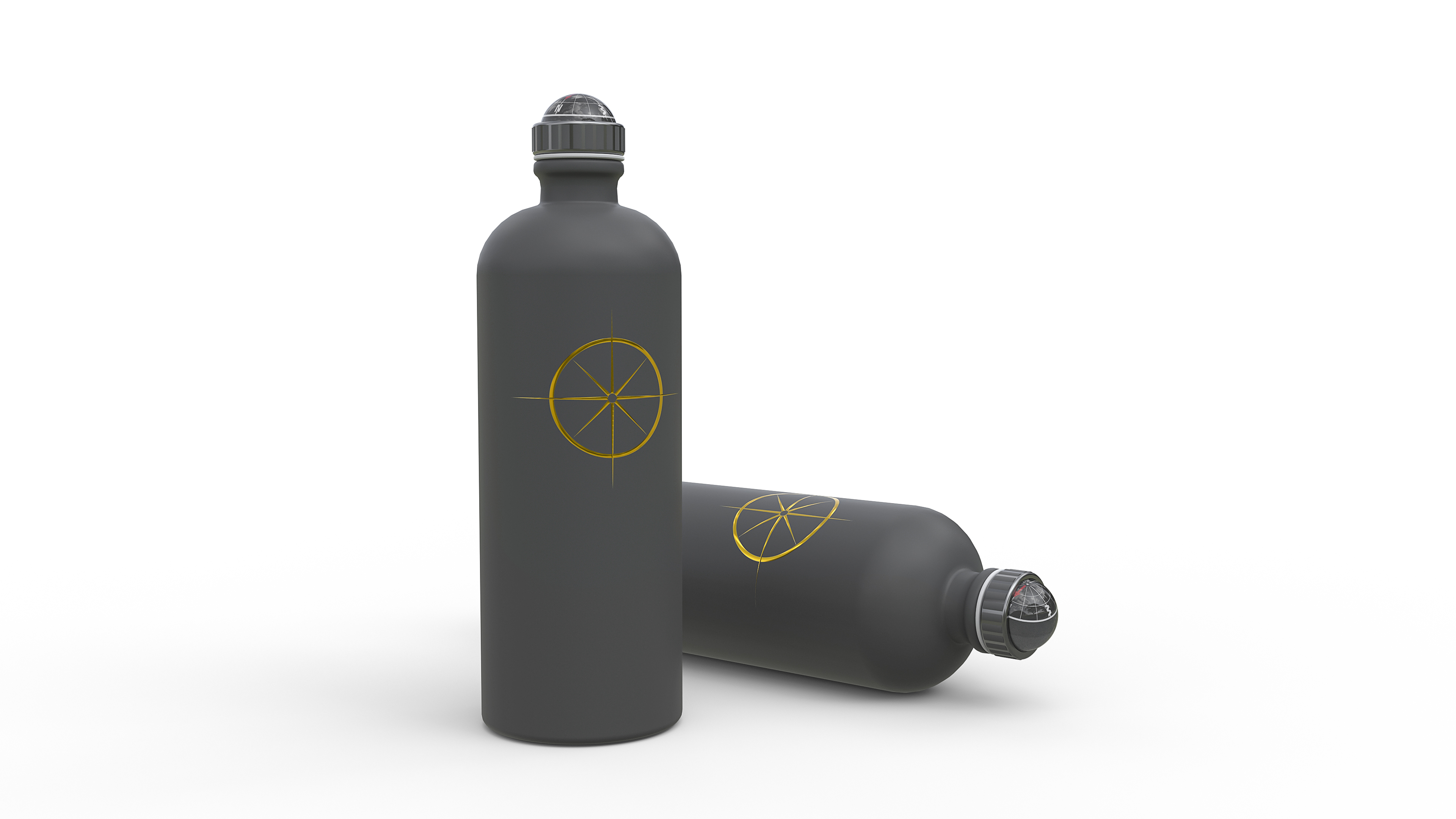
渲染
光线跟踪