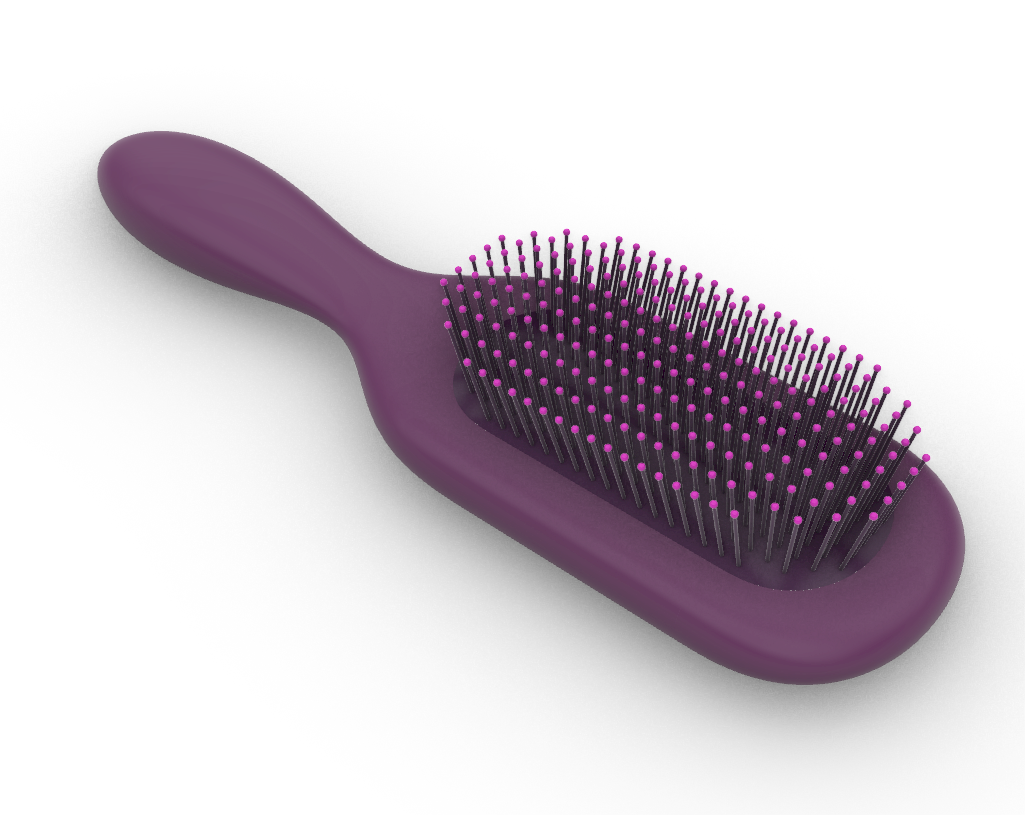

在本教程中,您将学习如何使用 Rhino 的  Patch
指令解决简单和复杂的形状。使用 Patch 生成四边和五边曲面,同时保持与相邻边缘的几何连续性,可以让最终产品获得更流畅的走向和更干净的反射,无论模型是用于制造还是可视化。我们还会配置
 Zebra
分析,以清晰地评估曲面过渡,最后使用参数化
 Grasshopper
定义添加刷毛。让我们开始吧!
学习内容
- 使用 Patch
生成四边和五边曲面,控制每条边缘、曲线和点上的连续性(G0、G1、G2)。
- 使用内部曲线和点引导曲面走向,并在 Patch 基于建构历史的编辑模式(Edit Mode)中细化结果。
- 使用 Zebra
分析评估曲面过渡。
- 沿多个轴镜像曲面,建立对称的主体。
- 使用 Grasshopper
定义添加刷毛等参数化几何物件。
开始之前
在开始之前,让我们先确认 Rhino 的界面设置与本教程一致。
- 转到视窗(Window)菜单。
- 打开视窗布局(Window Layouts)子菜单。
- 选择默认视窗布局(Default Window Layout)。
这样可以将工具列和面板配置为与本教程相同的设置和位置。
创建手柄
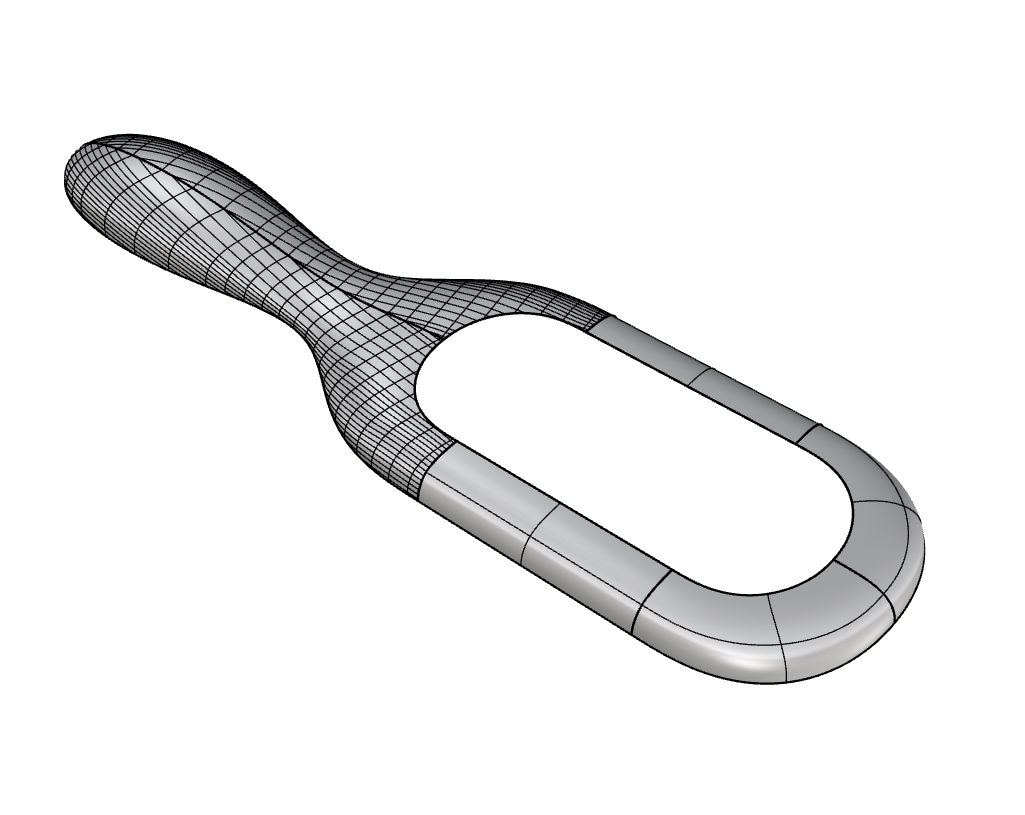
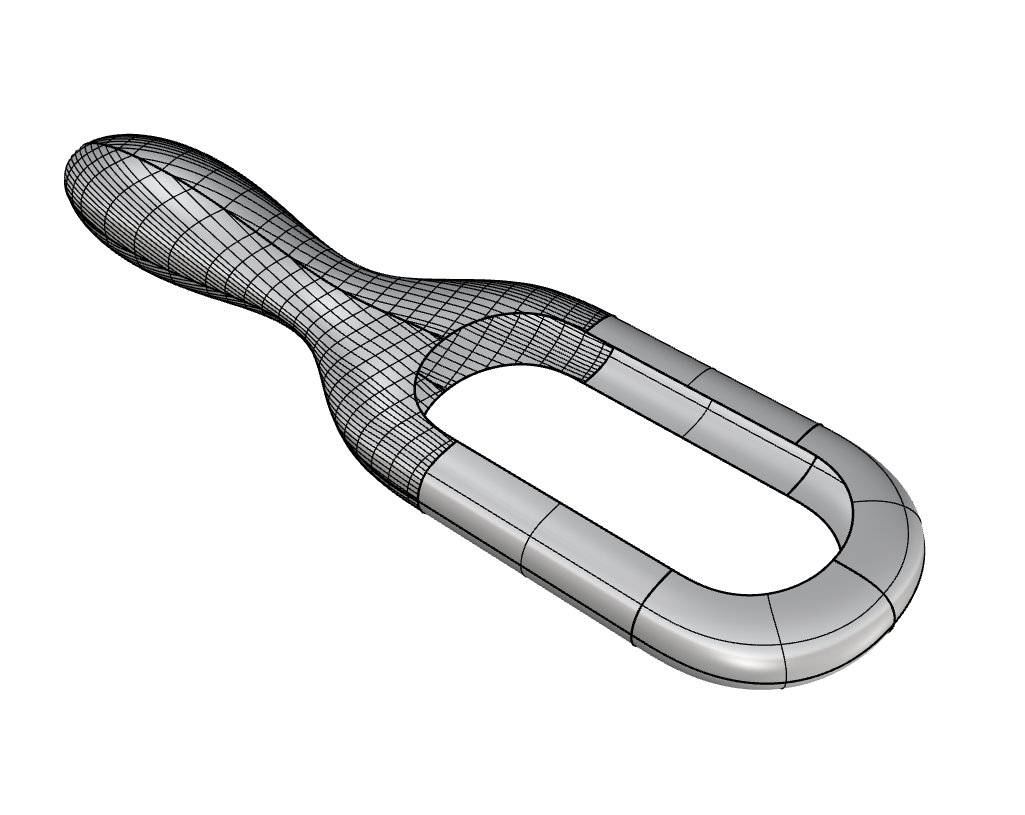
在本节中,我们将为手柄创建五边曲面。在
NURBS
建模中,五边及以上的曲面是一项挑战,尤其是当您需要控制曲面走向或与相邻几何物件的连续性时。 Patch
提供了控制各侧连续性的工具,包括边缘数量不相等的曲面,并让您能够精细控制曲面方向和跨距。
- 下载并打开 Patch Brush 模型。
- 最大化 工作视窗。
- 执行 Patch
指令。
- 在
选取边缘、曲线、网格、点云和点提示 下, 选取 指定的边缘和曲线: - 在工作视窗中,选取最短边缘上方的圆点,将其连续性更改为 G2。


- 右键单击打开嵌面对话框:
- 将 Domain 改为
Molded。 - 开启预览和优化。
- 按确定创建嵌面:
- 将 Domain 改为
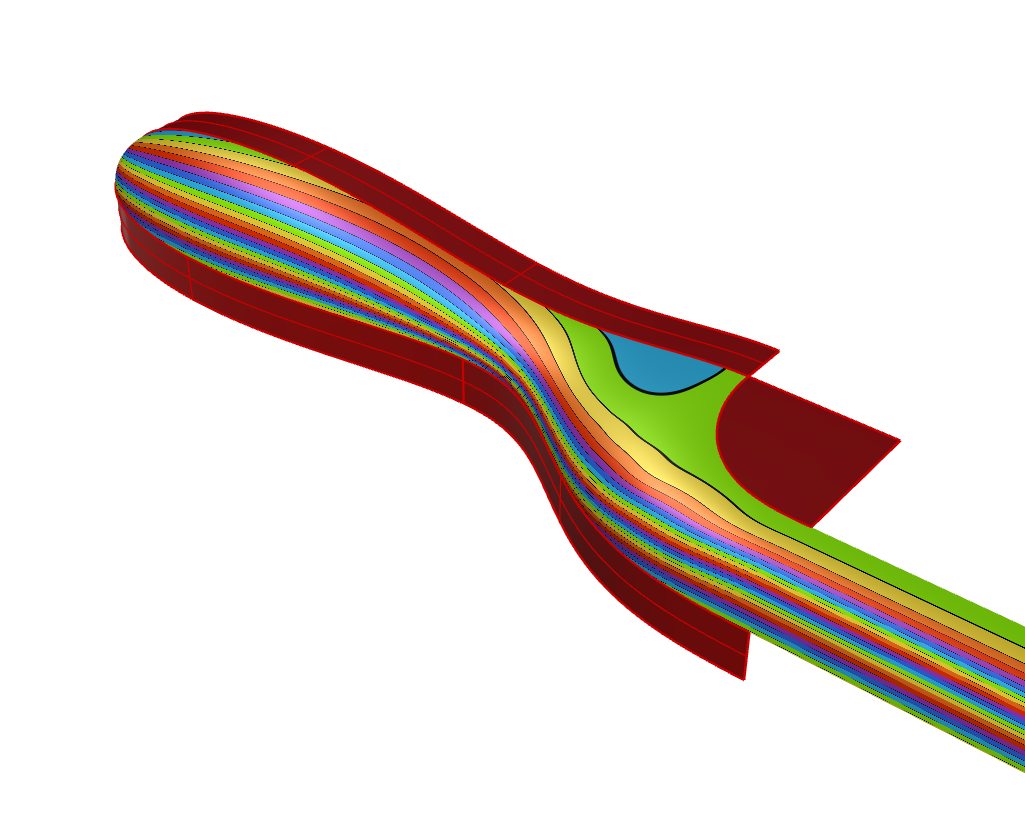
- 选取嵌面曲面和刷框侧面曲面。
- 执行 Zebra
指令。
- 在 Zebra 面板中,将模式(Mode)改为
Rainbow。


创建刷框
在本节中,我们将创建一个四边嵌面。它也称为未修剪曲面,是建立
NURBS
曲面的自然方式。这一步我们可以使用大多数
由曲线建立曲面
的指令。我们将继续使用 Patch
,因为它能灵活接受点等多种输入,并且拥有强大的基于建构历史的编辑界面。
- 继续使用您的文件,或下载 patch-brush-frame.3dm。
- 执行 Patch
指令。
- 在
选取边缘、曲线、网格、点云和点提示 下, 选取 指定的边缘: - 右键单击打开嵌面对话框并预览结果:
- 在对话框中按确定创建曲面:
-
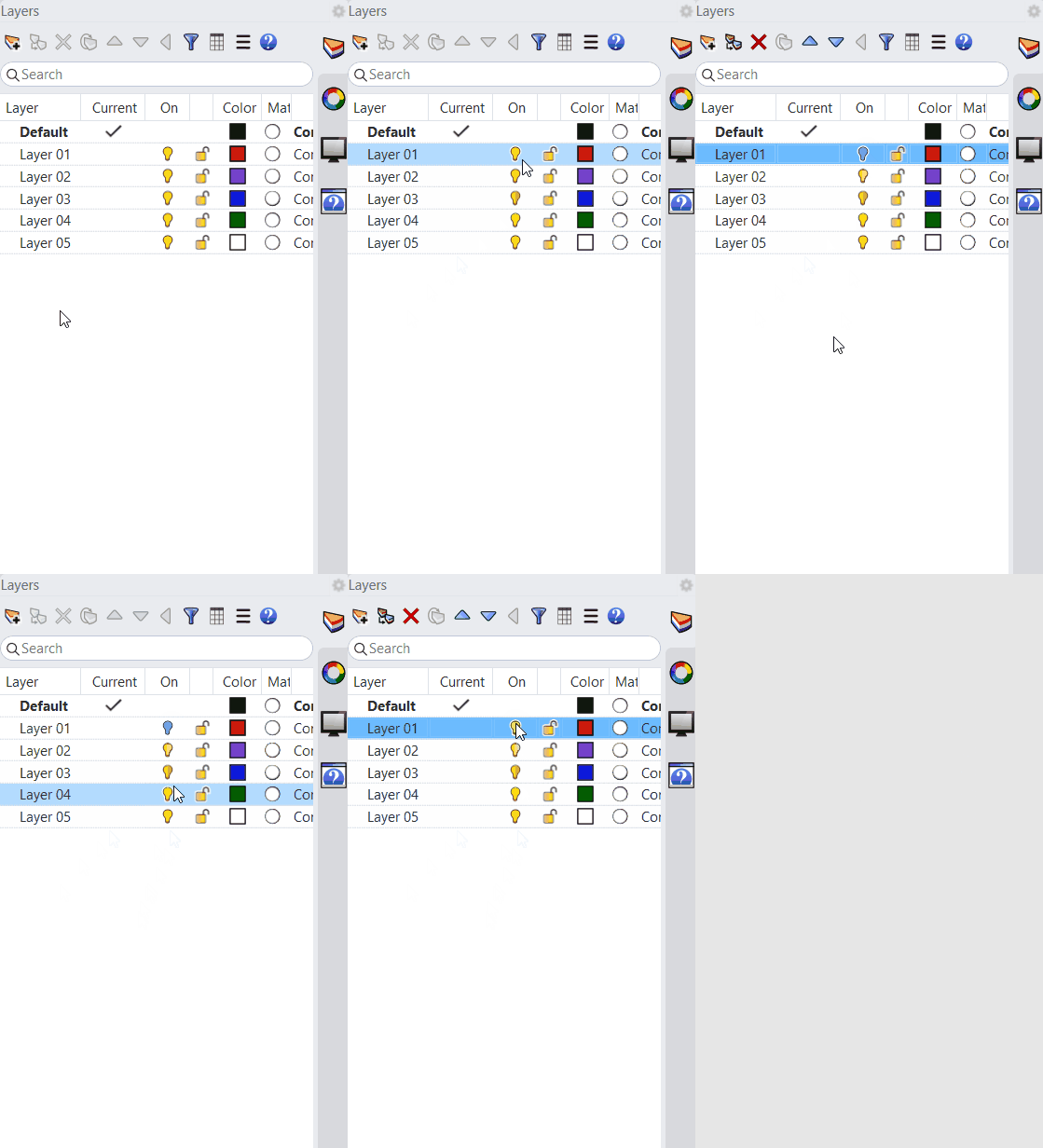
关闭图层
helping-surfaces。 - 选取未修剪的嵌面。
- 执行
 Mirror
指令。
- 在
提示
中,选择
YAxis(Y 轴)选项,沿 Y 轴镜像曲面。 - 选取未修剪的嵌面及其镜像副本。
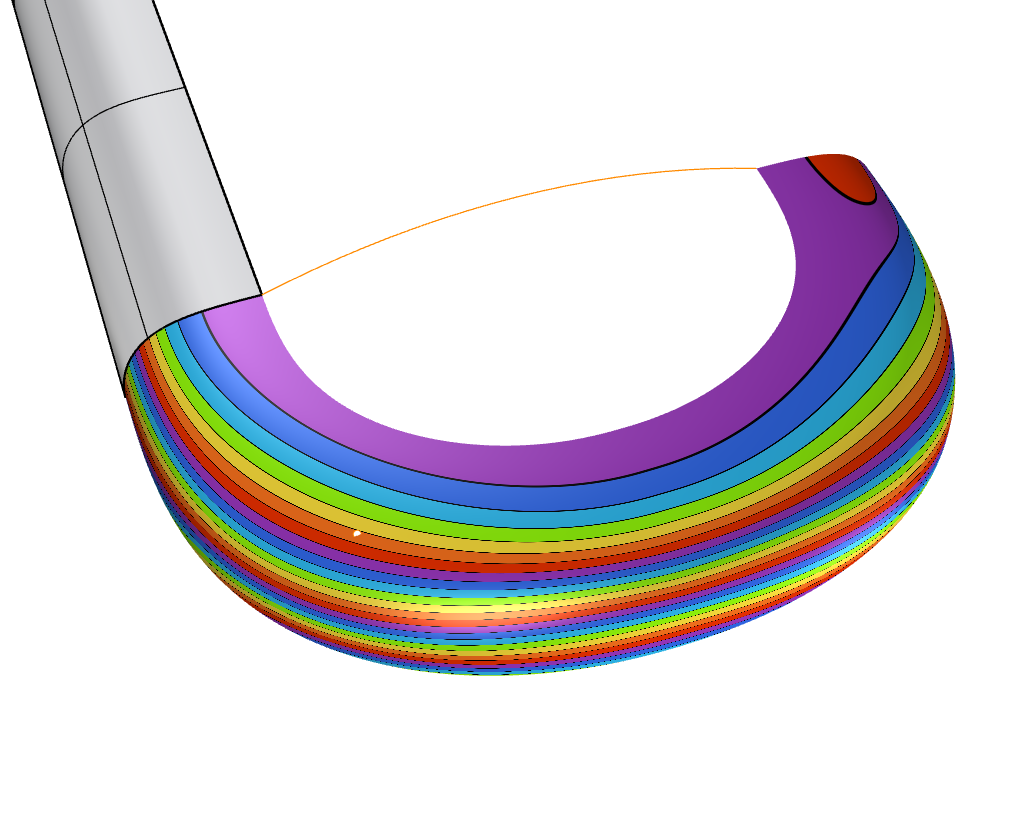
- 执行 Zebra
指令。
- 如果模式尚未设置为
Rainbow,请将其改为Rainbow。 - 双击原始(左侧)嵌面曲面,进入编辑模式。
- 开启
internal: frame图层。该图层包含一个点物件。 - 在对话框中,选择约束(Constraints)按钮。
- 选取该点物件。点总是会自动设为内部。
- 右键单击确认。
- 在对话框中按确定创建嵌面曲面。现在我们得到了曲面相接处更好的曲面走向。
- 在 Zebra 面板中,选择
 toggle
以停用分析。


 DragStrength
。
完成主体
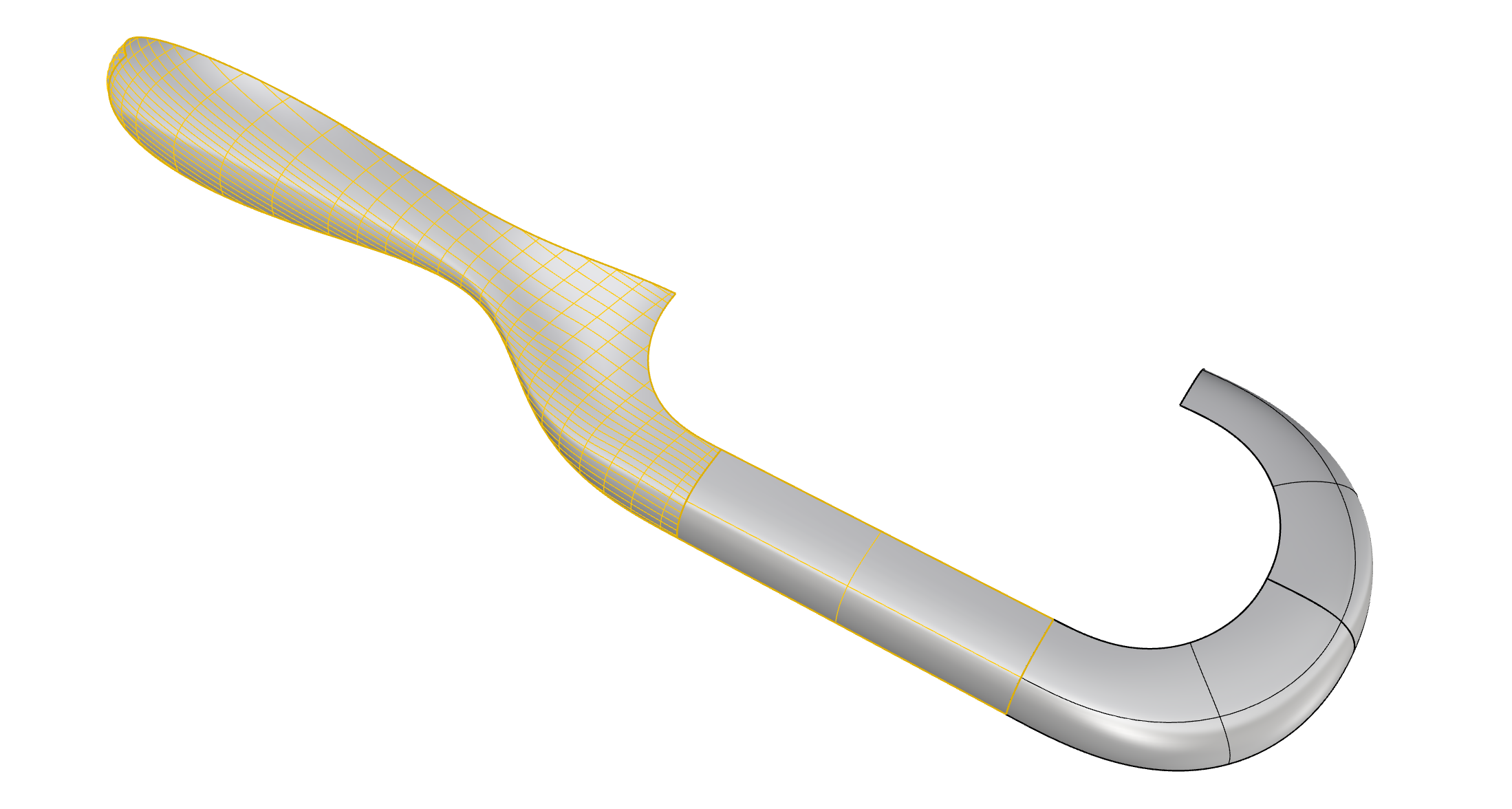
刷子本质上是对称产品,因此只需对曲面进行两步简单的镜像,就能获得代表刷子主体的全部几何物件,包括手柄和刷框曲面。
- 继续使用您的文件,或下载 patch-brush-body.3dm。
-
关闭
所有
internal:图层。 - 选取 手柄和侧面曲面
- 执行 Mirror
指令。
- 在
指令提示
中,选择
YAxis选项。 - 这一次选取所有曲面。
- 再次执行 Mirror
指令。
- 在 指令提示 中,选择 ZAxis(Z 轴)选项。
创建软垫
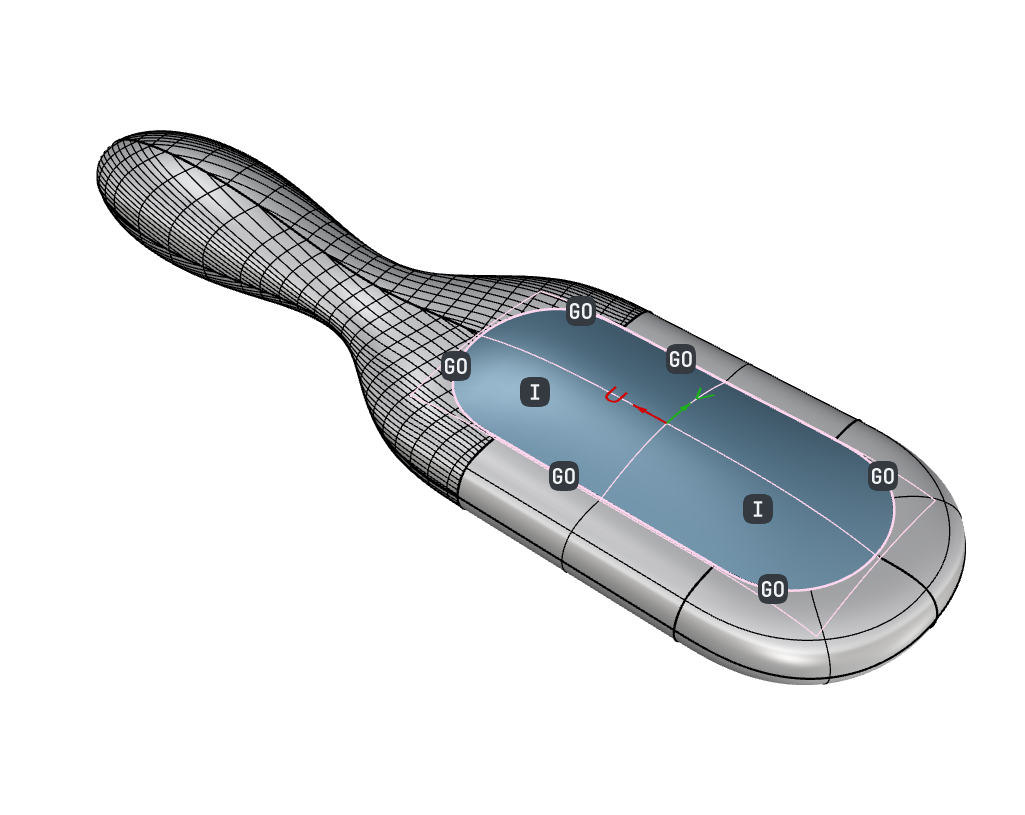
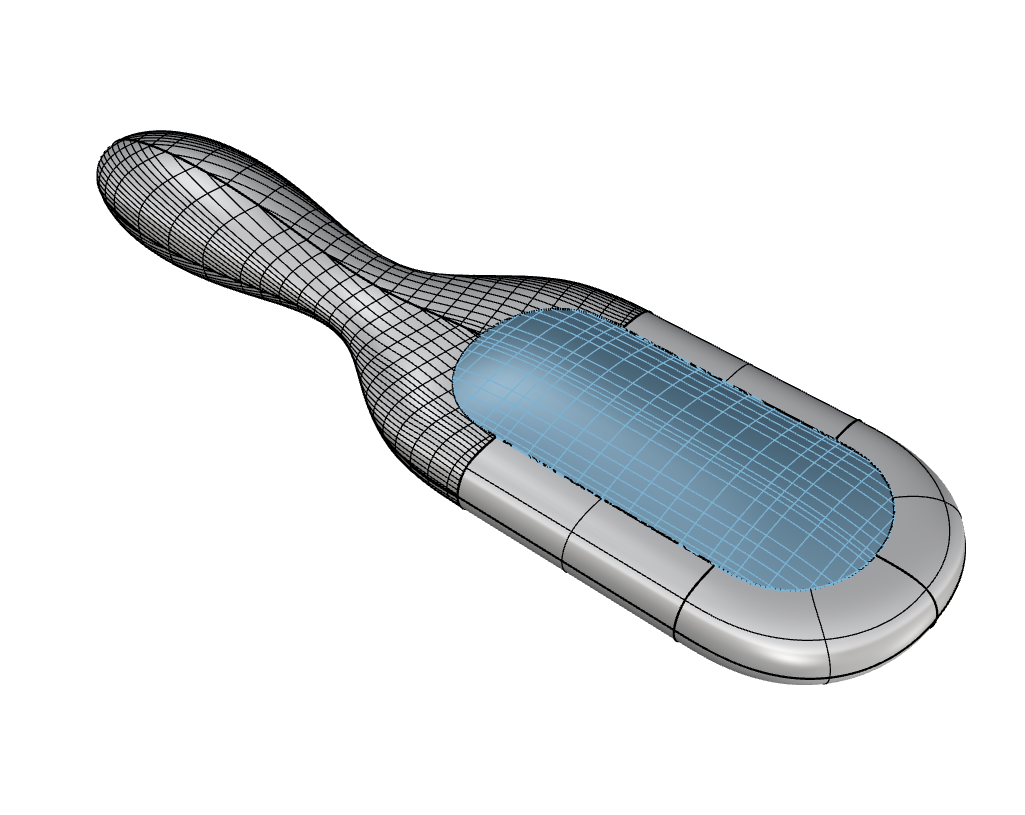
在本节中,我们将再次使用 Patch
。它将帮助我们创建一个鼓起的曲面,代表容纳刷毛的软垫。该曲面将与其相邻的边缘以硬角或 G0 相接。这有助于在视觉上将刷子主体与软垫区分为不同部件。
- 继续使用您的文件,或下载 patch-brush-cushion.3dm。
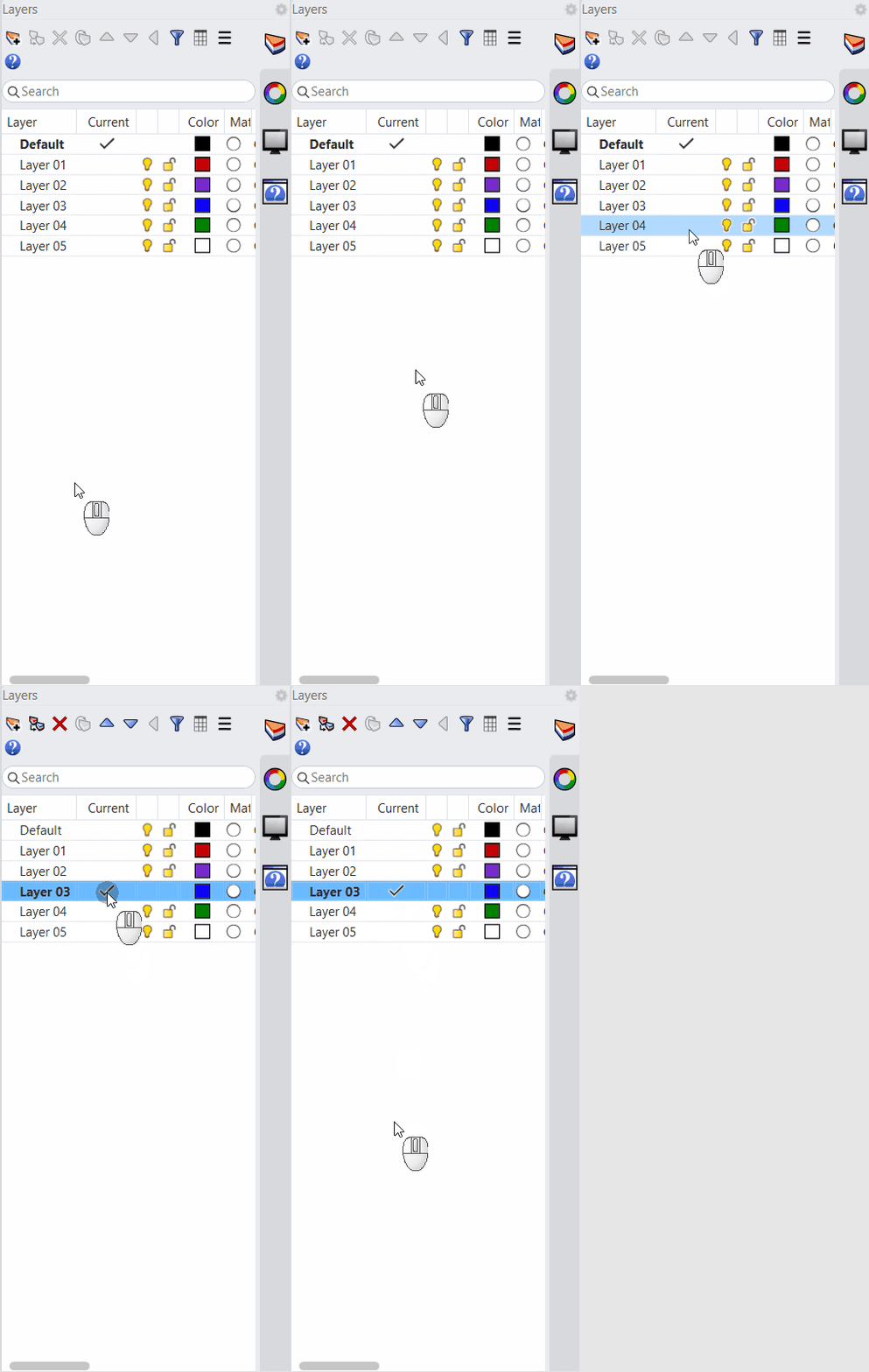
- 将
cushion设为 当前图层 。 -
开启图层
internal: cushion。 - 执行 Patch
指令。
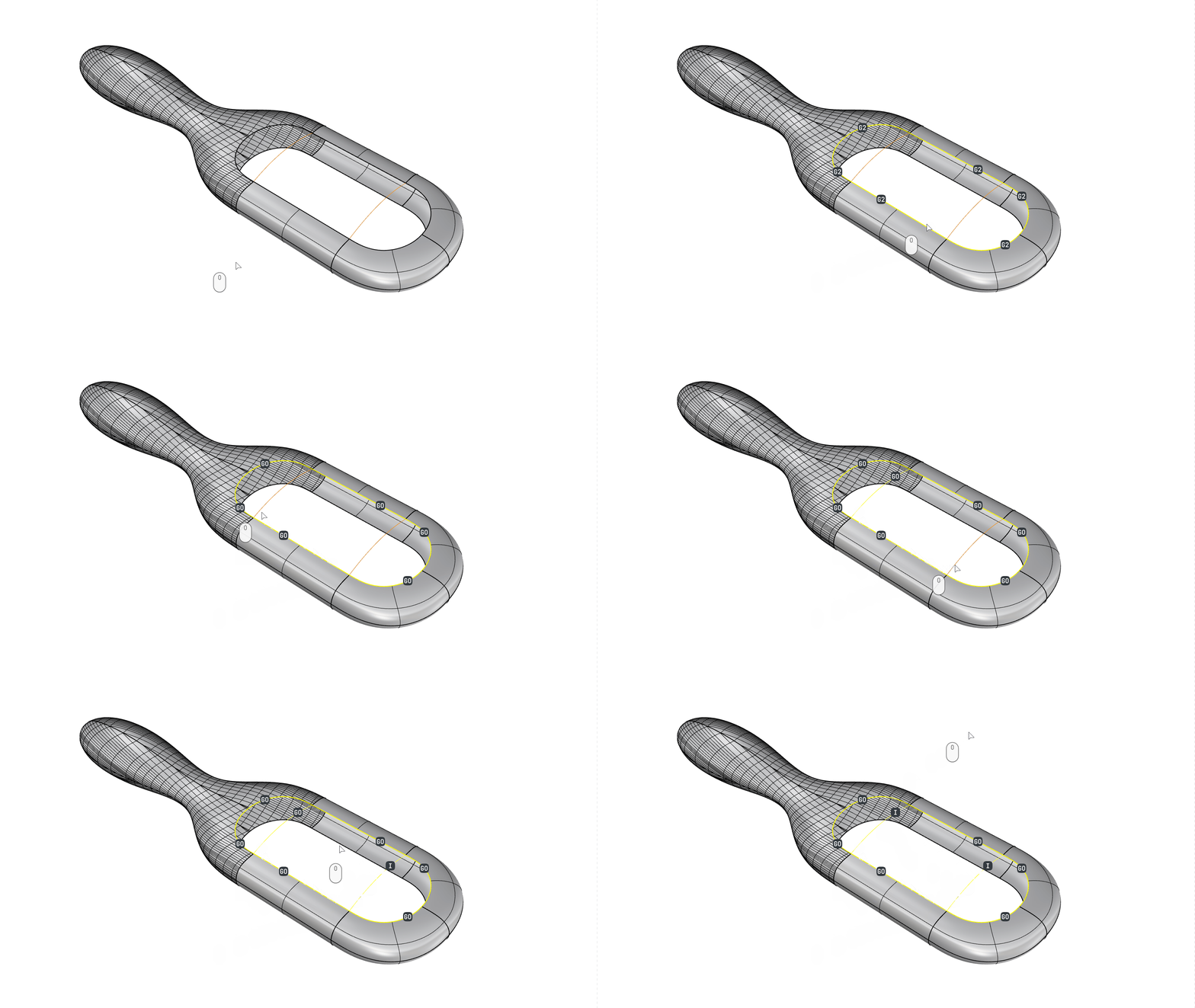
- 双击以 选取 一圈边缘。
- Shift 加单击某个连续性圆点,直到所有圆点都设为 G0。
- 选取两条内部曲线(橙色)。
- 将内部曲线圆点设为 I。
- 按 调出嵌面对话框。
- Domain 应自动设置为
Projected。 - 开启优化并按确定创建嵌面。
添加刷毛
在本节中,我们准备了一个 Grasshopper
定义,用于自动为软垫曲面添加刷毛。使用 Grasshopper 建立它的主要优势在于,您可以参数化地调整刷毛。试着调整定义中的滑块,改变长度和半径。
- 继续使用您的文件,或下载 patch-brush-bristles.3dm。
- 执行 Grasshopper
。它会打开画布。
- 下载并打开 patch-brush.gh。
- 该定义应会自动拾取软垫嵌面,使用 pts 图层中的点,并生成刷毛。
- 在 Grasshopper 画布中,修改
Line或Radius Number Slider
。
- 将
设为 光线跟踪(
Raytraced) 显示模式