参考 · 入门
一套必备手势库,助您熟练使用 Rhino。
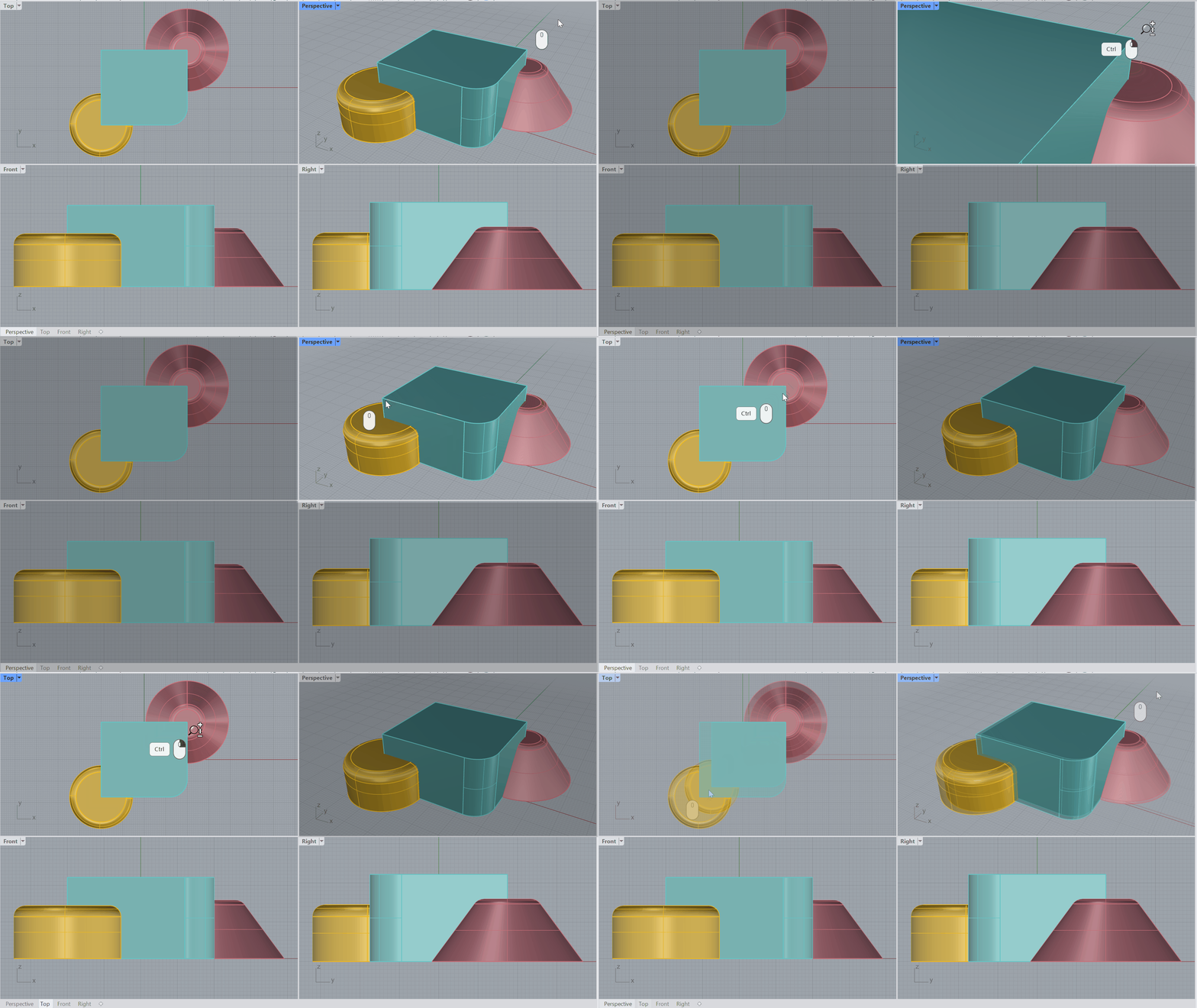
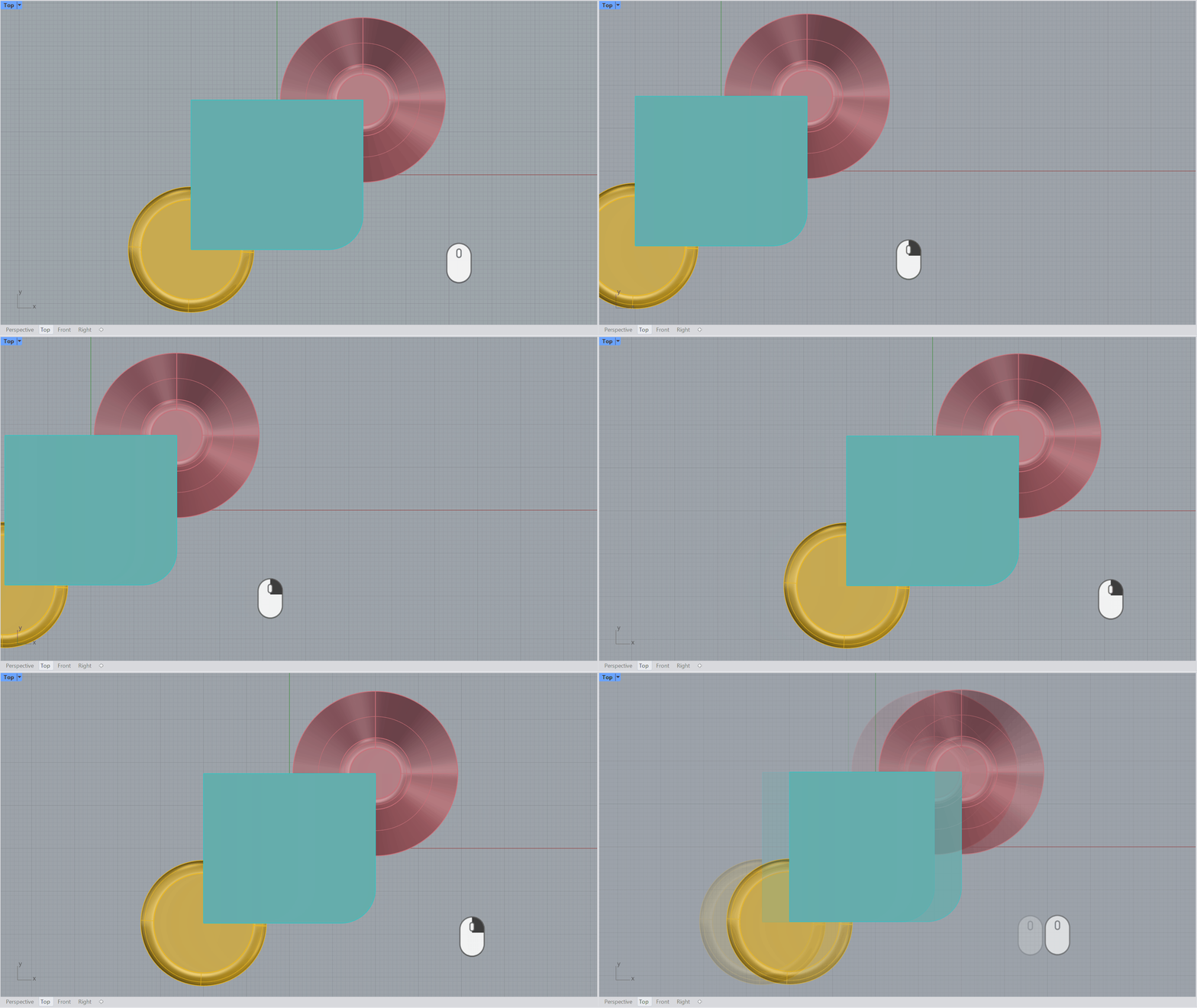
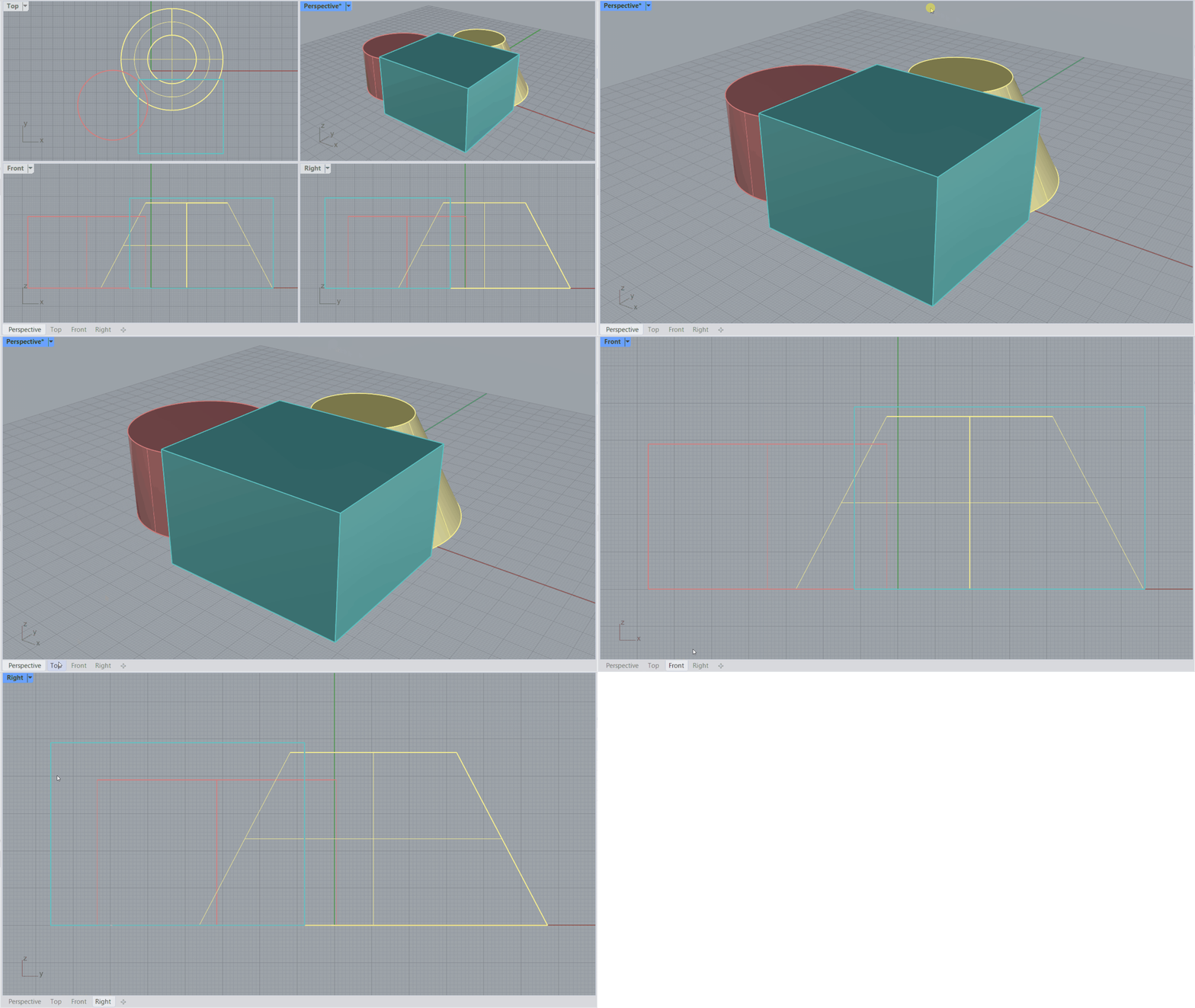
按住 Ctrl / CMD 并右键单击可平滑缩放视图;滚动鼠标滚轮则分级缩放。
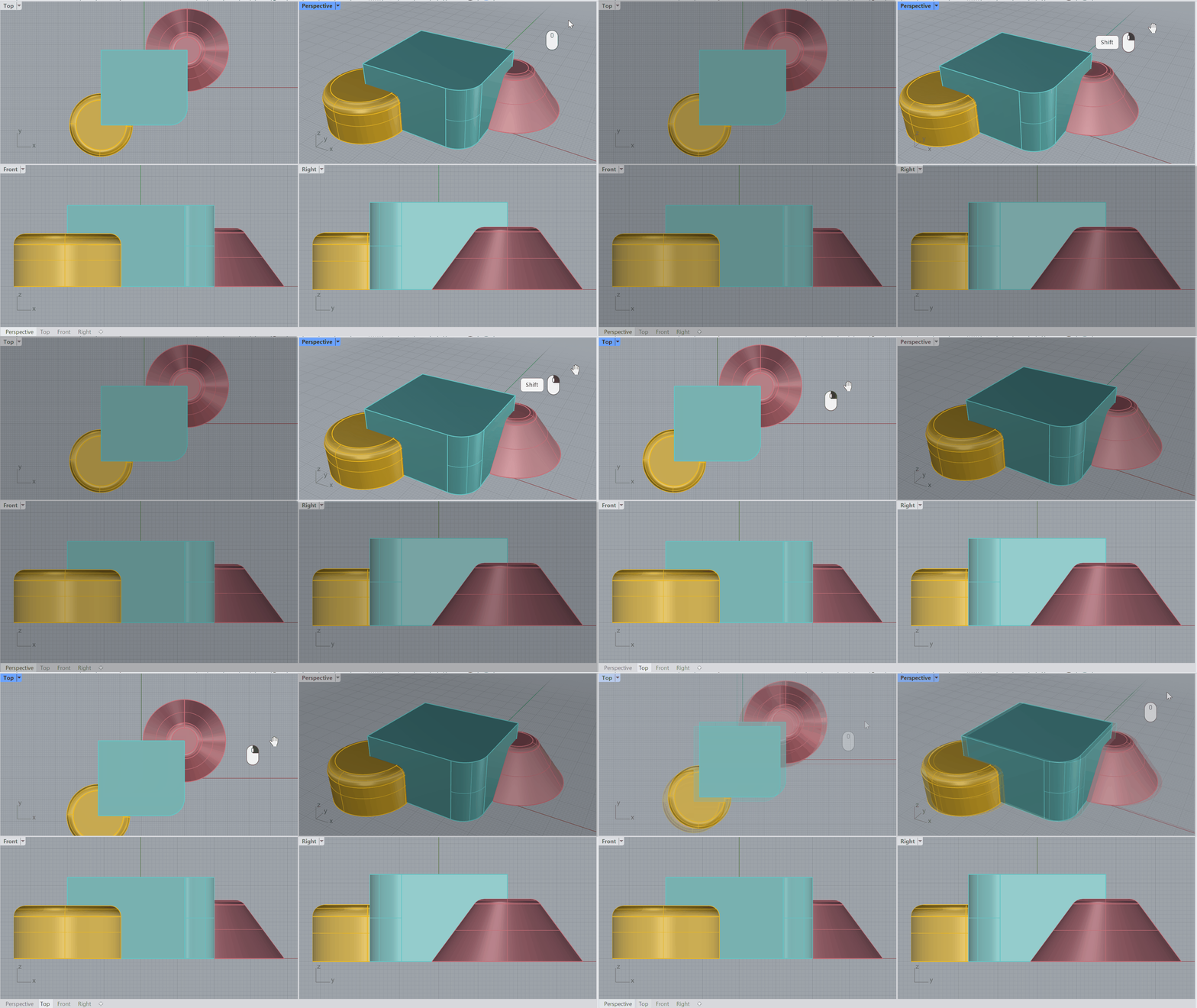
在透视视图中按住 Shift 并右键单击,或在平行视图中右键单击,即可沿相机角度平行移动视图。
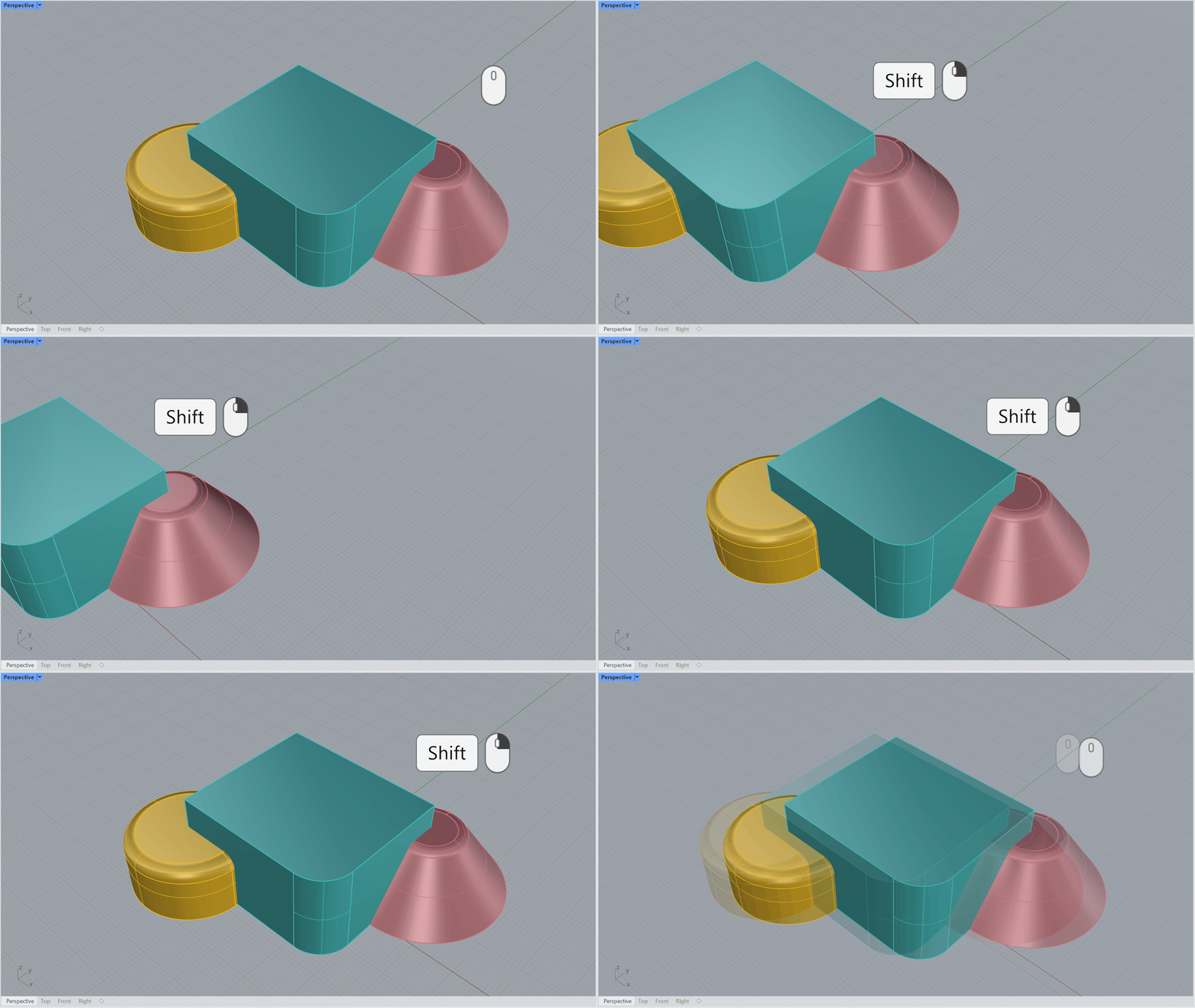
在透视视图中按住 Shift 并右键单击,即可沿视图方向平行移动相机。
在顶视图、前视图或右视图等平行视图中右键单击,即可沿视图方向平行移动相机。
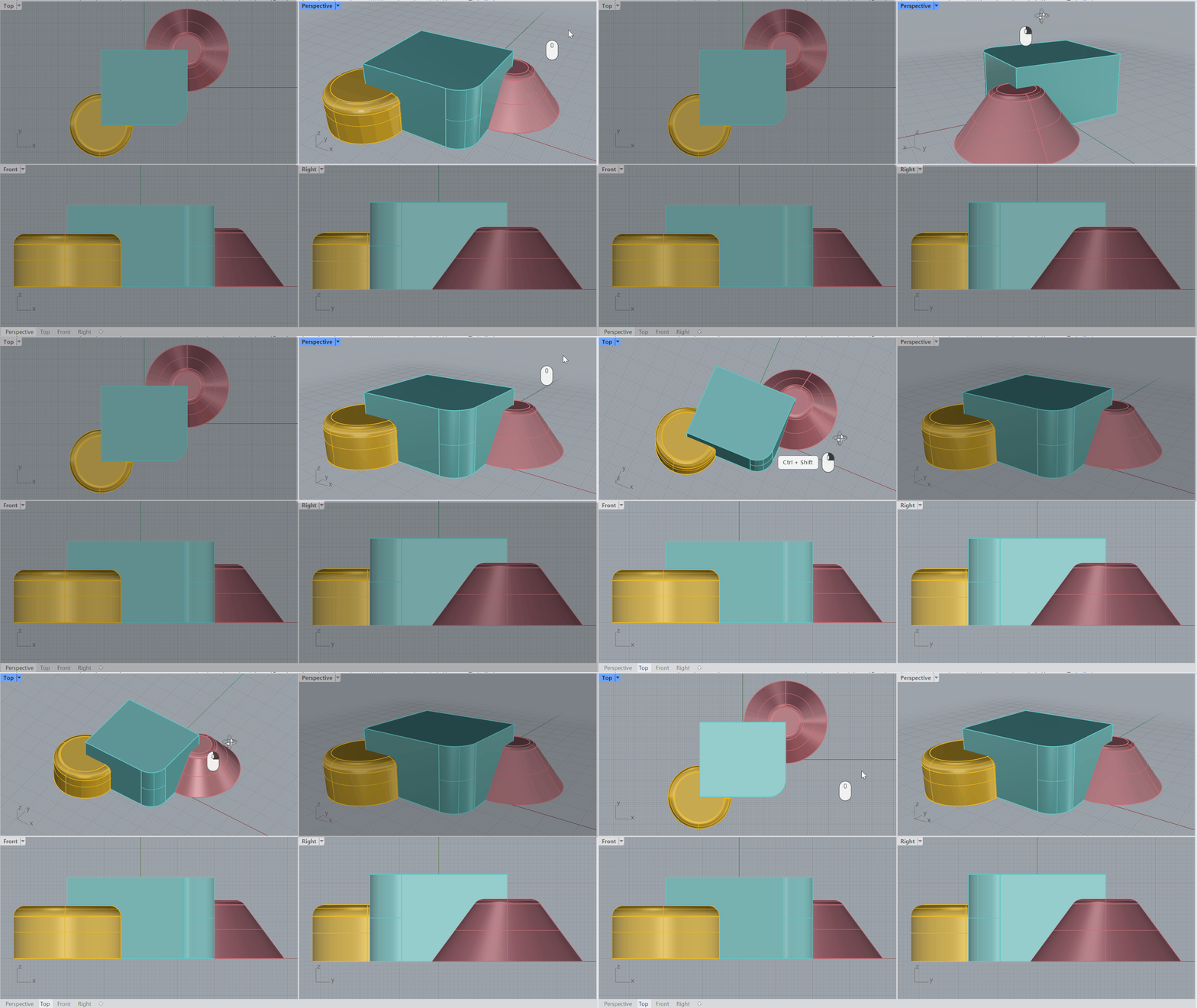
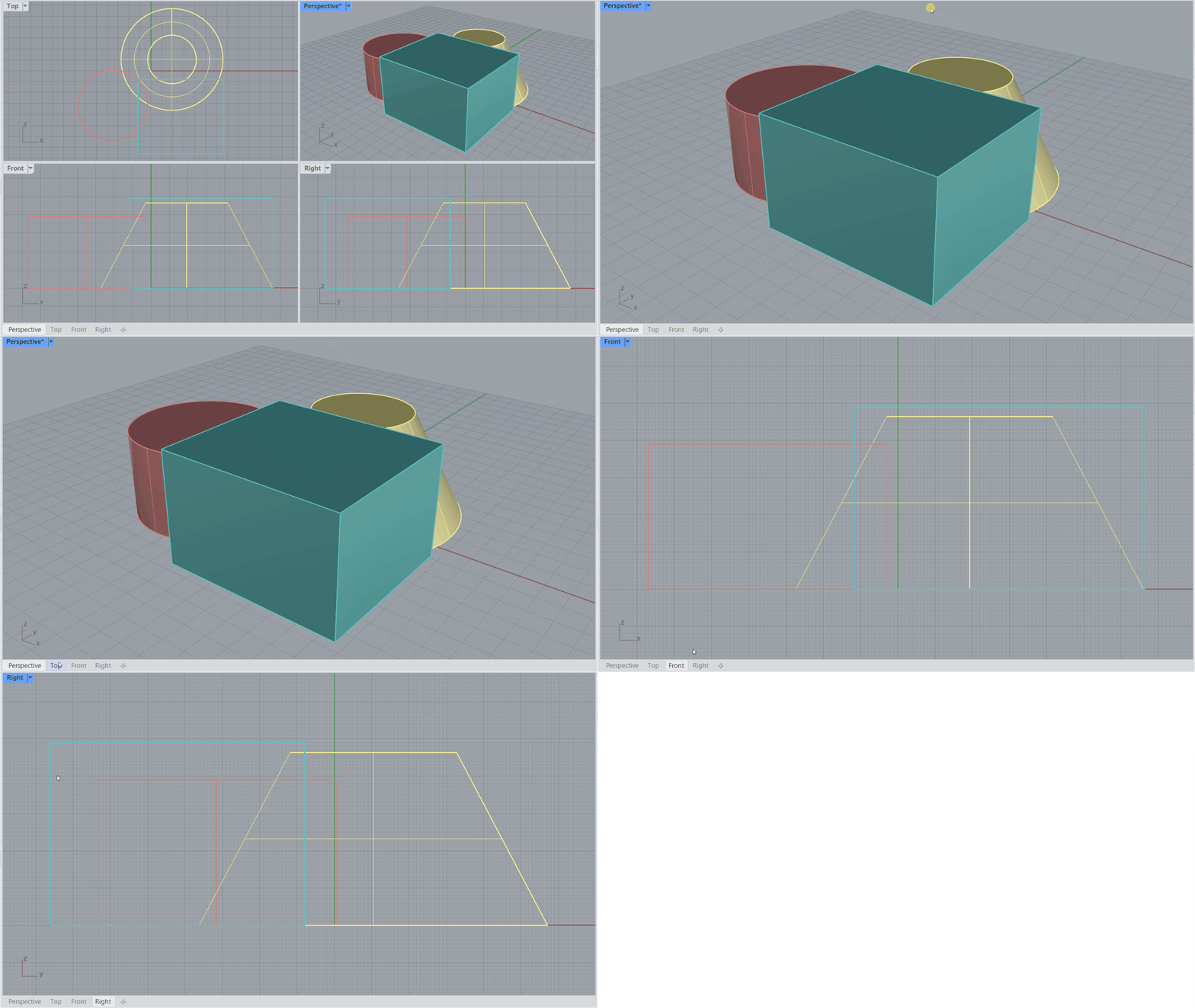
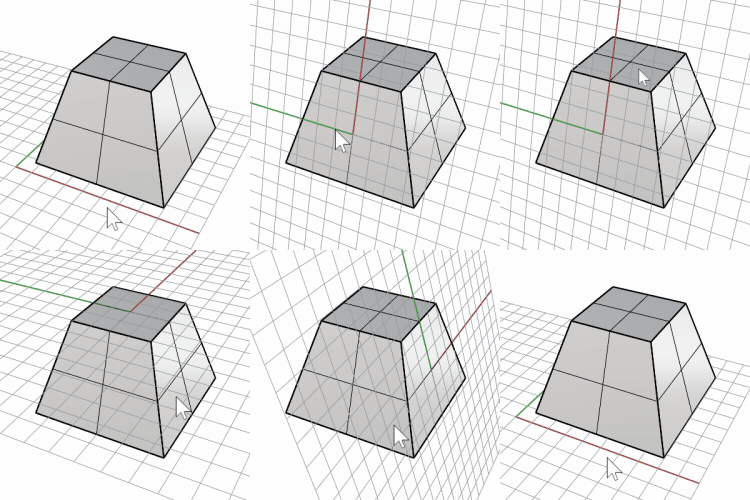
在透视视图中右键单击,或按住 Ctrl / CMD + Shift 并在平行视图中右键单击,即可旋转相机视图。
右键单击并拖动鼠标,即可旋转透视投影视图。
按住 Ctrl / CMD + Shift 并右键单击拖动鼠标,即可旋转顶视图、前视图或右视图。
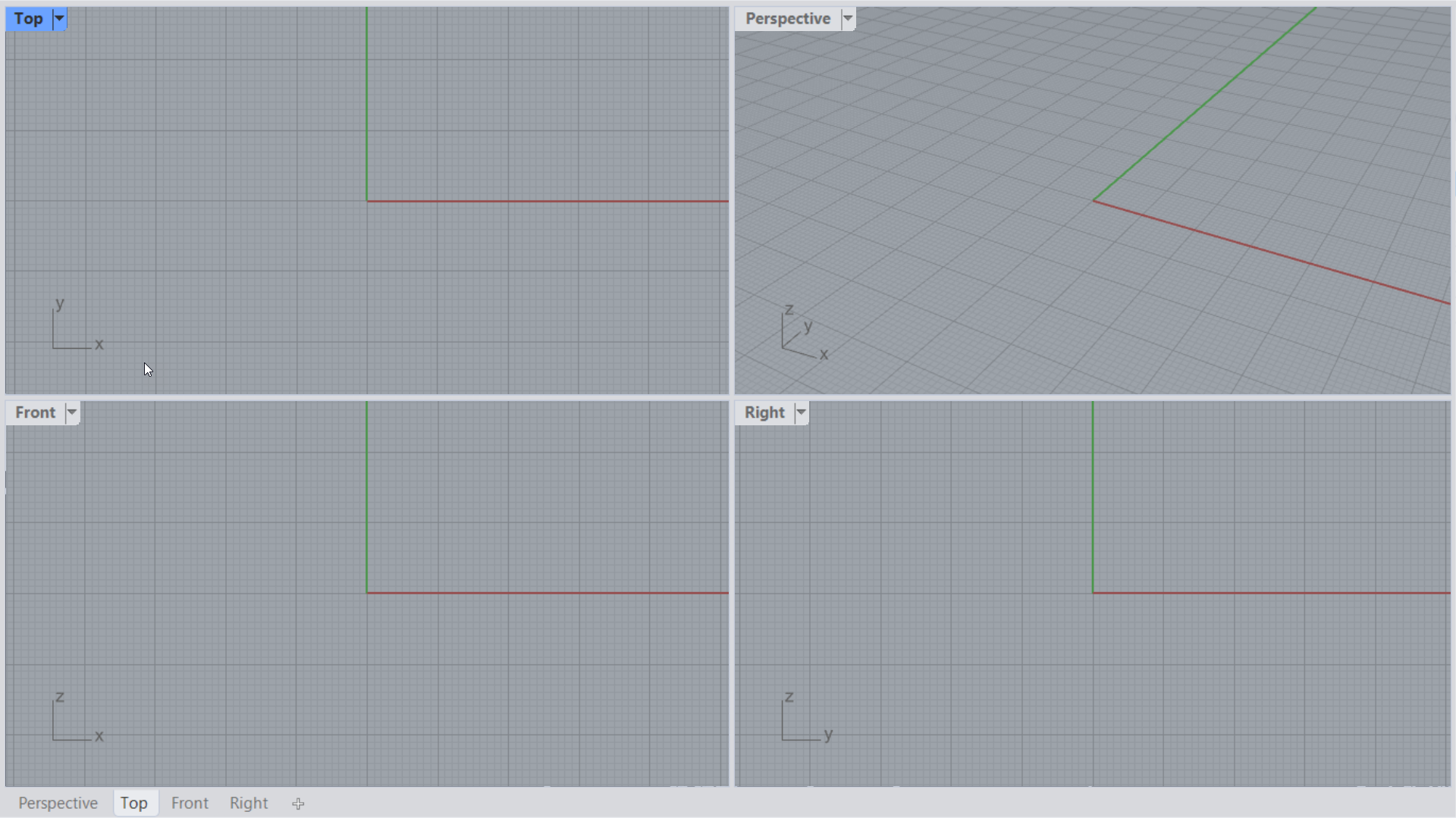
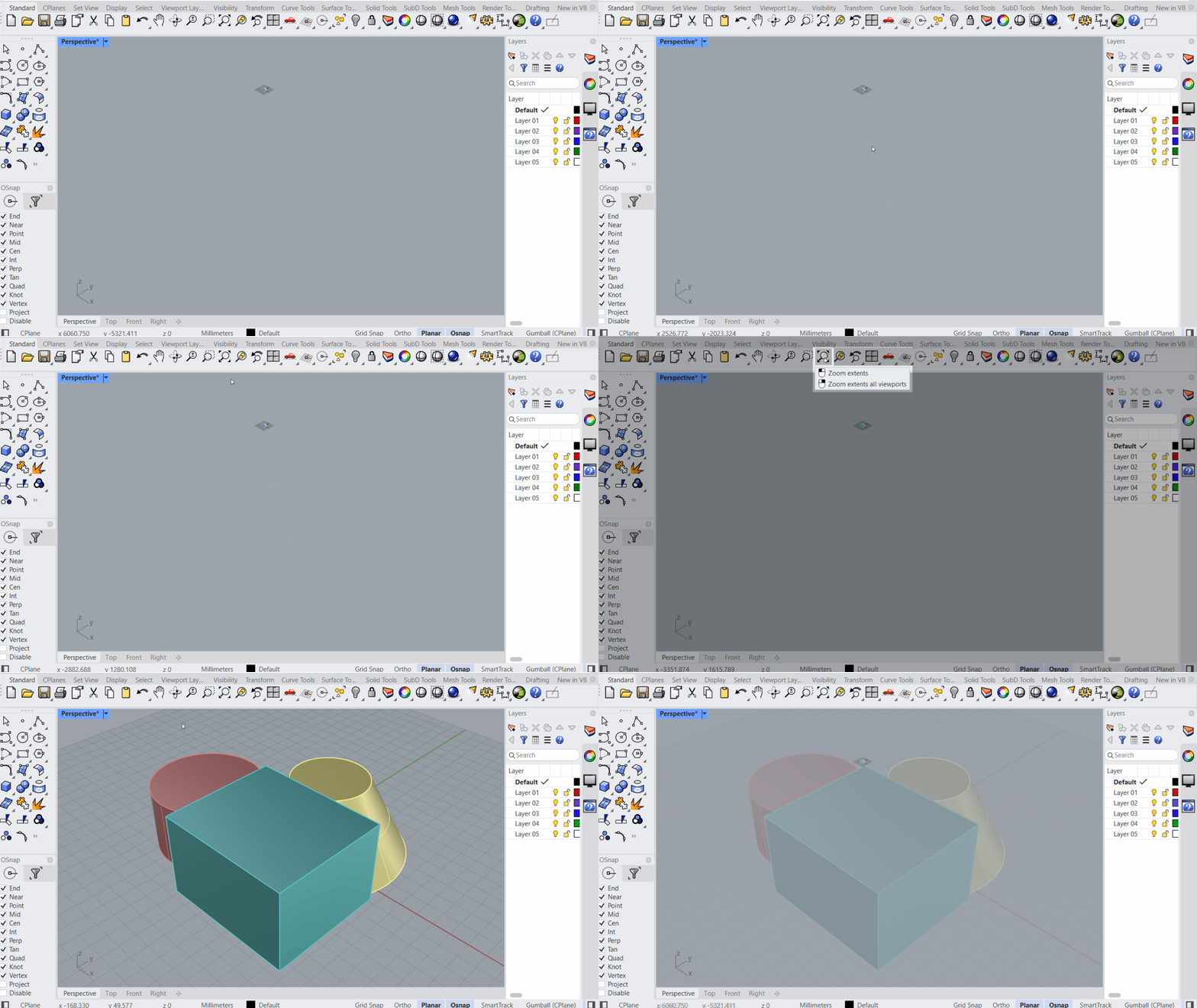
在 4View 图标上右键单击一次可重置 Rhino 的 4 个默认工作视窗;右键单击两次则同时重置视图设置。
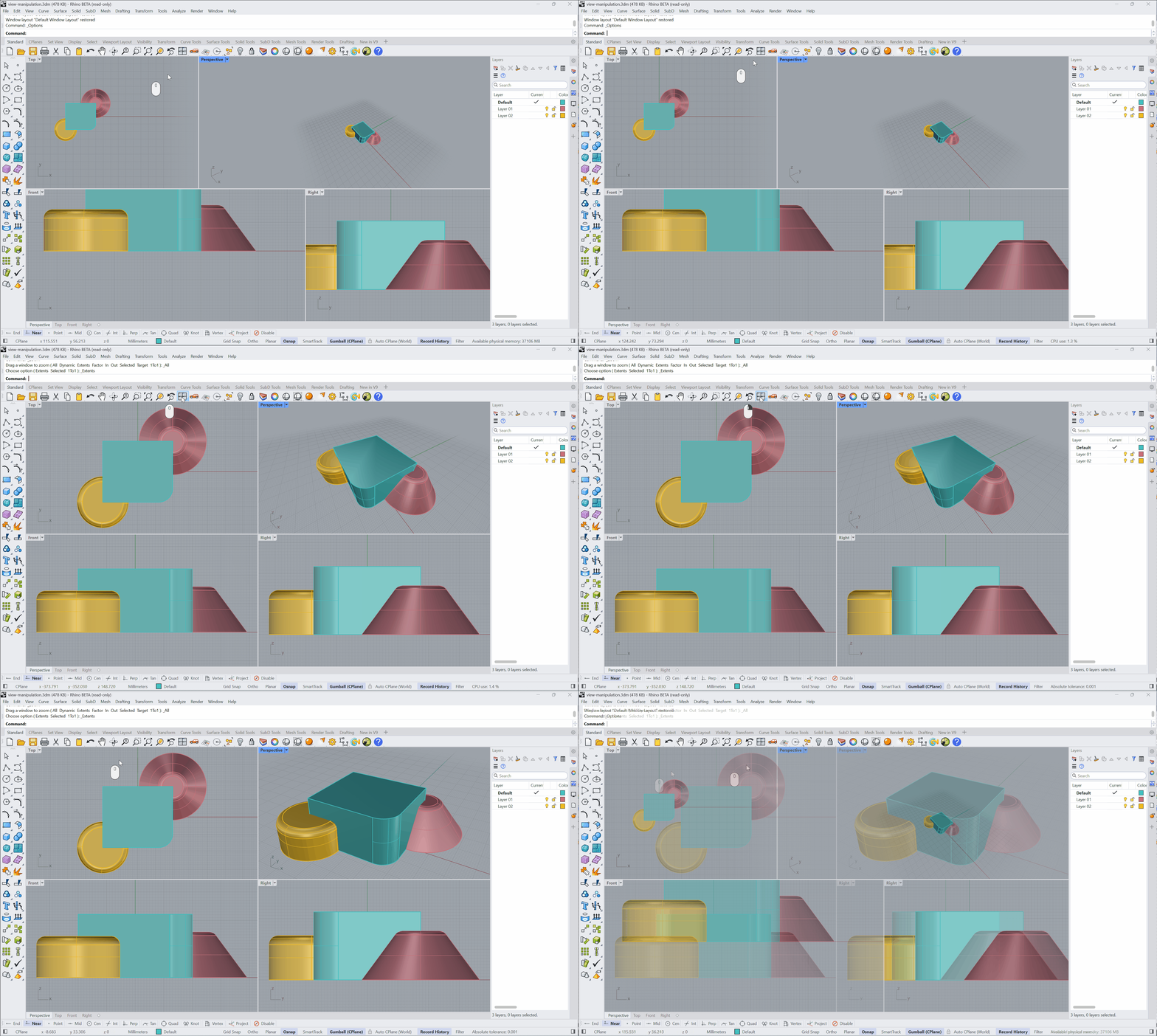
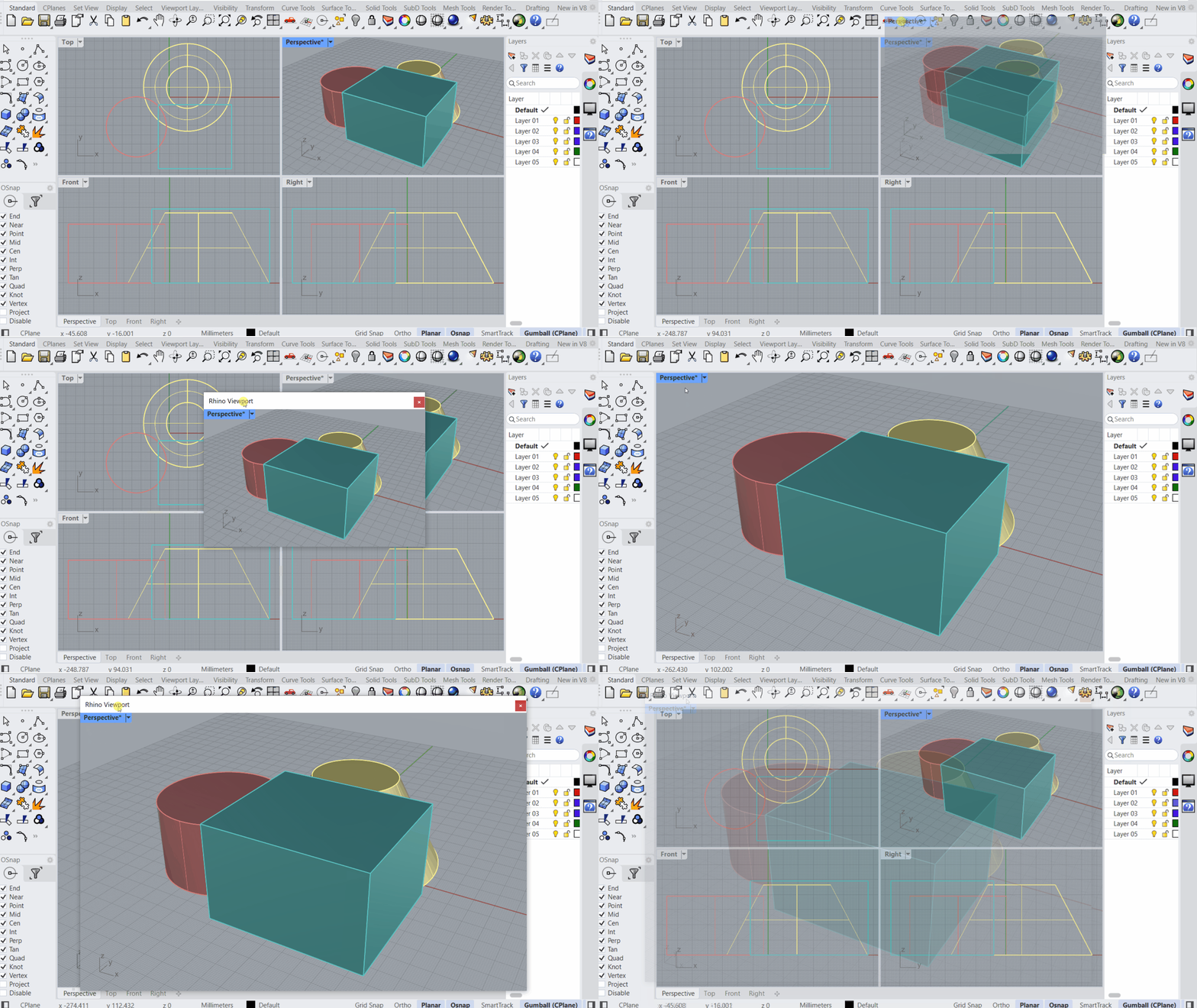
双击工作视窗标题即可将其最大化,获得更大的工作区域。
单击标签或按 Ctrl+TAB 可切换工作视窗。
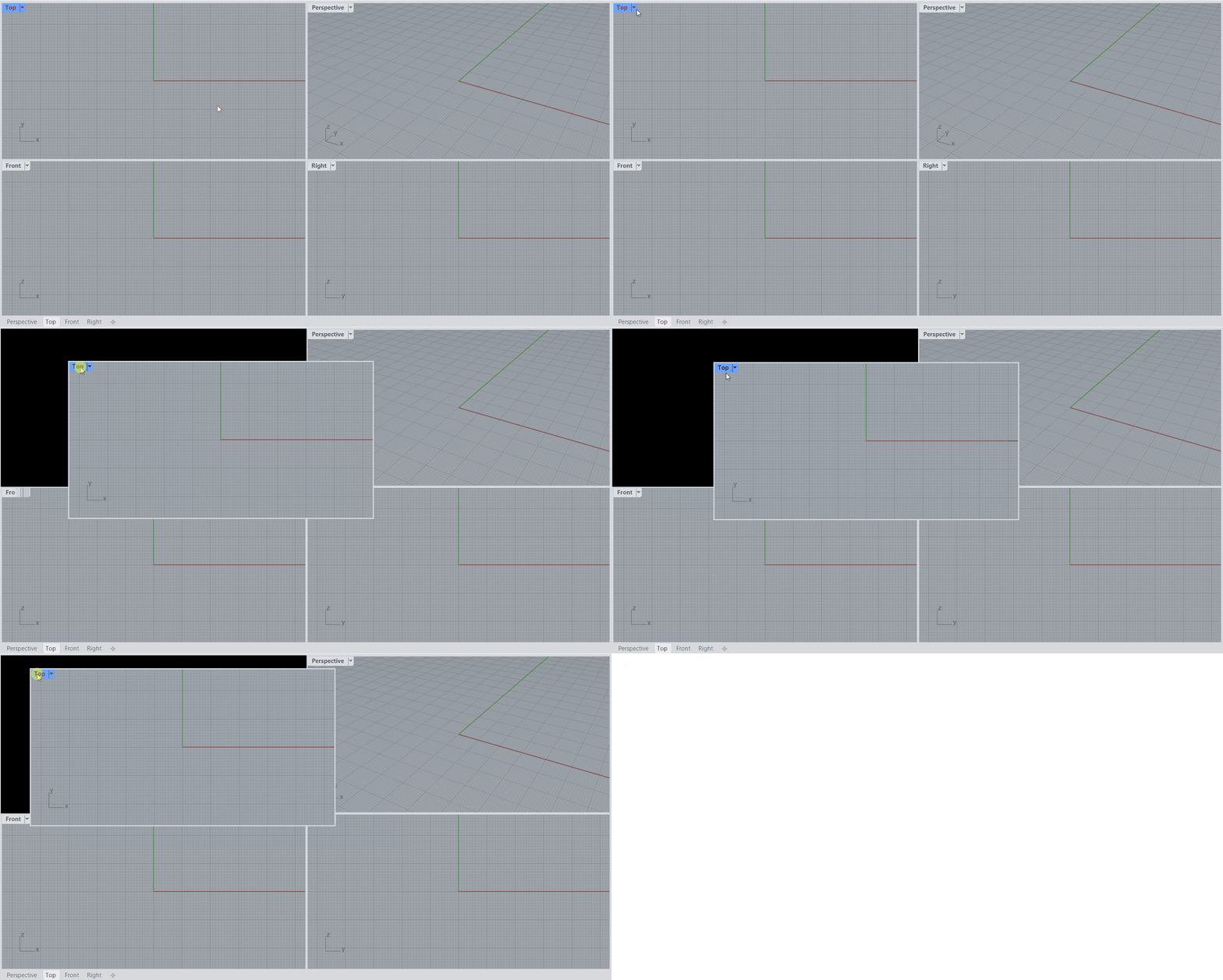
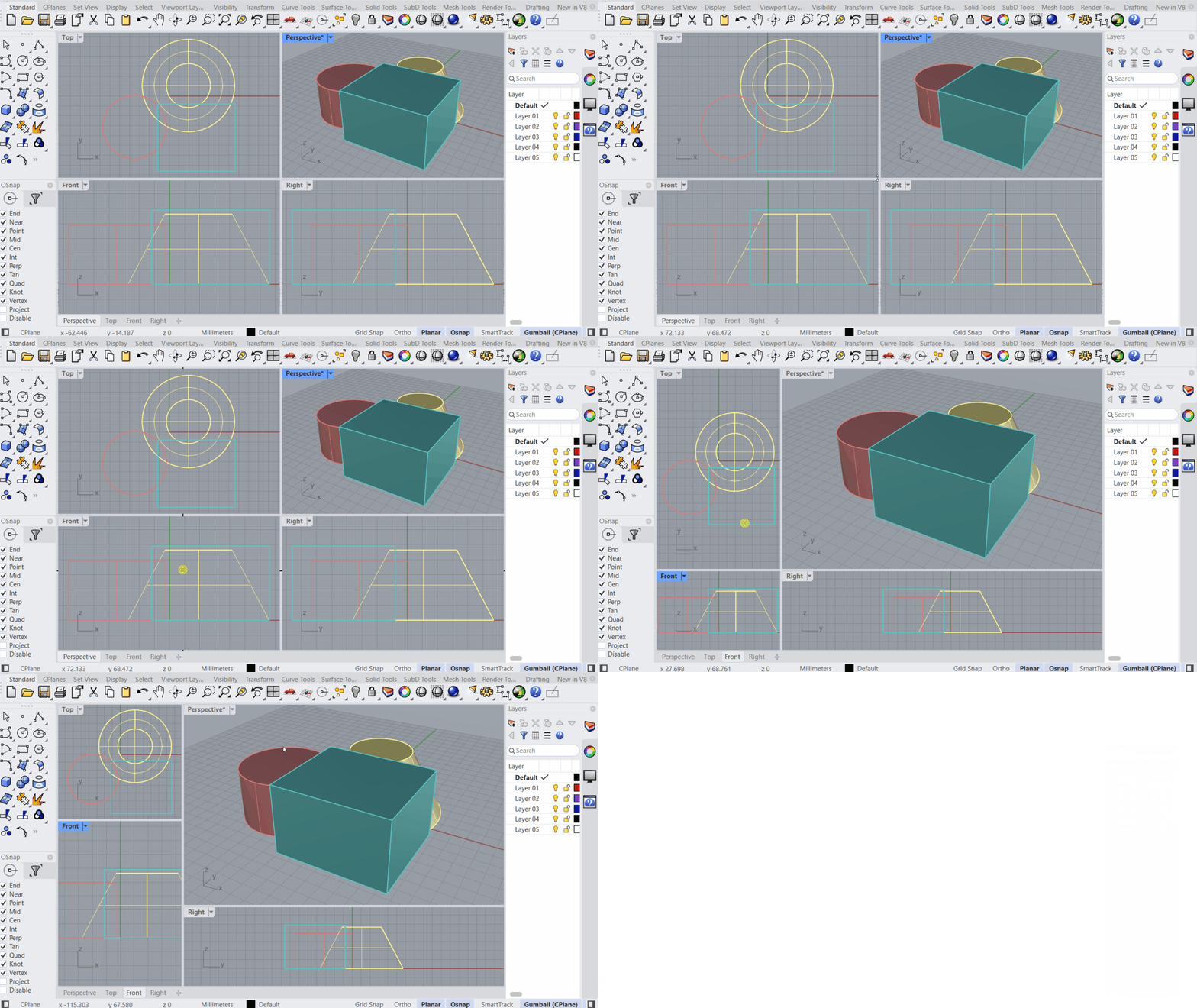
拖动工作视窗的标题,可将其浮动或重新停靠。
最大化工作视窗后,再按住标题拖动即可复制该工作视窗(仅 Windows)。
拖动工作视窗的分隔条,可调整每个窗口的大小。
位于工作视窗的左下边缘,用于在工作视窗与图纸配置之间切换。
Rhino 的建模窗口,绘图就在这里进行。
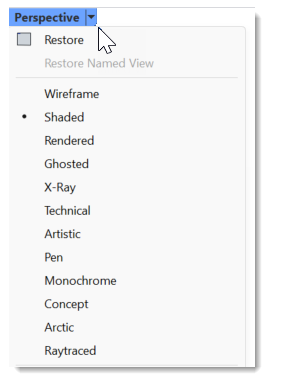
单击工作视窗标题上的箭头,即可为您的场景选择各种显示样式。
着色显示模式会将工作视窗设为不透明的着色模式。
以模拟渲染视图的方式为工作视窗着色,包括场景中设置的材质与灯光。
光线跟踪显示模式会使用 Cycles(一个实时光线跟踪渲染器)将工作视窗设为渲染模式。
单击 ZoomExtents 图标,让模型最大化显示在工作视窗画面中。
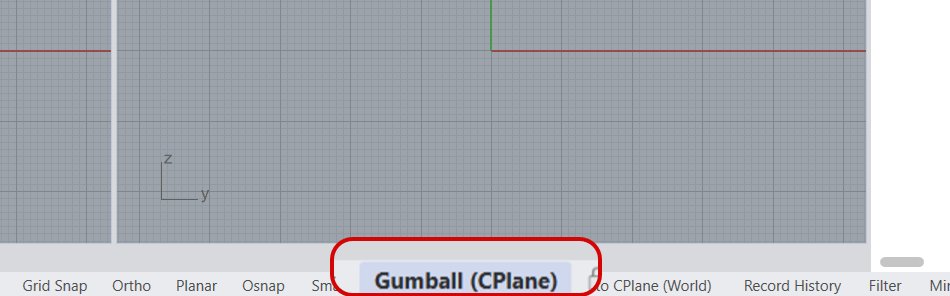
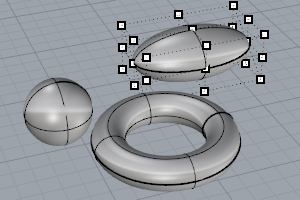
单击状态栏上的操作轴,使选取物件时显示操作轴。
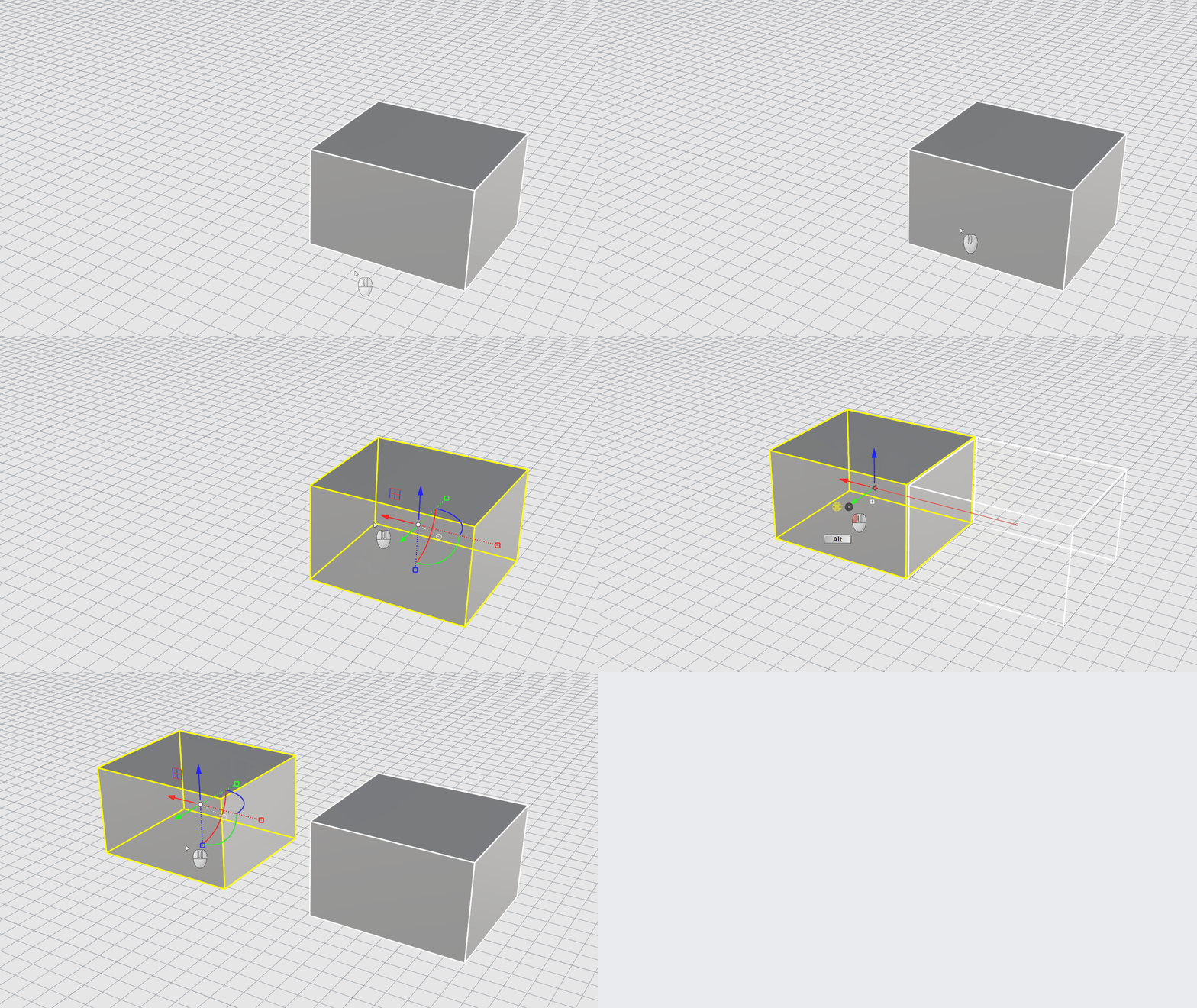
按住 Alt 键,用任意操作轴控制杆拖动物件,即可复制。
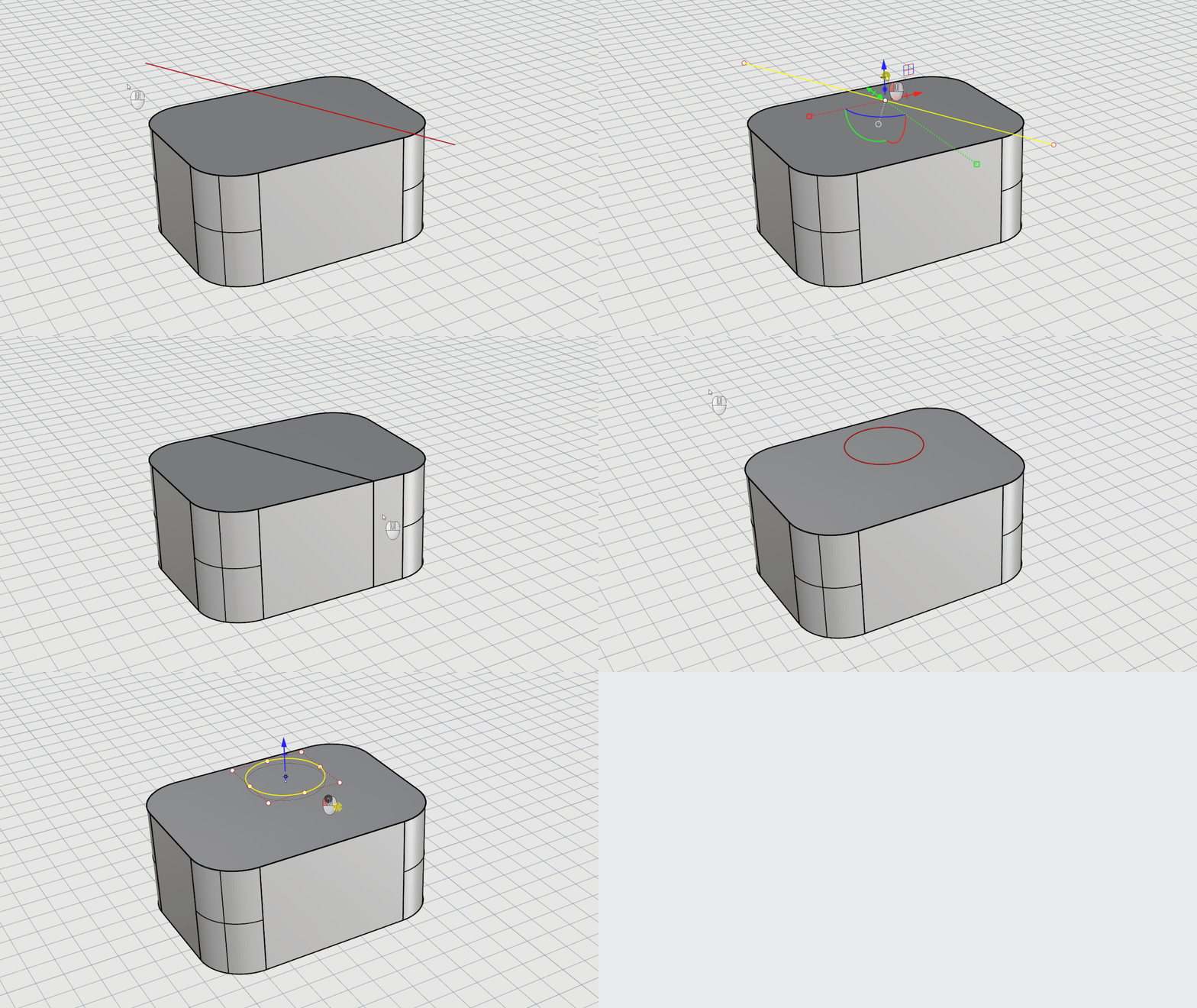
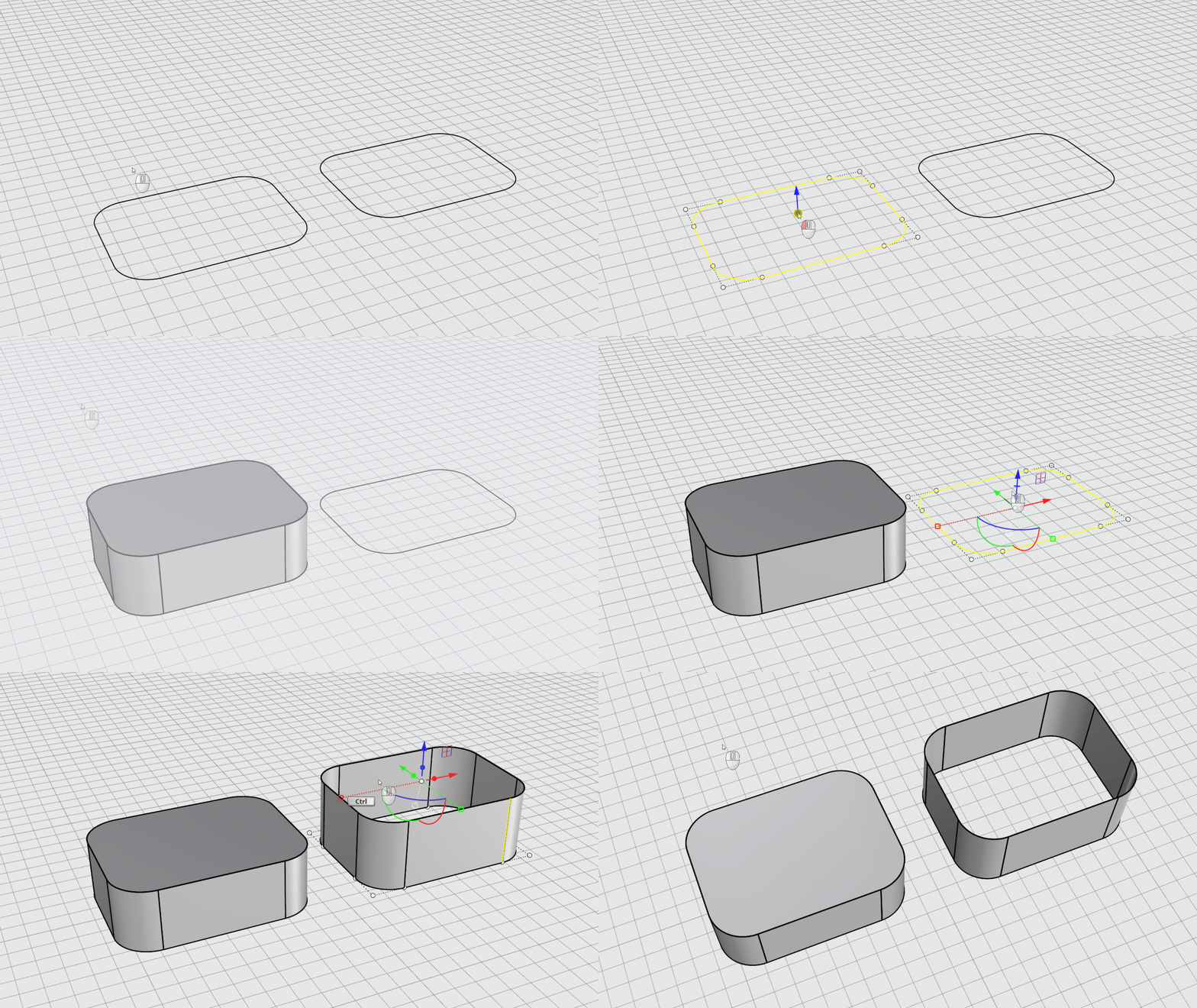
在可能的情况下,可使用曲线切割物件。
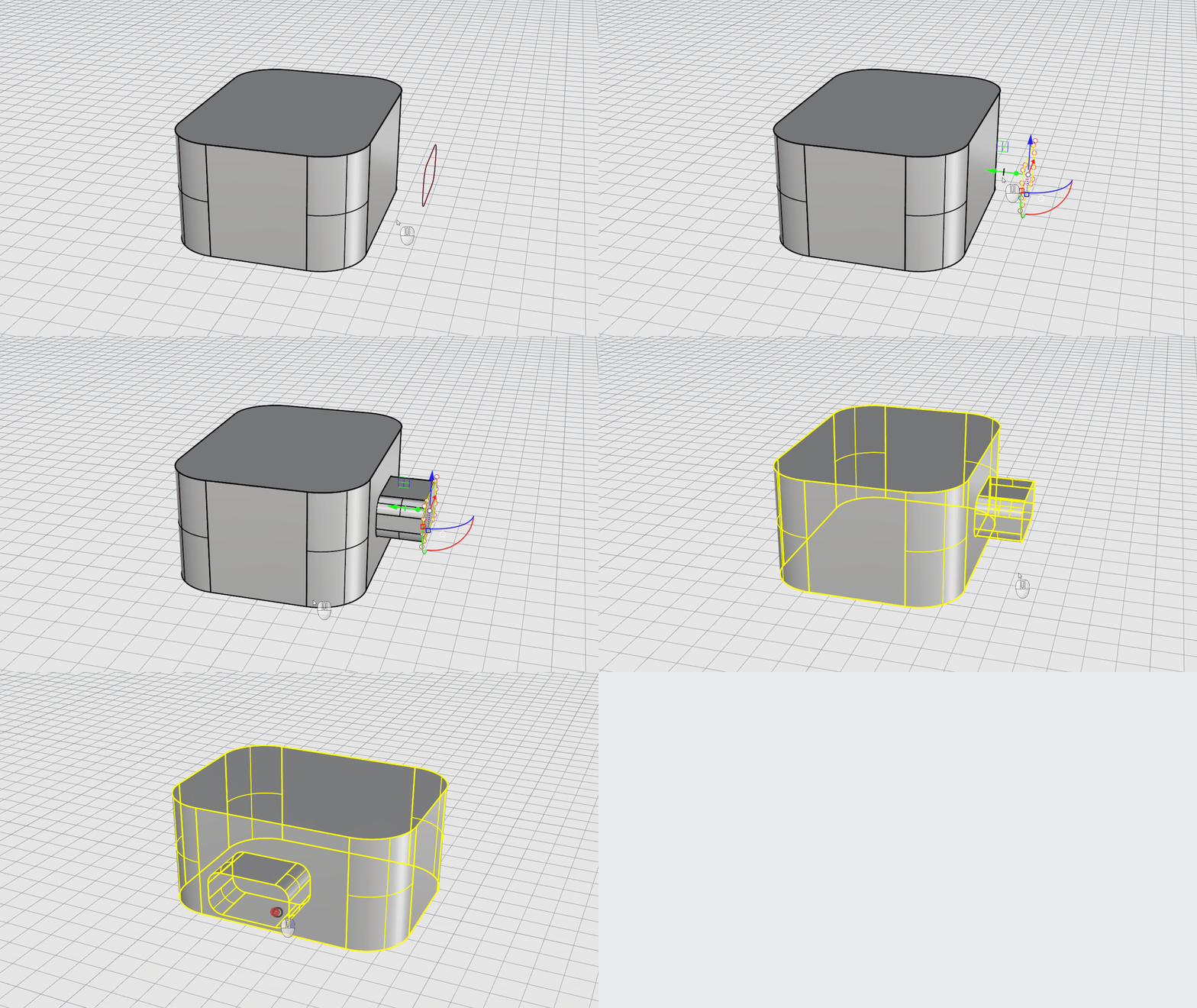
使用封闭曲线和切割控制杆为物件增加体积。
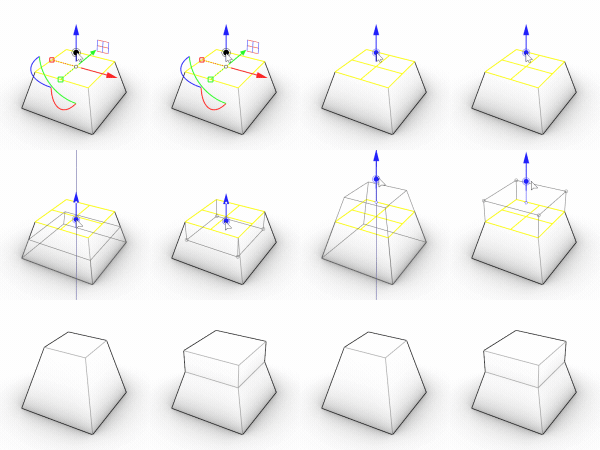
挤出点控制杆上的光环表示在适用时可以延伸面(保持锥度)。
当几何体可以挤出时,箭头杆上会显示一个圆点,拖动它即可挤出。
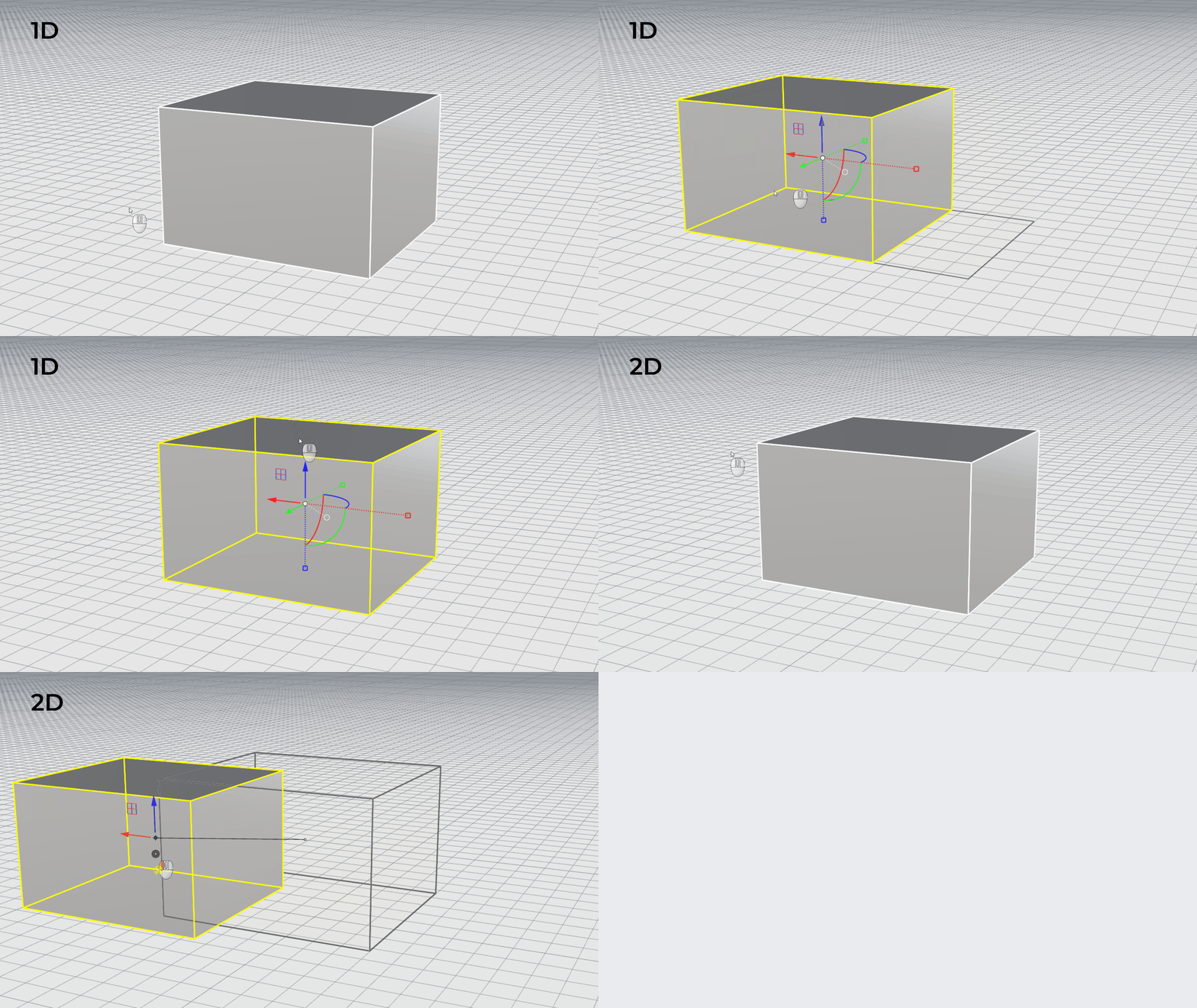
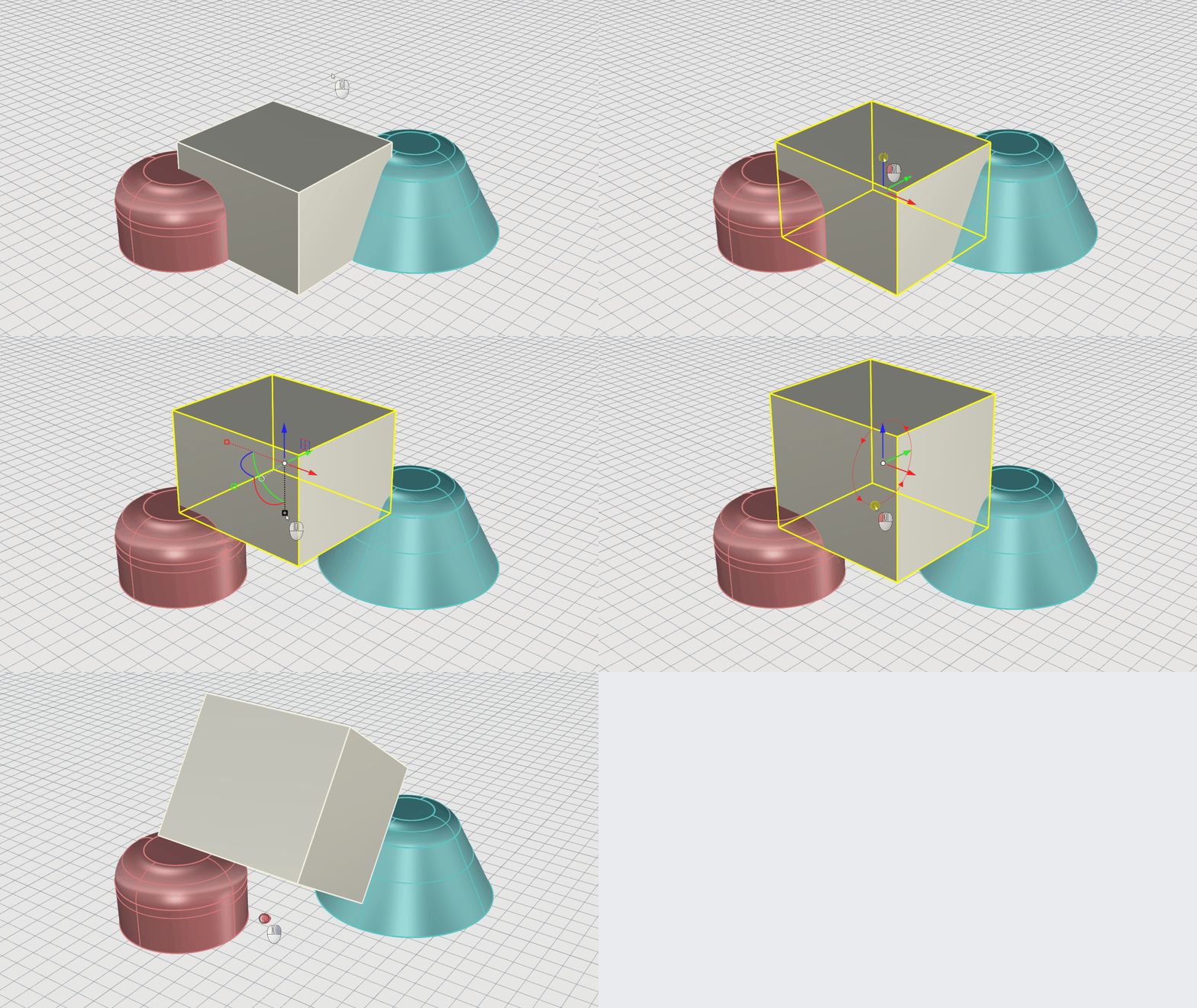
拖动操作轴的箭头可移动物件,或单击以输入距离。拖动平面可进行 2D 移动。
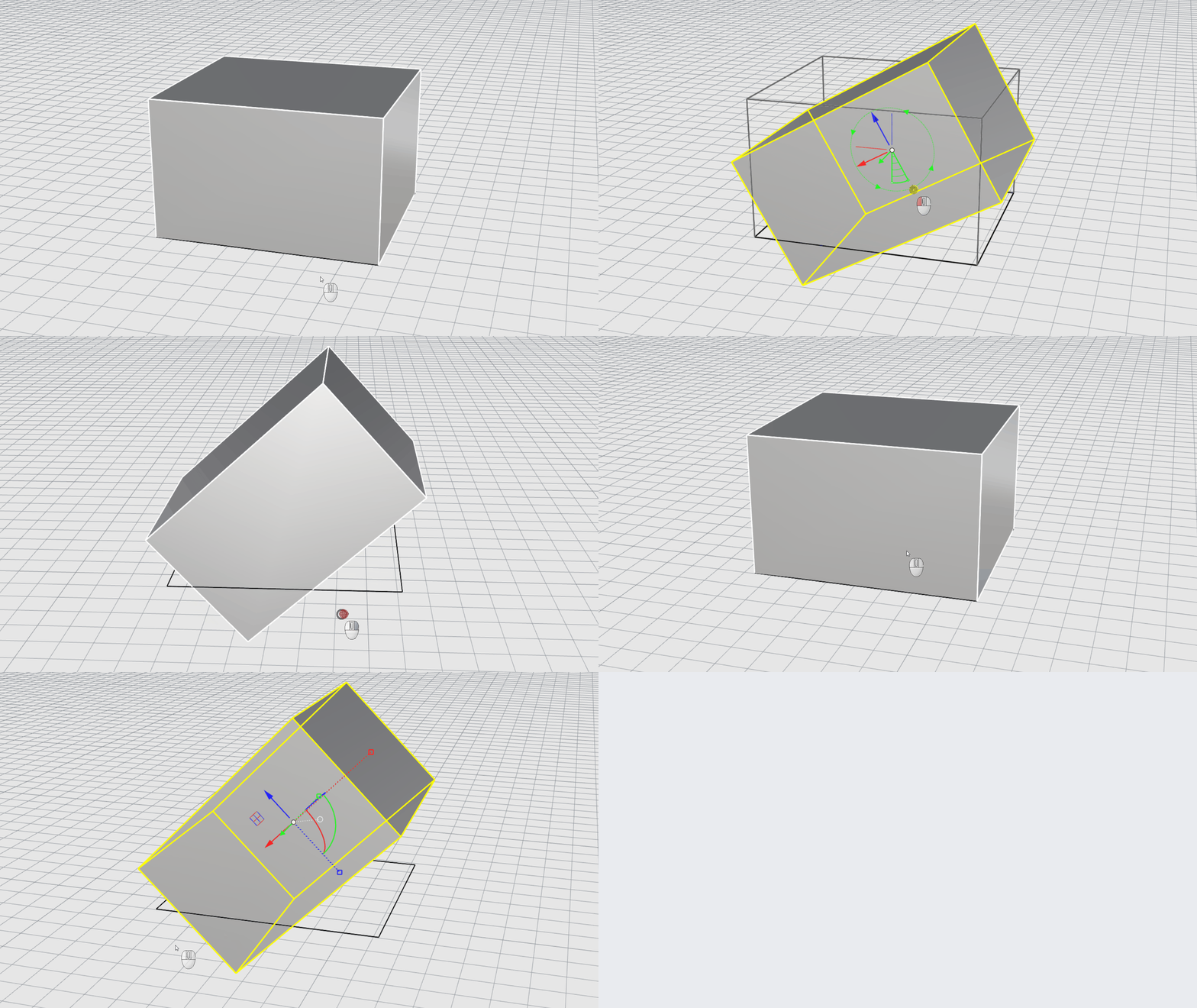
使用操作轴的弧形控制杆,可绕 3 个轴中的任意一个旋转物件。
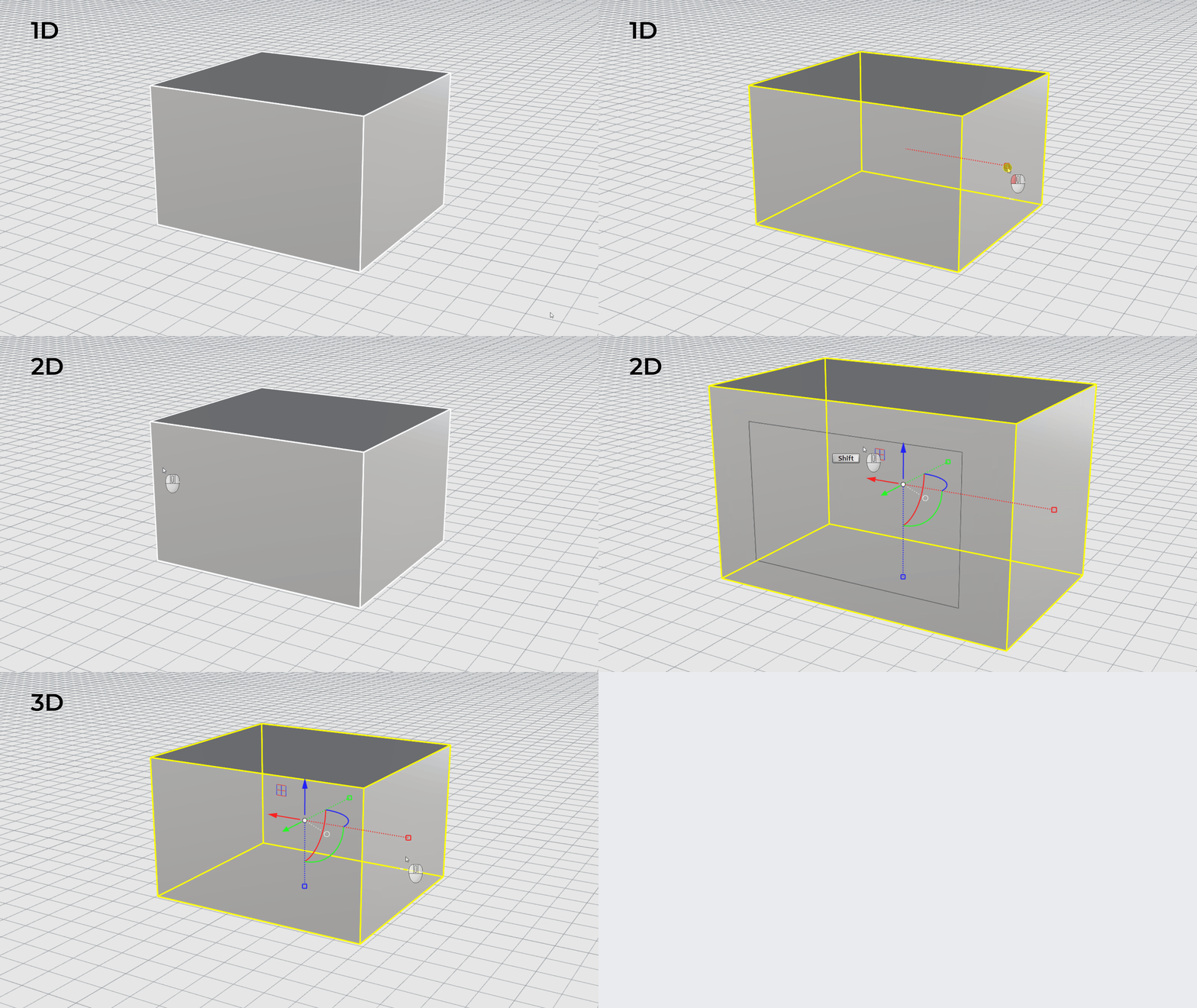
使用操作轴的方形控制杆可进行 1D 和 3D 缩放,使用平面可进行 2D 缩放。
使用操作轴的控制杆可移动、旋转、缩放和复制物件。
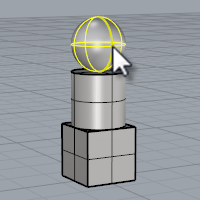
左键单击可选取物件。按住 Shift 可添加到选取,按住 Control 可移出选取。
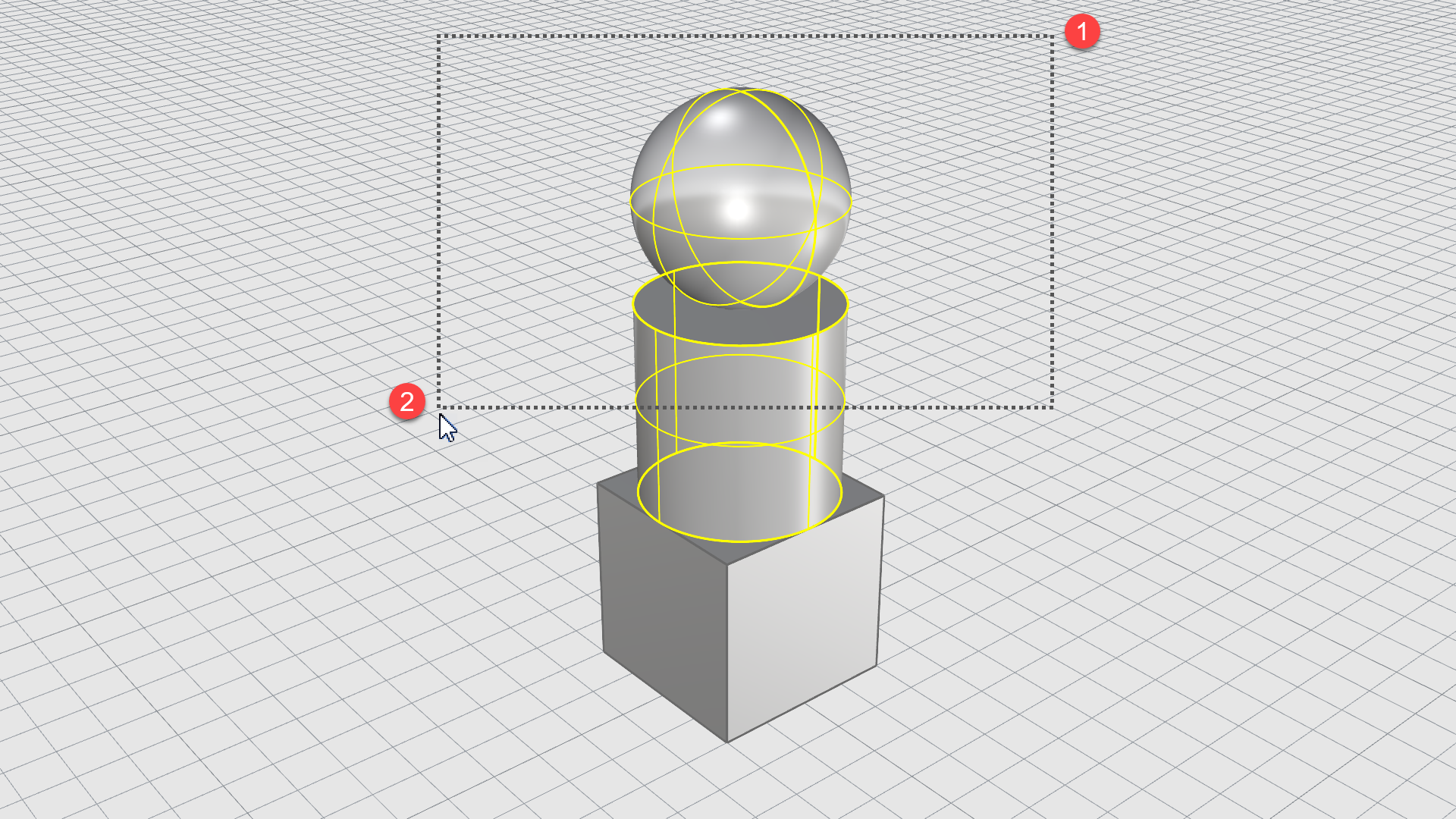
从右向左拖动选取框,将选取所有与选取框交叉或接触的物件。
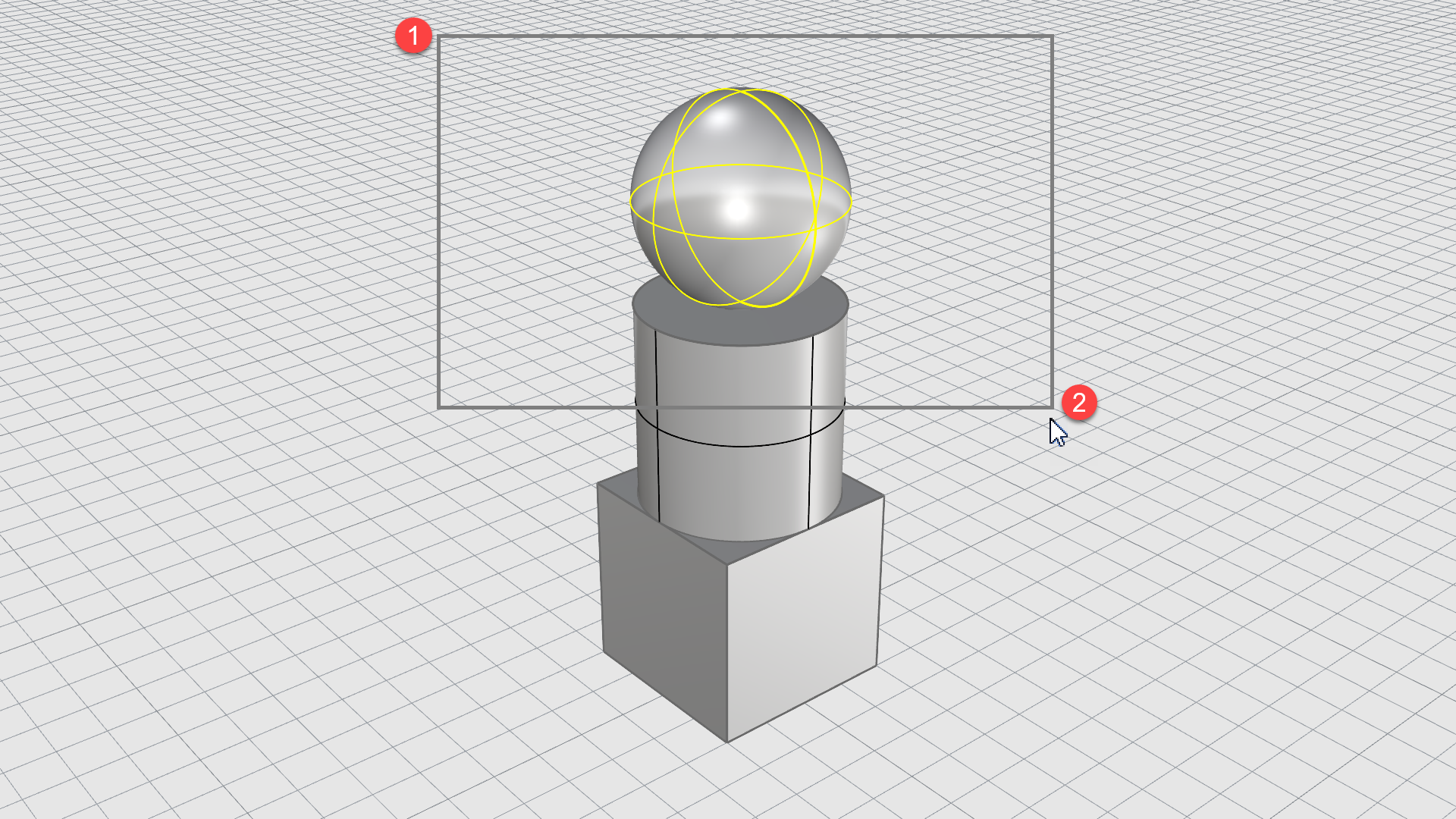
从左向右拖动选取框,仅选取完全位于选取框内的物件。
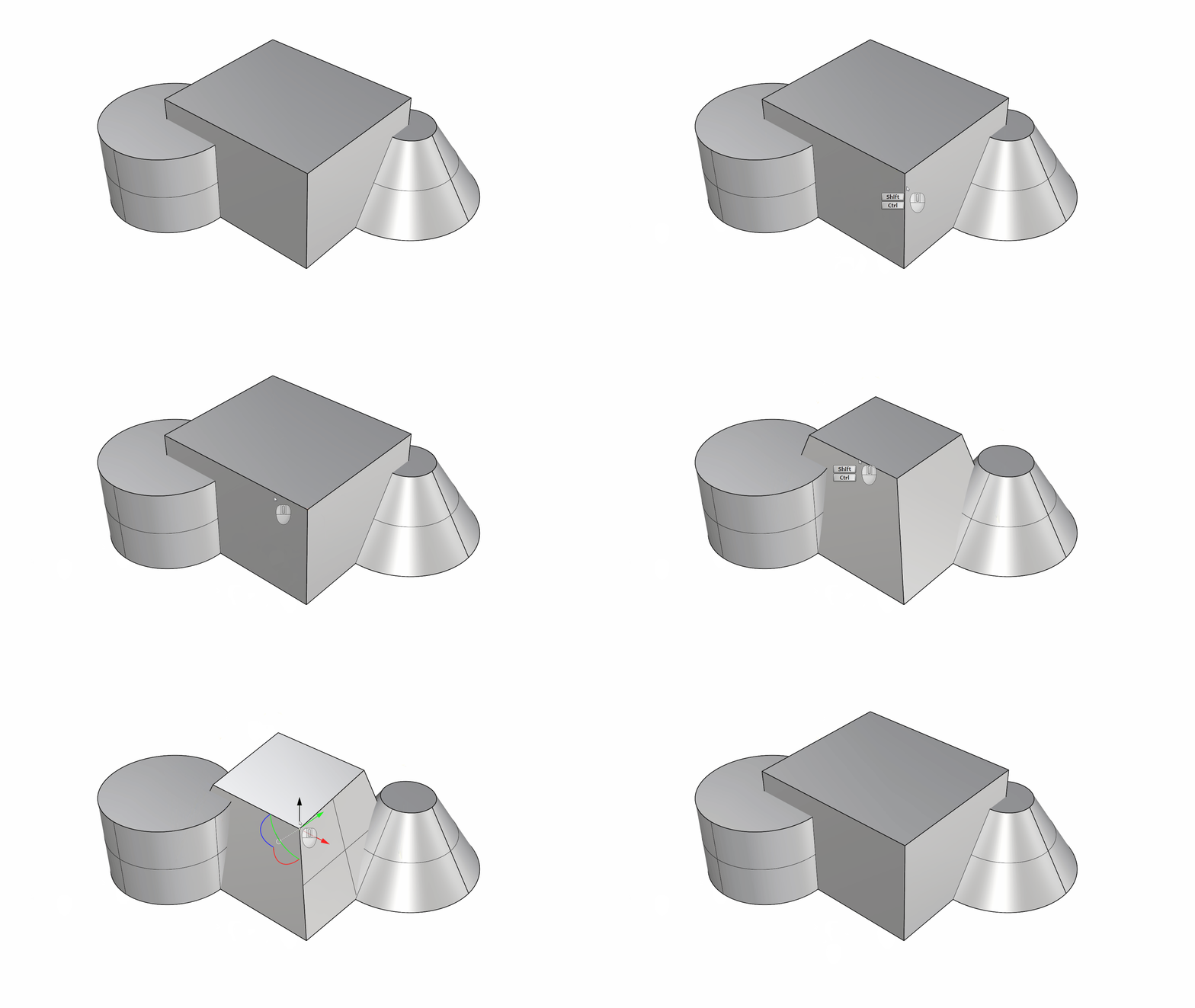
按住 Ctrl / CMD + Shift 并单击面、边缘或顶点,即可将其选取。
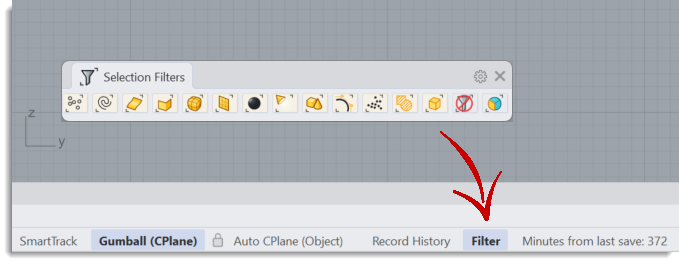
将选取限制为特定类型的物件。该工具列位于 Rhino 界面的右下角,按 F5 可切换显示。
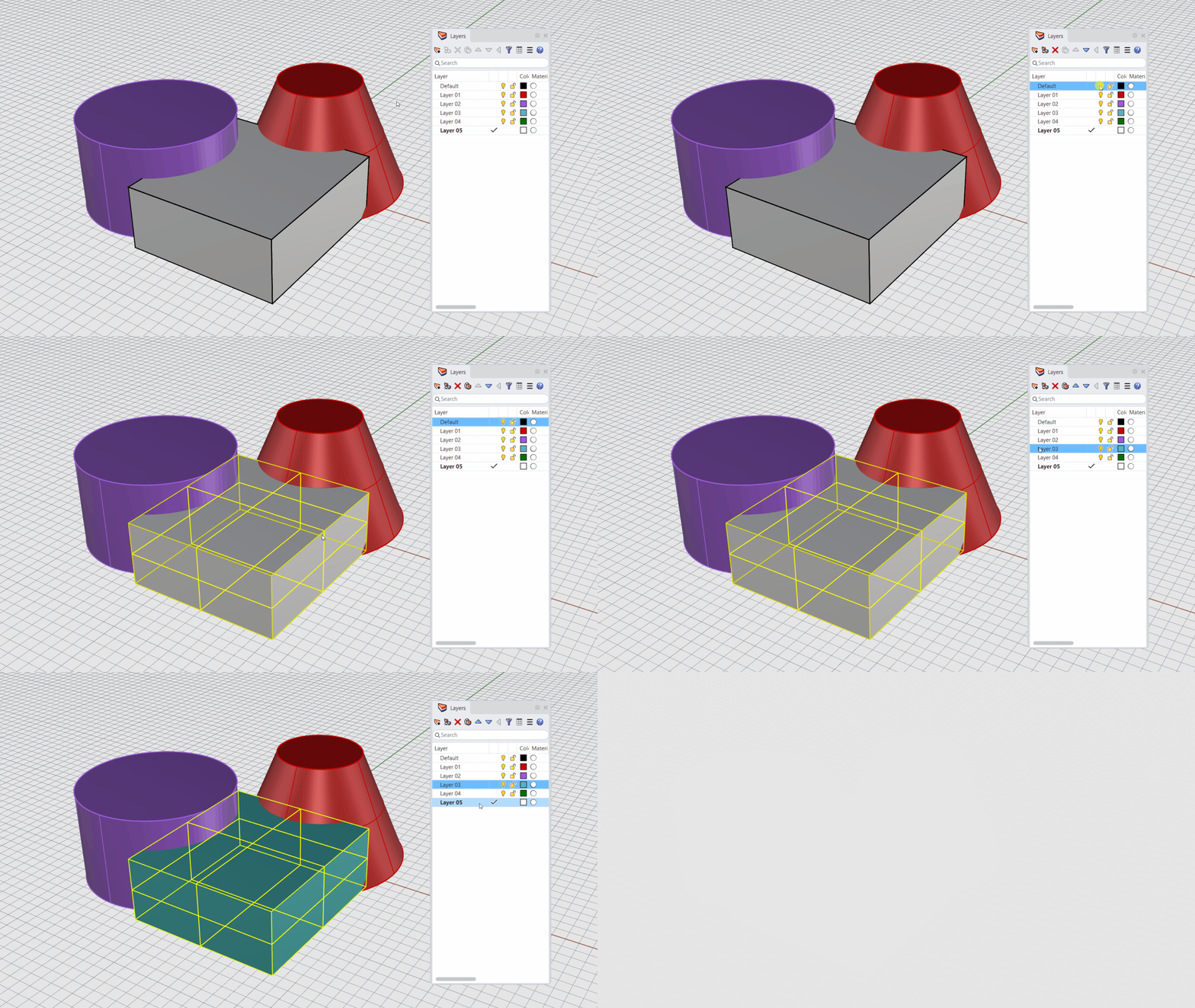
选取物件,将其更改为其他图层。
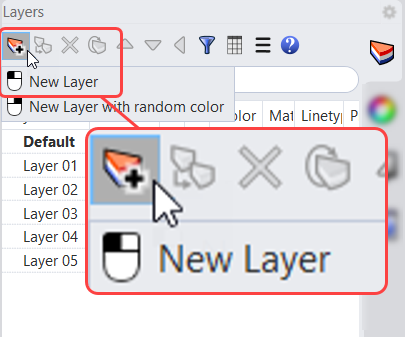
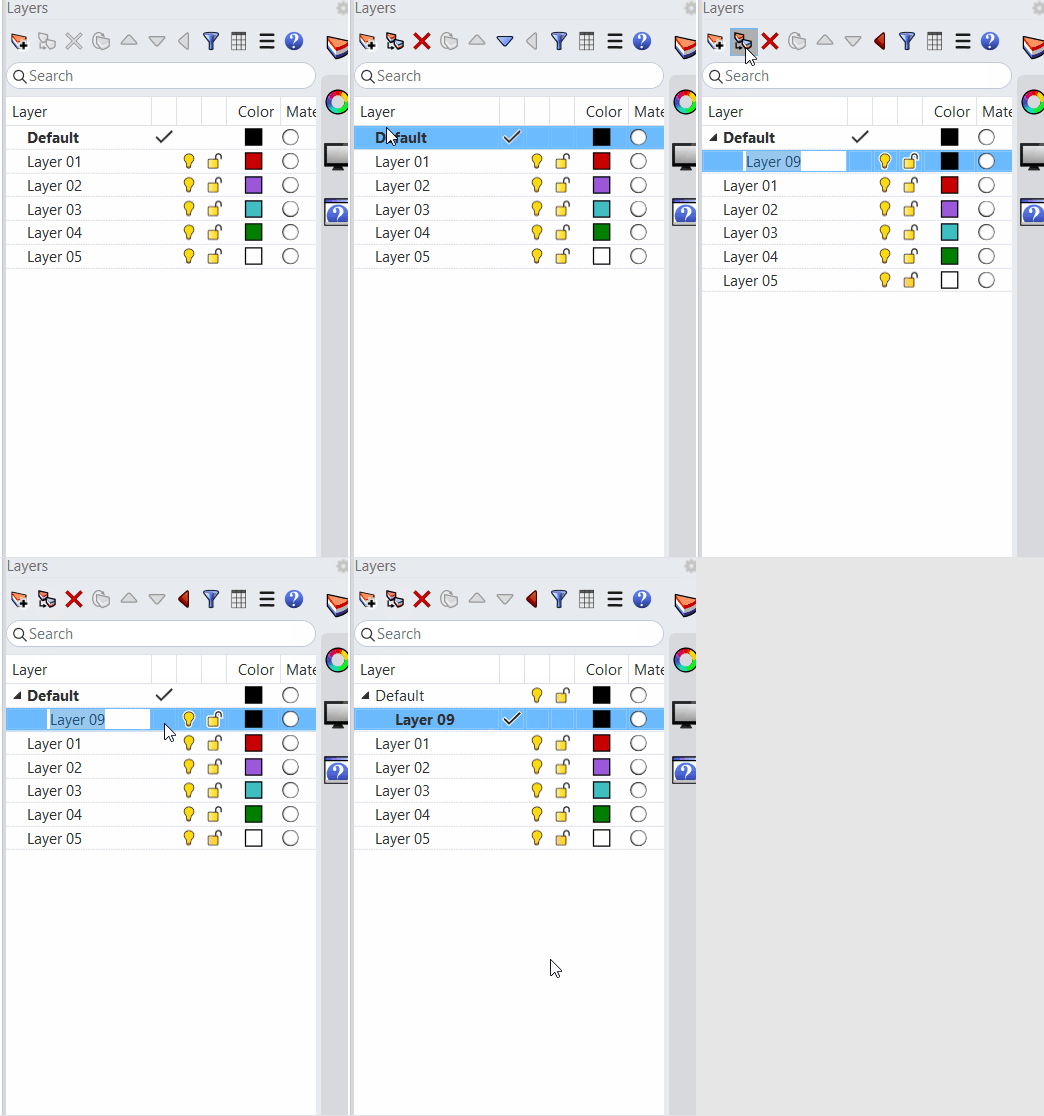
单击图层面板左上角的图标可新建图层。按 TAB 键可连续建立多个图层。
使用子图层组织层级化的图层结构。按 TAB 键可连续建立多个子图层。
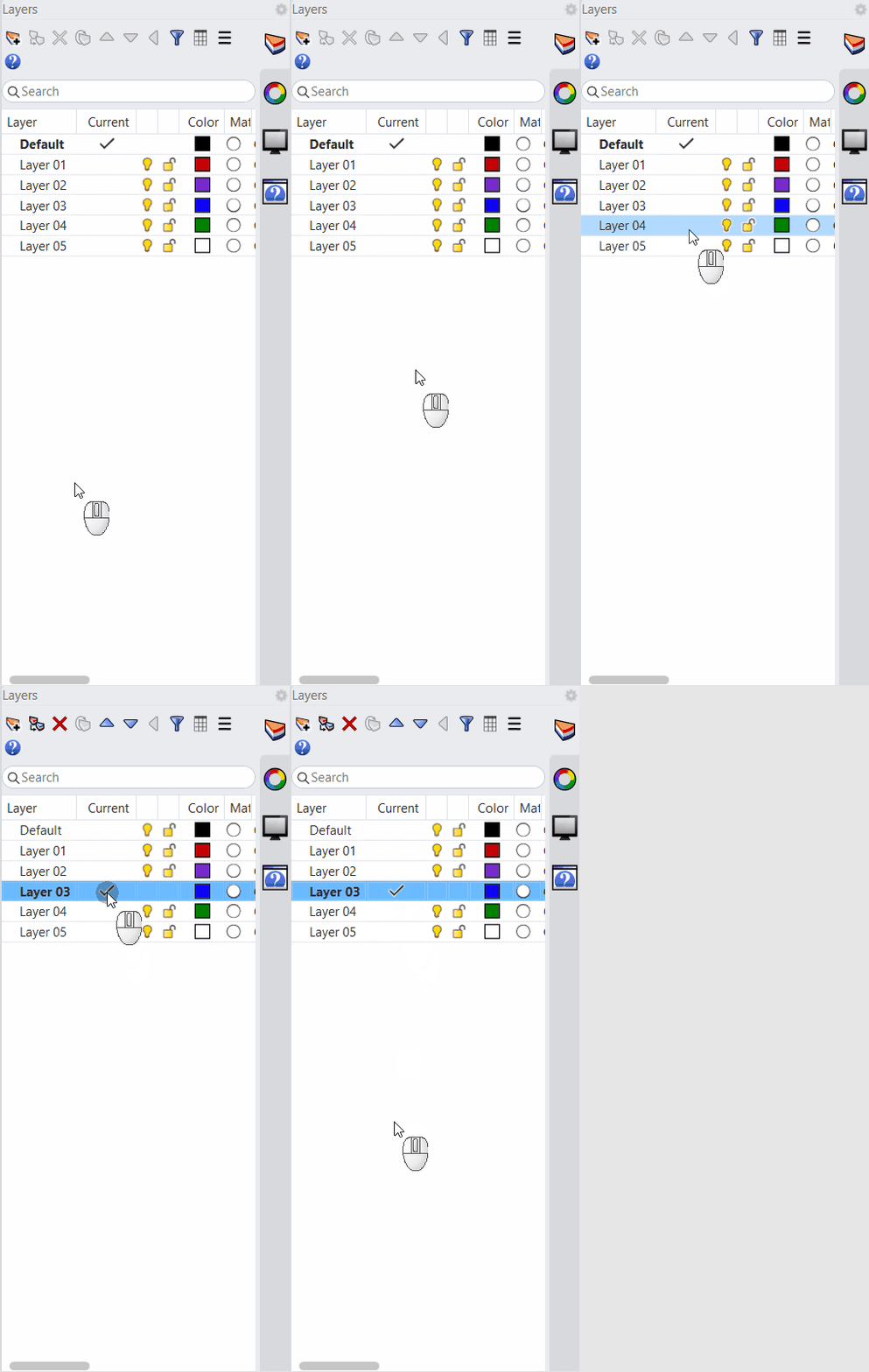
勾选目前复选框可激活图层,之后创建的几何体都将位于该图层中。
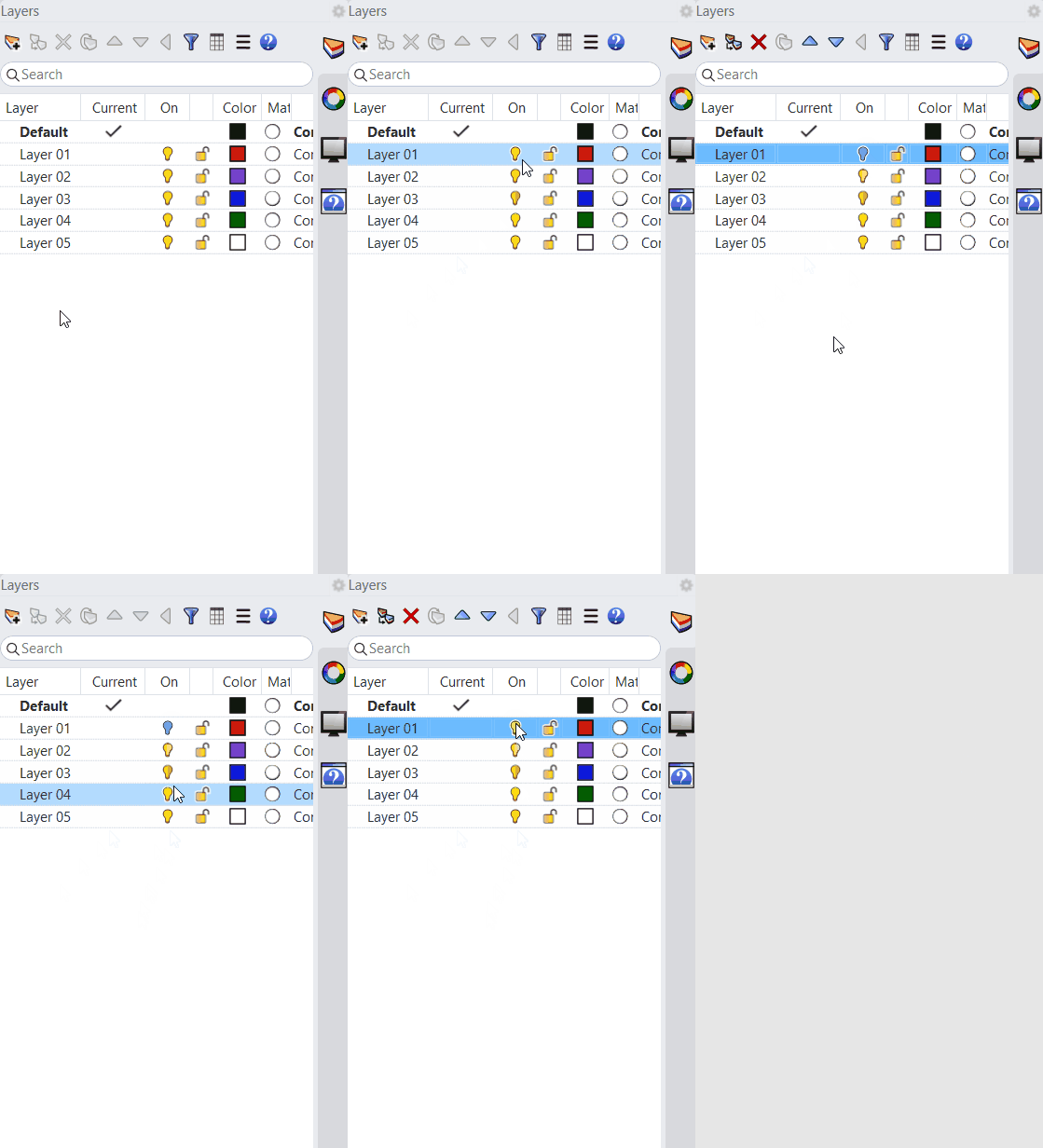
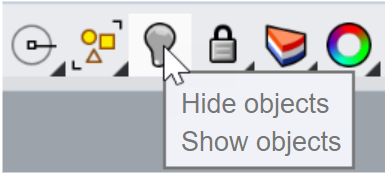
在图层面板中单击灯泡图标可打开/关闭图层,从而按图层管理场景中物件的可见性。
将工作平面对齐到选取的曲面或曲线,便于快速绘制以其为基准的几何体。
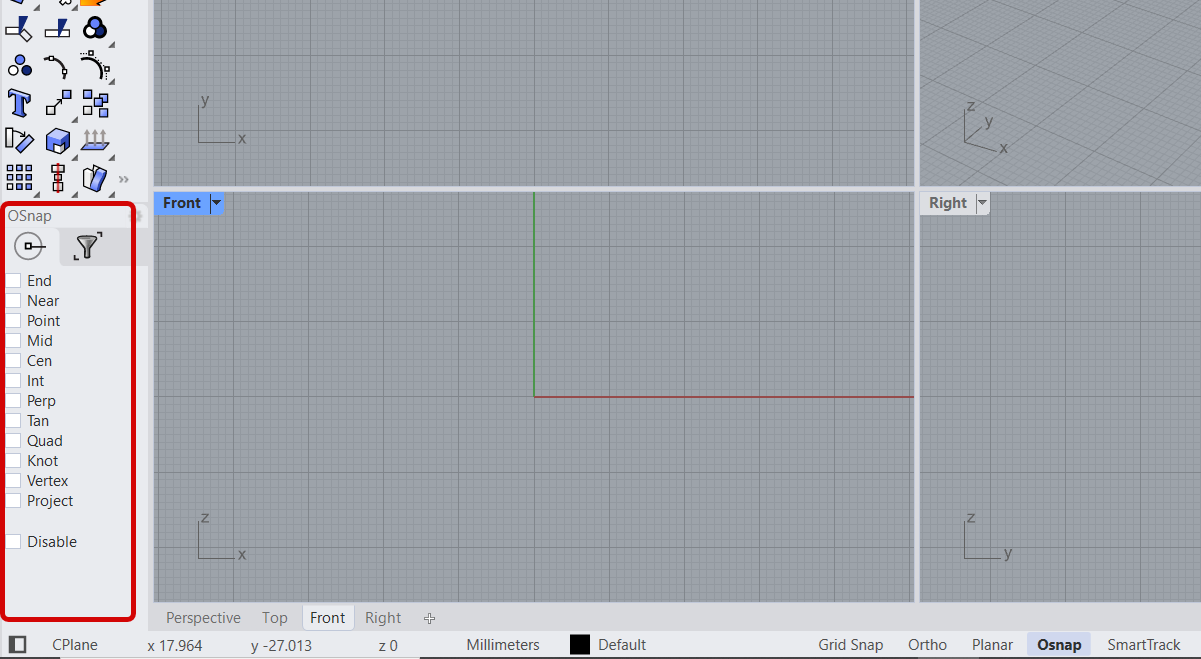
物件锁点工具列位于 Rhino 界面的左下角。在执行建模指令时,物件锁点有助于在几何体上标记精确位置。
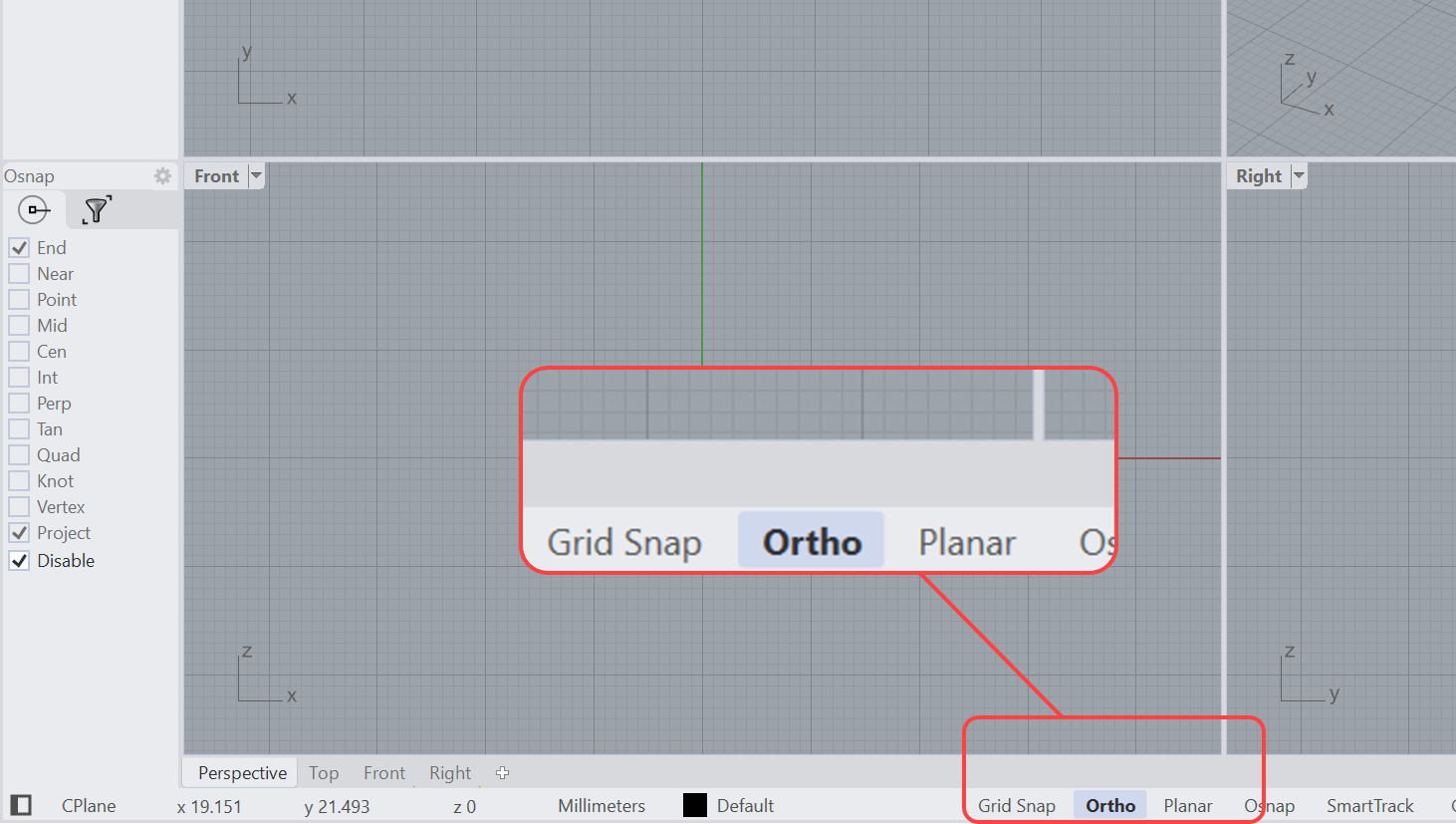
绘图时将 Rhino 光标限制在指定角度。单击可启用,右键单击可更改设置,按 F9 切换。
绘图或在工作视窗中拾取点时,将 Rhino 光标锁定到格点交点。单击可启用,按 F10 切换。
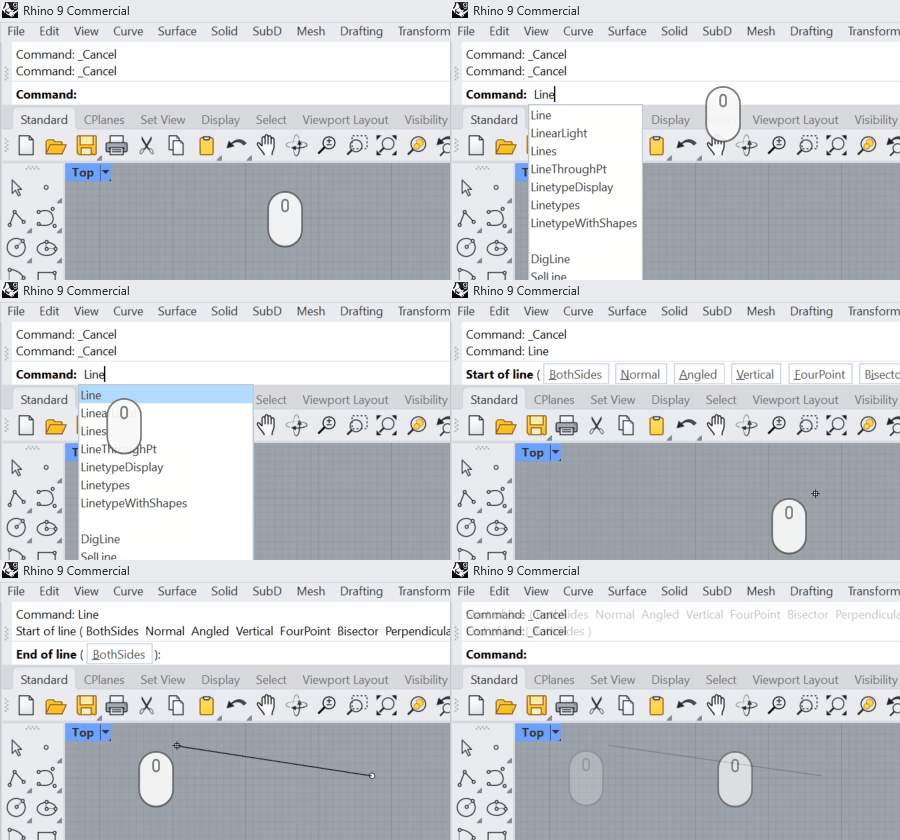
在指令提示中键入指令,然后从列表中选择或按 Enter,接着按提示完成各个步骤。
指令窗口中用于键入 Rhino 指令及其选项的区域,它告诉 Rhino 要执行什么操作。
指令窗口中 Rhino 给出并记录结果的区域。按 F2 可将其放大。
状态栏位于 Rhino 界面的底部,其中包含建模辅助工具列以及其他工具。
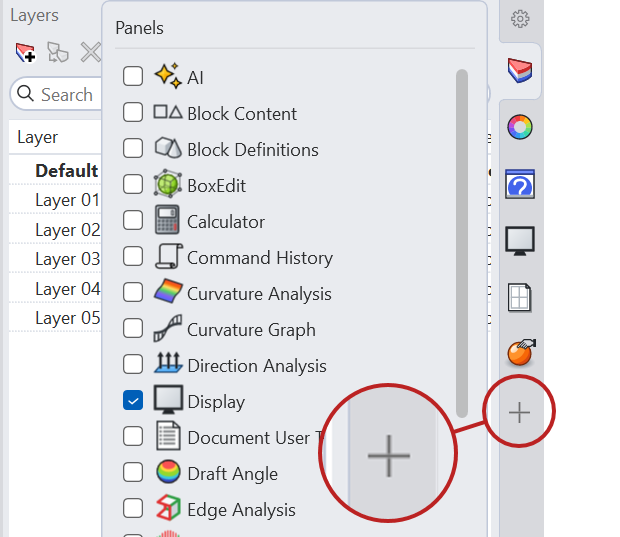
面板是可停靠的窗口。单击面板标签旁的 + 号,然后选择要打开的面板。
将鼠标悬停在图标上时出现的工具提示,会说明左键和右键的功能。
位于指令提示下方标准群组中,可让您使用 Rhino 主要的尺寸标注与制图工具。
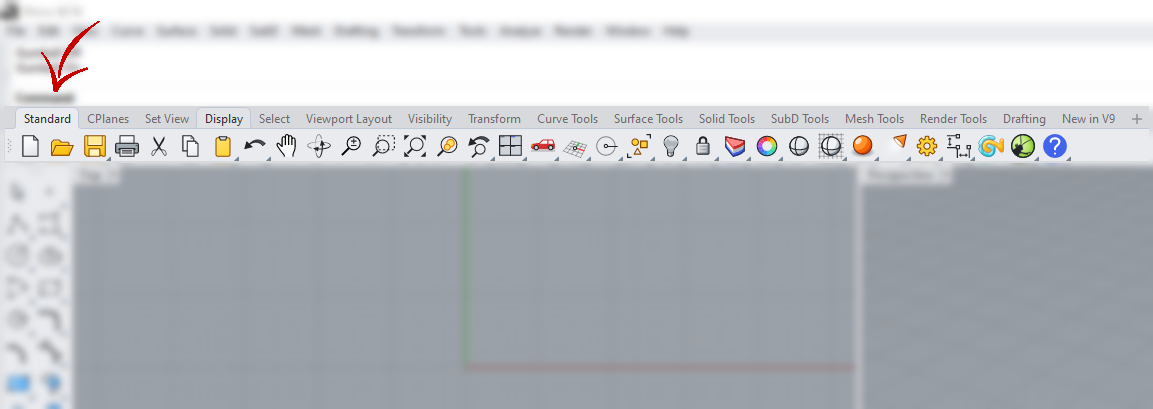
位于指令提示下方,提供导航、显示和物件管理工具。
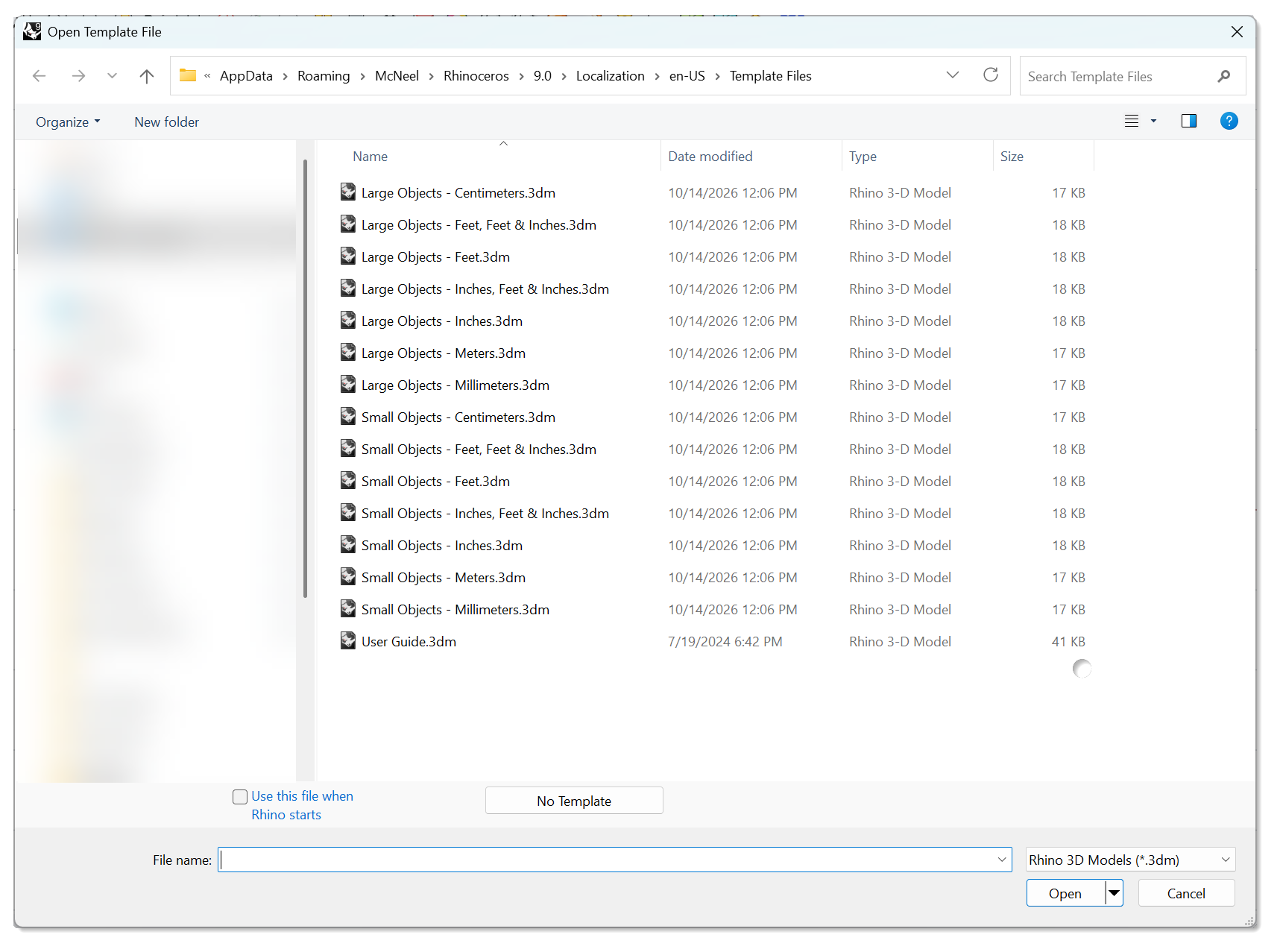
模板是一个新的 Rhino 文件,其中包含几何体、格点设置、工作视窗布局、图层、单位和公差。
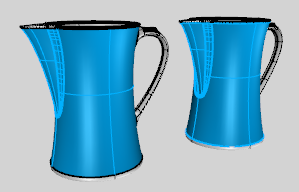
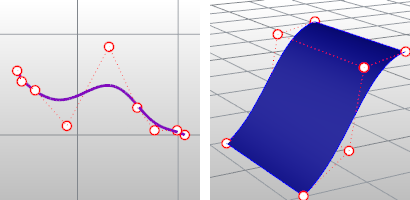
控制点决定 NURBS 曲线或曲面的形状。
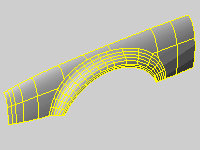
Rhino 使用结构线和曲面边缘曲线来构成 NURBS 曲面形状的线框。
轻量化挤出物件仅使用一条轮廓曲线和一个长度作为输入,占用内存更少,生成网格更快。
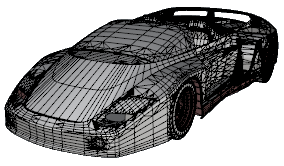
网格是一组平面多边形,用于定义 3D 空间中的形状。
非均匀有理 B 样条(Non-Uniform Rational B-Splines)是 3D 几何的数学表示方式。
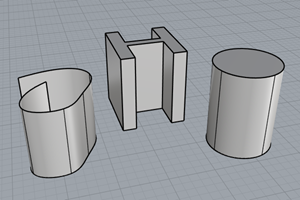
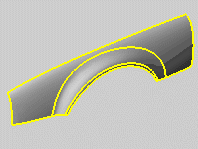
多重曲面由两个或更多在边缘处相接的曲面组成。
实体是围合出体积的曲面或多重曲面,实体网格或实体细分物件也可以。
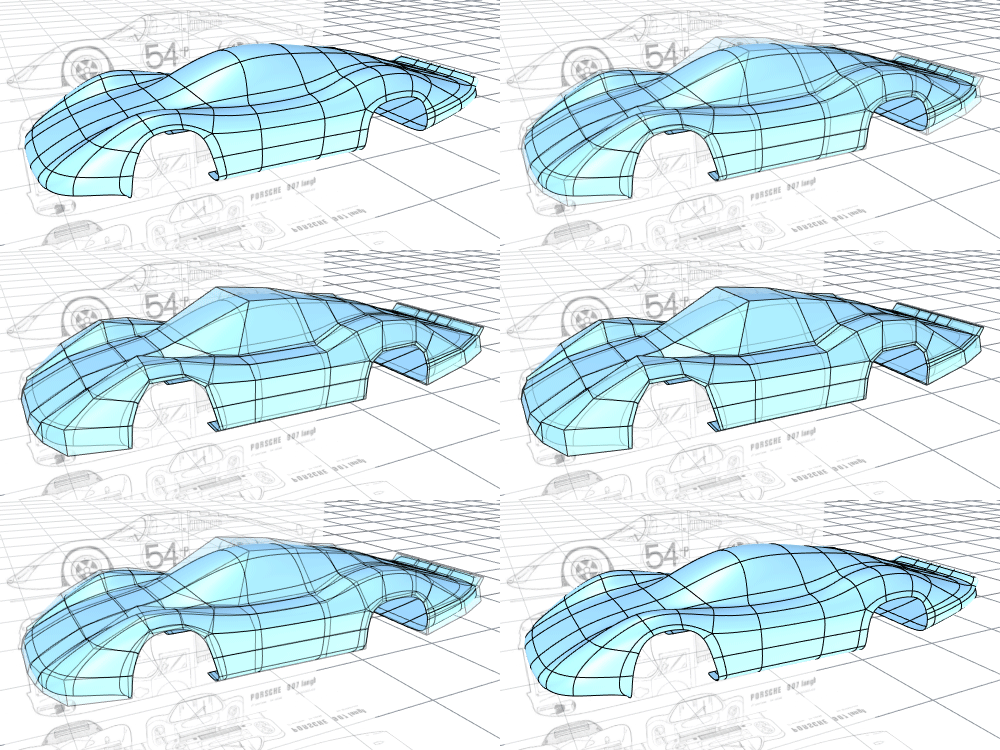
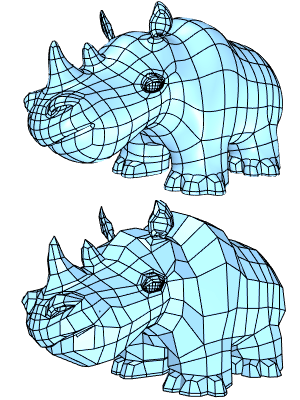
Rhino 的细分功能让您可以快速建立和编辑复杂形状,它是可测量、可制造的几何体。
按 TAB 键可切换细分显示方式。平坦模式有助于找出细分物件上的问题区域。
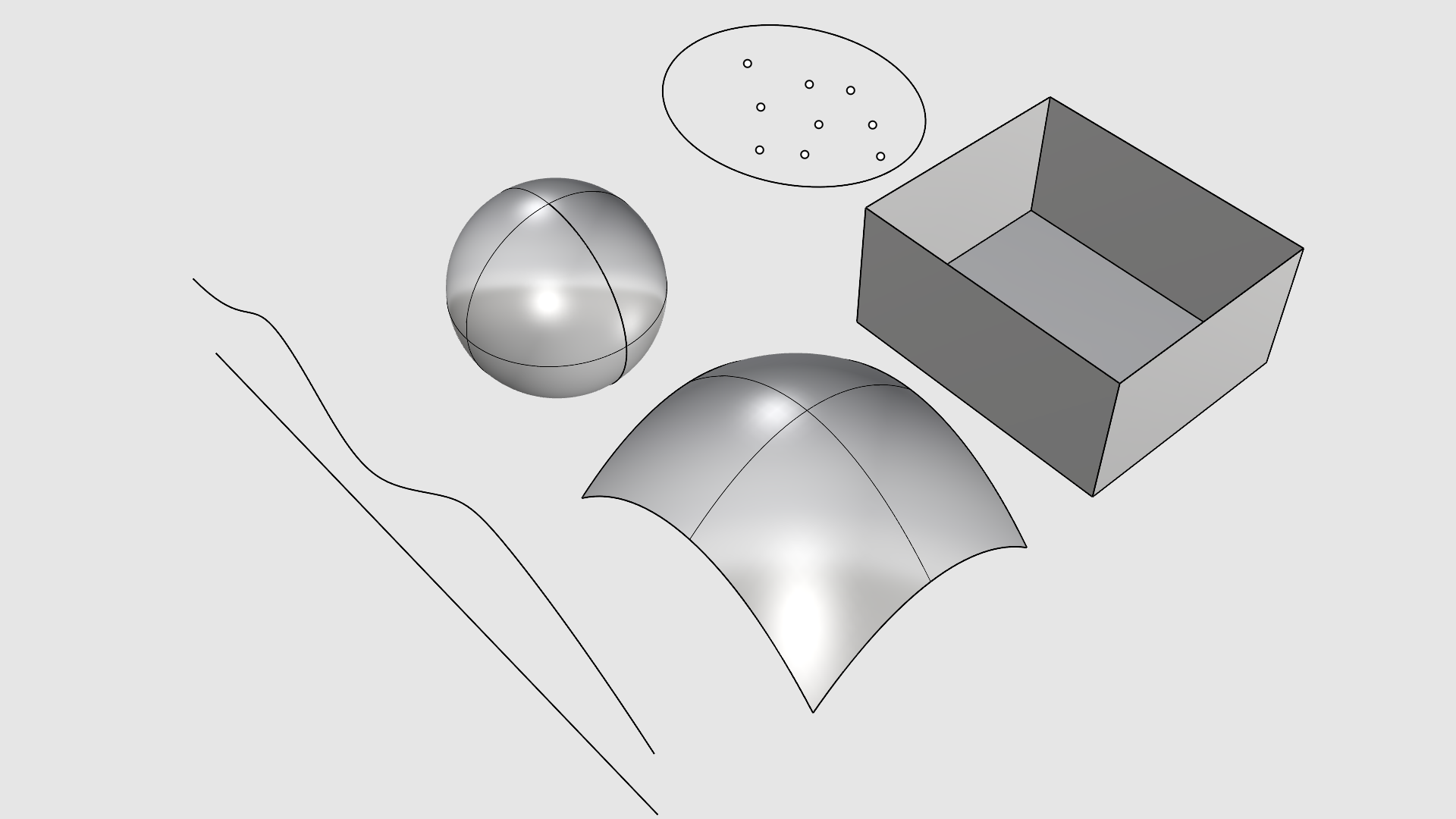
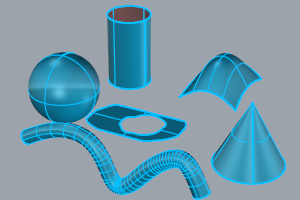
Rhino 有许多工具,可直接建立曲面,也可从现有曲线建立曲面。
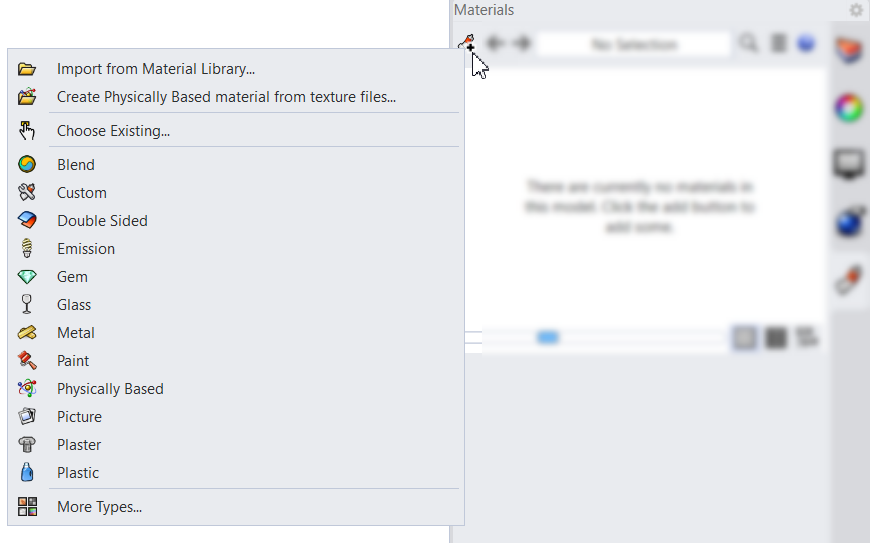
使用 Rhino 的材质编辑器建立材质。可从库或模板中选择一种类型。
将一组运算器组合为一个自包含单元,插入画布后其行为如同单个运算器。