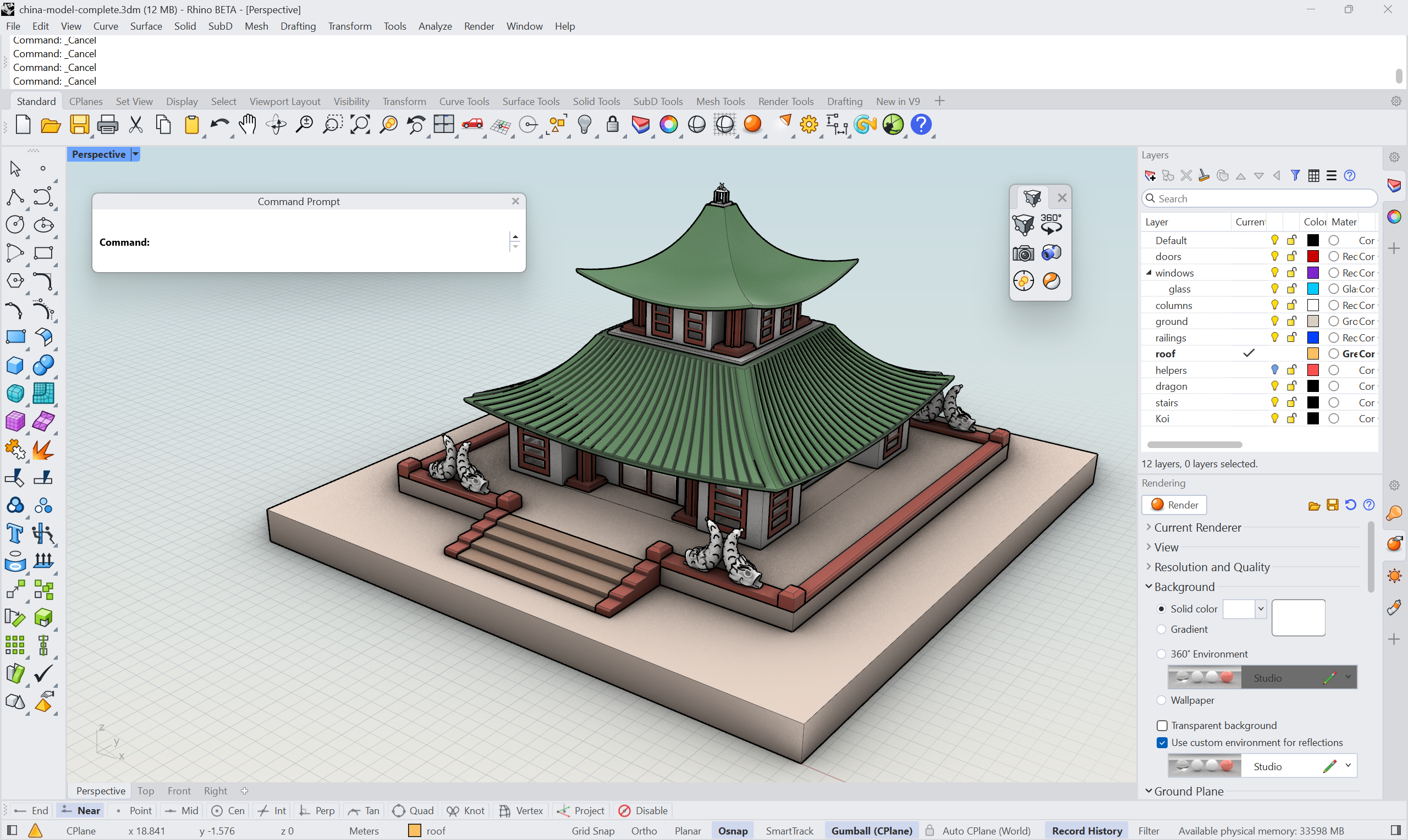
在本教程中,我们将为一个专注于可视化与演示的团队自定义 Rhino 9 的用户界面。在此过程中,您将看到界面可以通过多种方式重新塑造,以适配特定的专业方向,让您最常用的工具始终触手可及。最后,我们会介绍如何保存自定义界面,并与同事分享、在整个实验室中共享,或在您的多台计算机之间转移。
学习内容
- 理解新图标背后的设计逻辑
- 在 Rhino 中创建快捷键,也就是即时别名
- 找到最适合您工作方式的指令行样式
- 创建图标和工具列
- 按需放置和重新排列面板
- 修改现有的显示模式,微调视觉效果的外观与观感
- 分享自定义的用户界面
理解新图标
Rhino 9 的工具列图标围绕统一的色彩编码系统进行了重新设计,按物件类型和任务对工具进行分组,让您一眼就能识别。想进一步了解这次重新设计背后的逻辑,请参阅功能页面。
创建即时别名(快捷键)
别名是配置为运行 Rhino 指令或巨集的键盘快捷键。在 Rhino 8 及更早版本中,运行别名意味着先键入别名,再按 Enter,这个额外步骤在漫长的建模过程中会不断累积。Rhino 9 引入了即时别名,在您键入完字母的瞬间就会运行。无需按 Enter。
让我们添加几个别名,帮助您更快地在工作视窗中浏览。
- 打开
 Options
指令,进入别名页面。
- 为
ZE打开即时,使其运行Zoom Extents。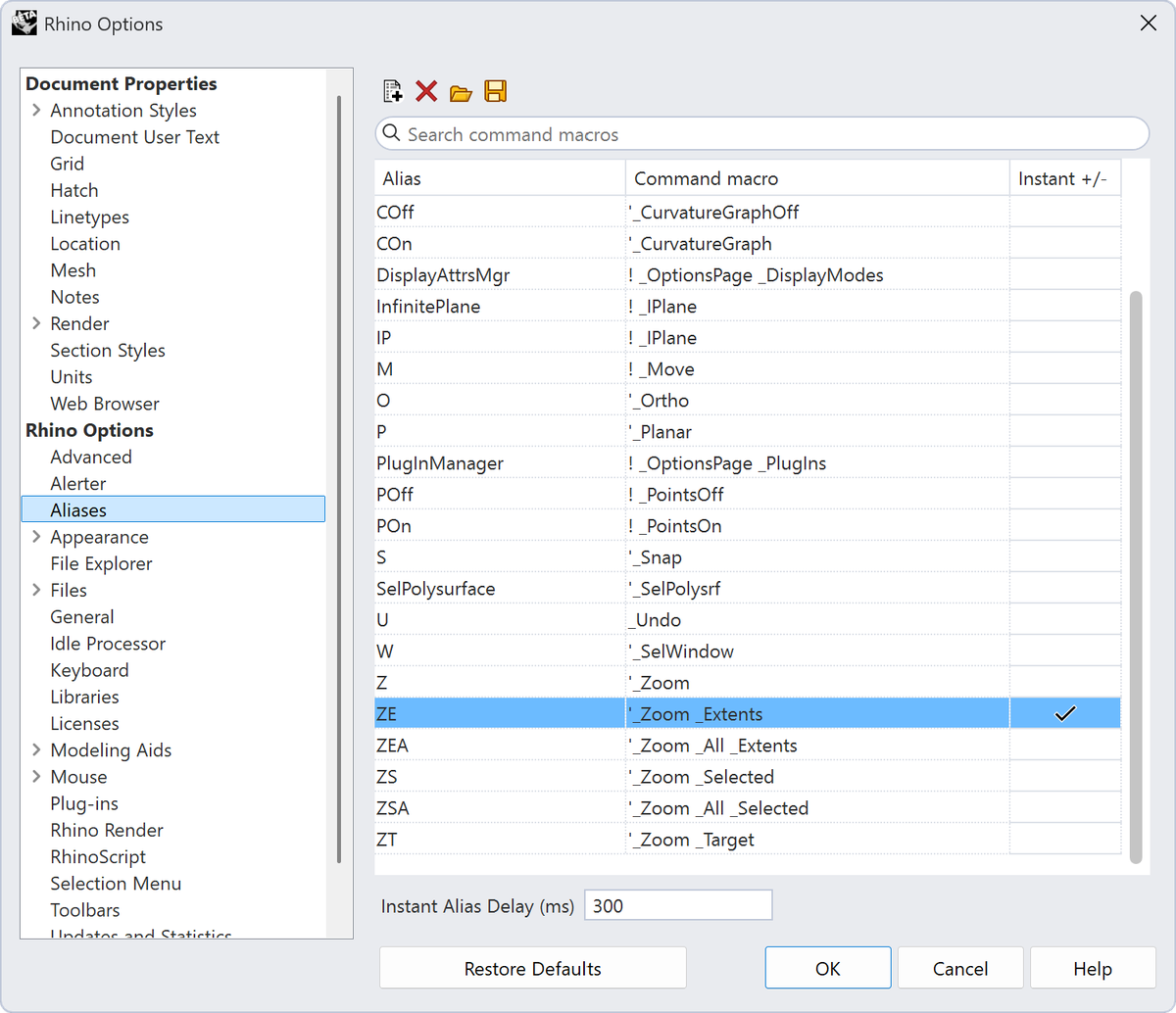
- 试着键入一个更长的别名,它的开头字母与某个即时别名相同,例如用
zea运行Zebra。由于ze是即时的,它会在您还没键入完时就触发。当您需要那个更长的别名时,请在键入时按住 Shift 跳过即时别名。 - 新增一个用于最大化与最小化工作视窗的别名:
- 选取 左上角的 + 新建按钮。
- 在别名中,键入快捷方式
Max - 在指令巨集中,键入:
! _MaxViewport。 - 勾选其旁边的即时复选框。
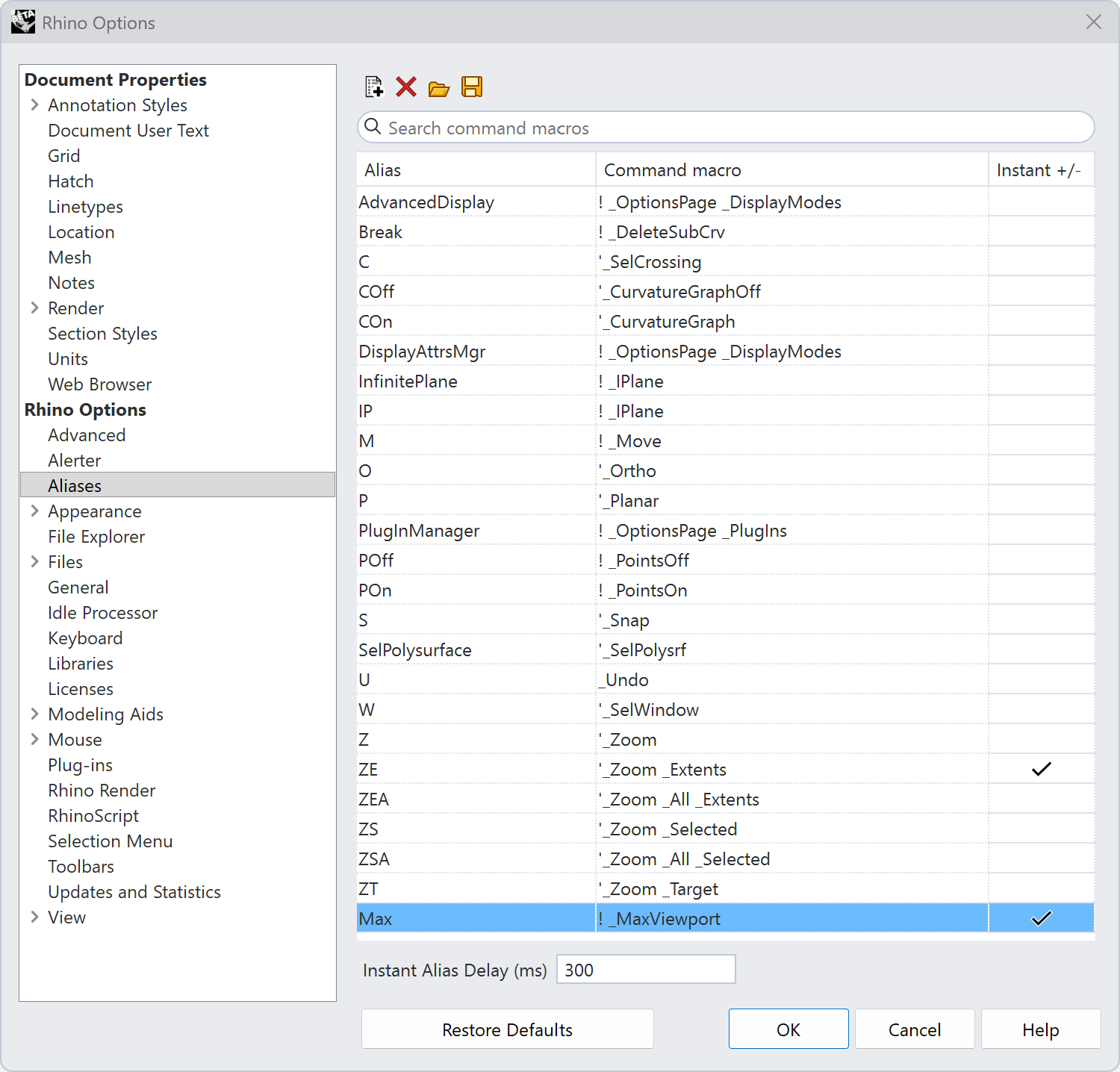
- 按确定。
- 在其中一个工作视窗中键入
max。请注意,该指令会立即运行,无需按 Enter;运行这个别名时,您的工作视窗会最大化并在再次运行时复原。
选择您的指令行样式
指令行一直是 Rhino 工作方式的核心,但 Windows 和 Mac 历来提供非常不同的体验:Windows 偏向常驻的、以文本为主的历史记录,而 Mac 偏好带有选项弹出窗口的图形化侧边栏。Rhino 9 统一了这一点,现在两种平台上都可以使用所有指令行样式。
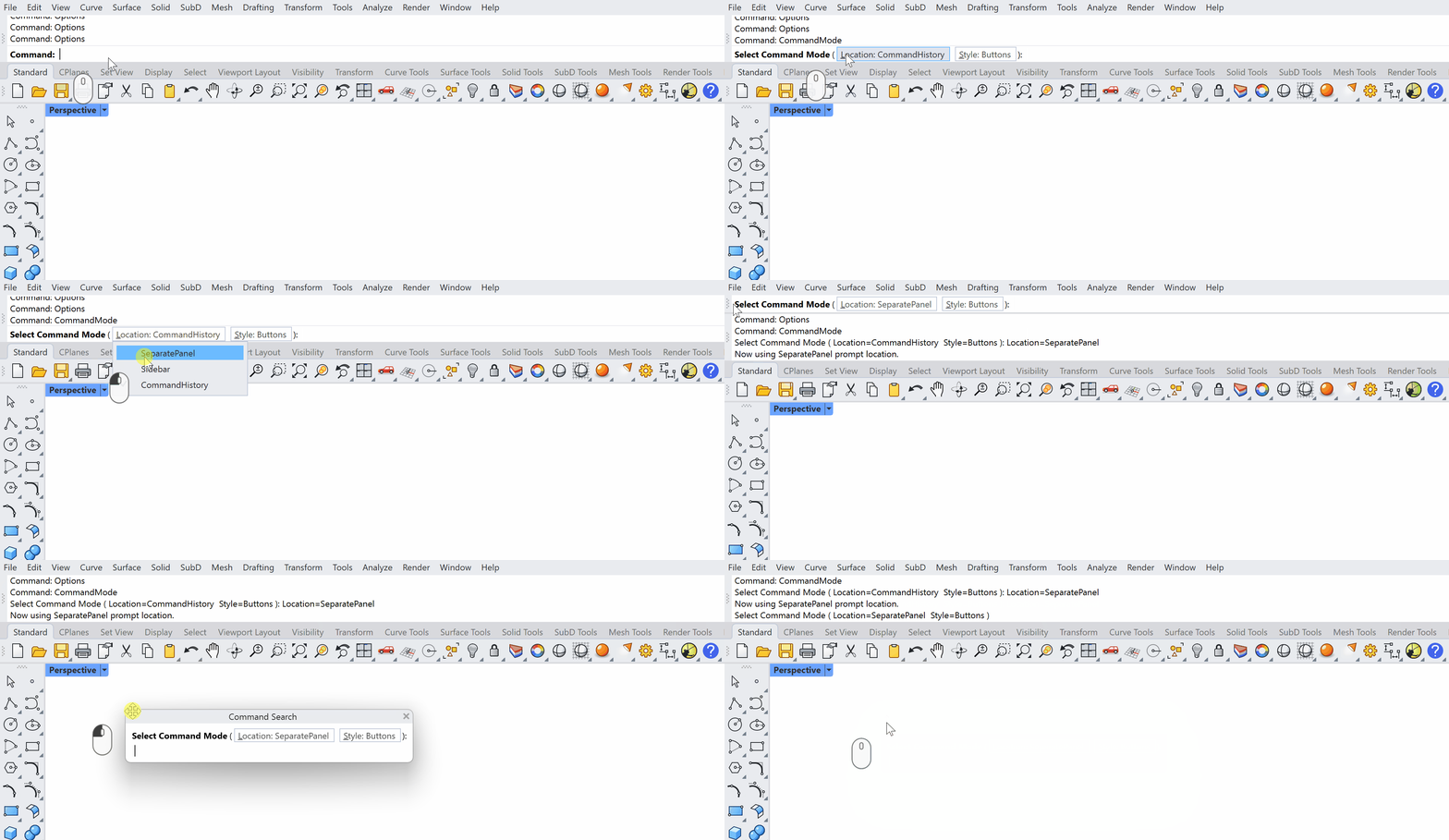
让我们把指令行改成更简洁的样式,例如搜索栏。
-
执行
 CommandMode
指令。
-
选取 :
- 位置设为
SeparatePanel - 样式设为
Buttons - 按 Enter。
- 位置设为
-
现在指令行位于一个可以移动的独立容器中。将它移到工作视窗上方,使其成为浮动状态,然后按 Enter 结束指令。
-
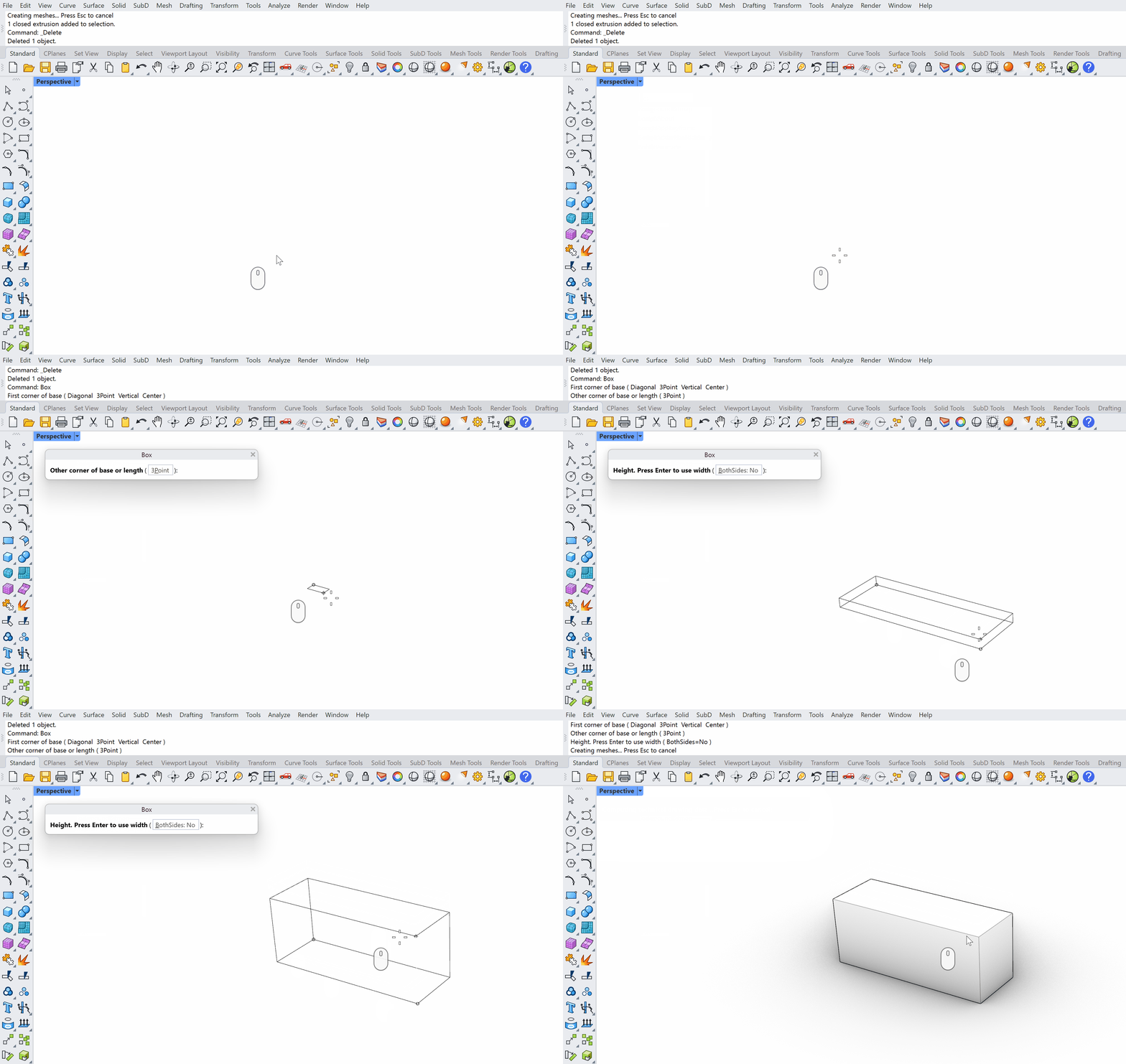
现在指令行已从界面中消失,但只要您开始键入,它就会出现。
自定义您的工具列
工具列是围绕 Rhino 界面的可点击图标组。除了键入之外,它是大多数人使用指令的主要方式。在 Rhino 9 中,工具列系统进行了大幅重构:旧的 “diff” 文件机制已被移除,恢复了规范的 default.rui,并且几乎所有工具列编辑工作现在都在同一个对话框中完成。
创建工具列
让我们创建一个名为 My Viz Tools 的工具列,以便加入最常用的工具以及我们新创建的工具。
-
执行
 Toolbar
指令,打开整合后的工具列对话框:
- 进入文件 → 新建 RUI 文件。
- 选择要保存它的文件夹。
- 将文件命名为 Project Viz。
- 按保存。
-
您现在已创建了一个工具列集。
-
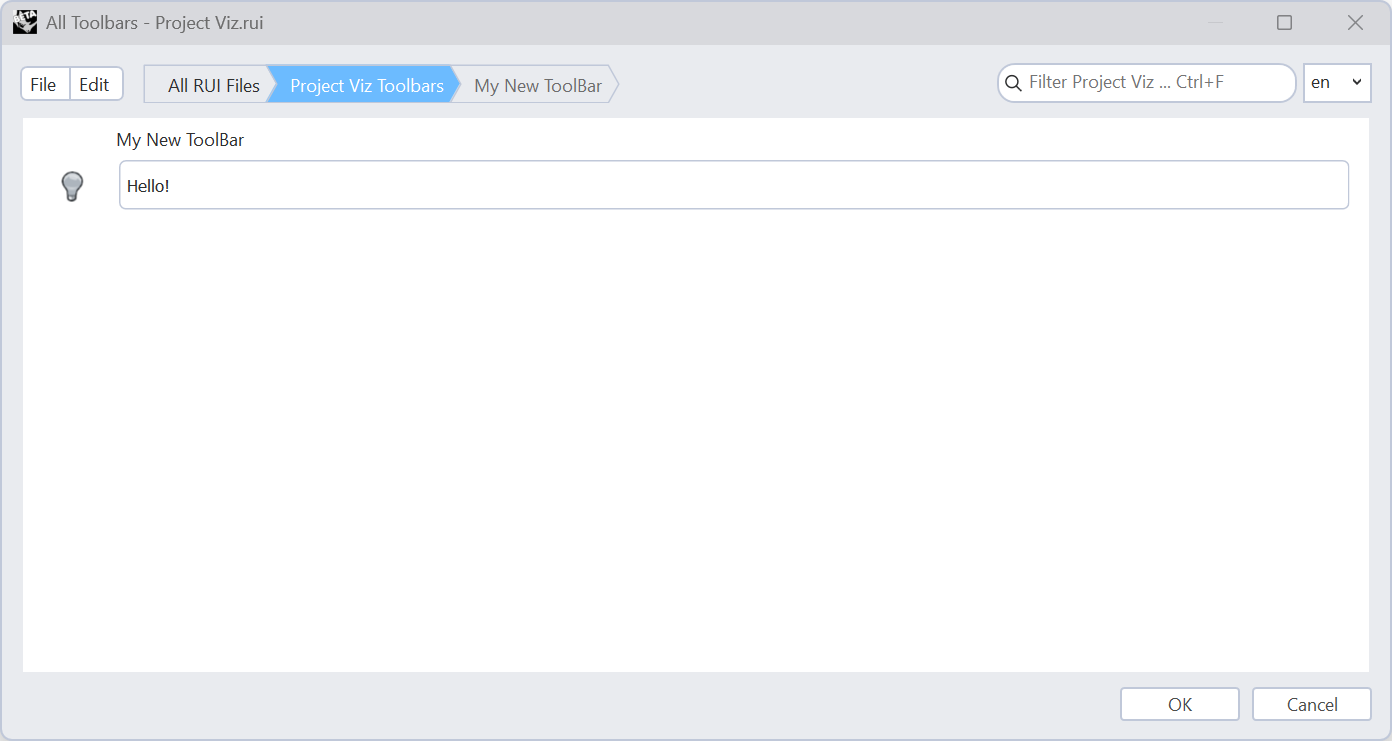
要编辑这个工具列集,请双击 Project Viz。它包含一个工具列:My New Toolbar。
-
再次双击它,编辑 My New Toolbar。
-
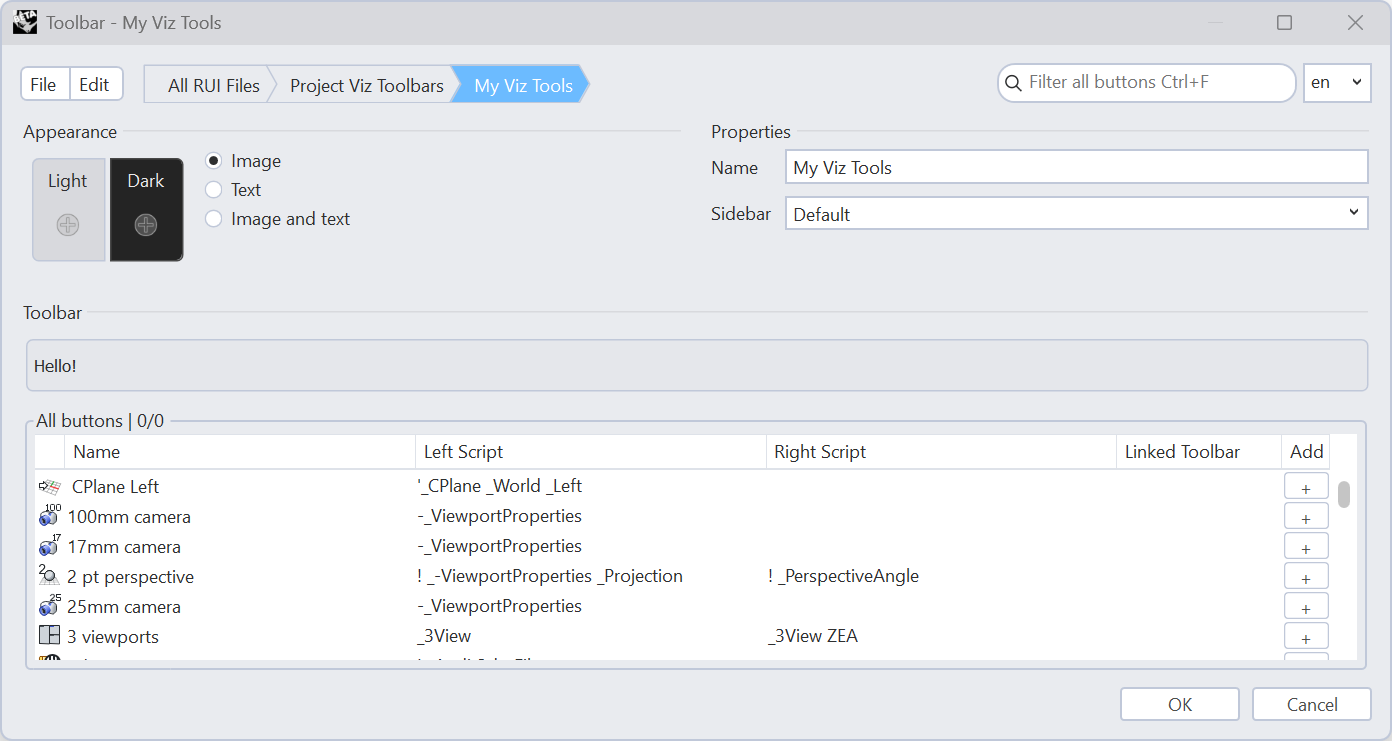
在属性中将工具列的名称改为 My Viz Tools。
-
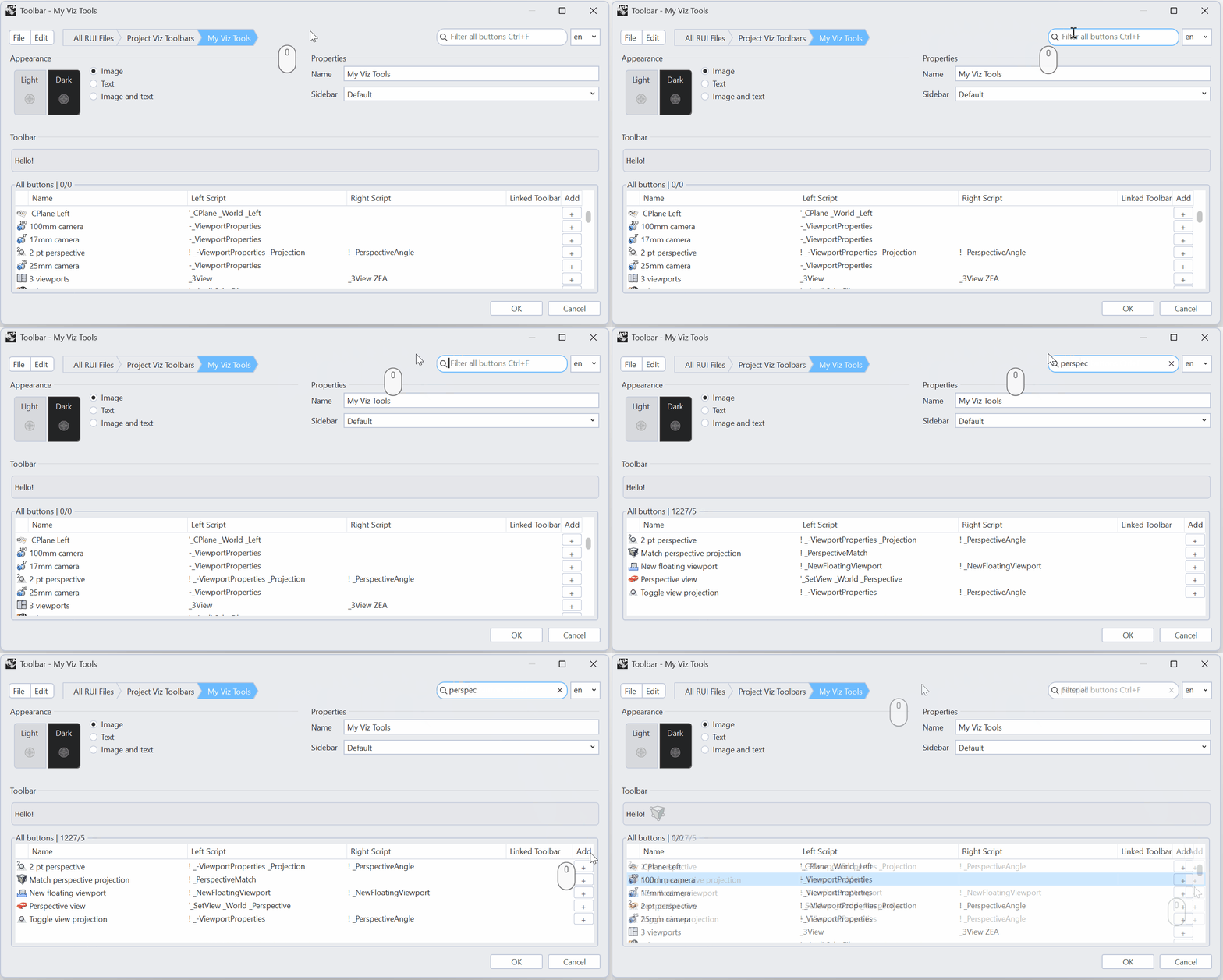
您可以在右上角的搜索栏中搜索特定按钮,找到所需的按钮后,双击它,或按添加下方的 + 号将其添加到工具列。先搜索
 PerspectiveMatch
并将其添加进来。
-
接下来用同样的方式添加以下按钮:
-
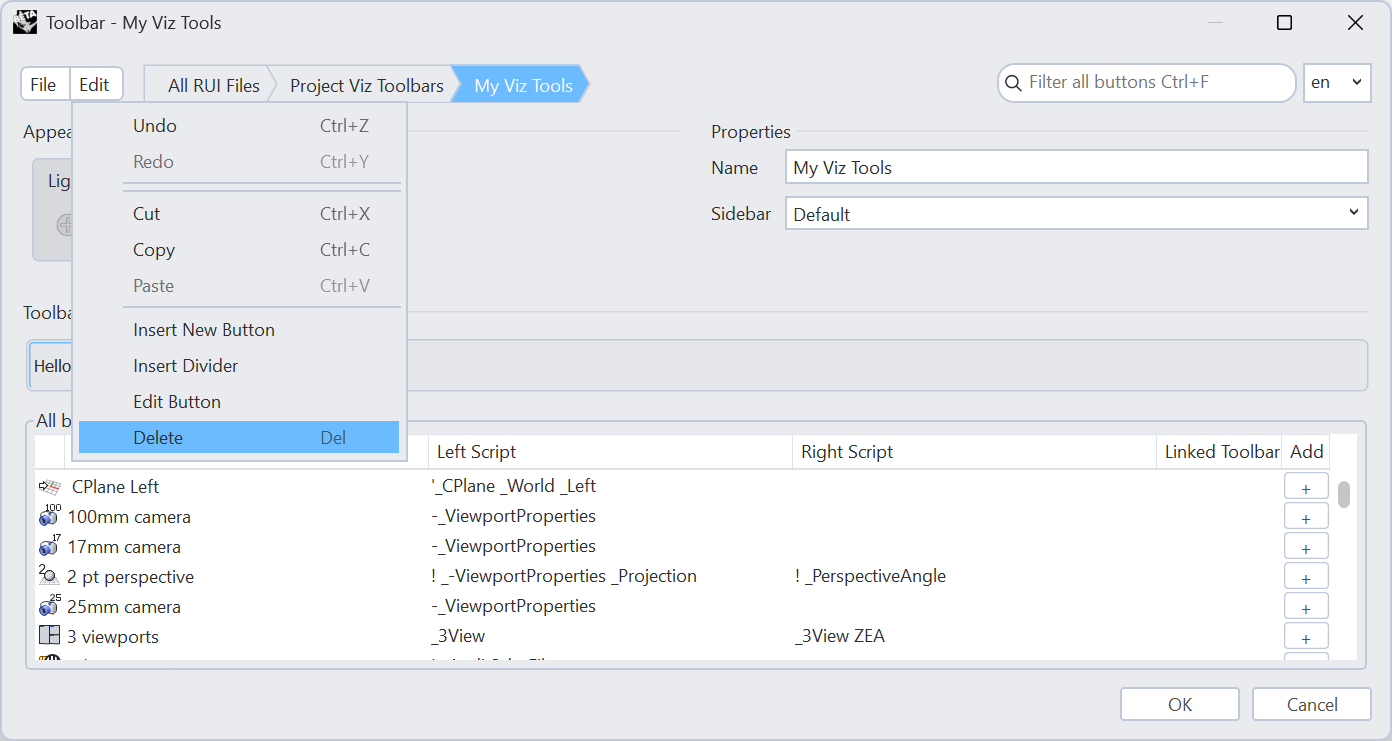
通过编辑菜单,您可以撤销/重做、复制/剪切/粘贴或删除工具列项目,从而重新排列而不必从头开始。选取默认的 Hello! 按钮,然后从编辑菜单中选择删除。
-
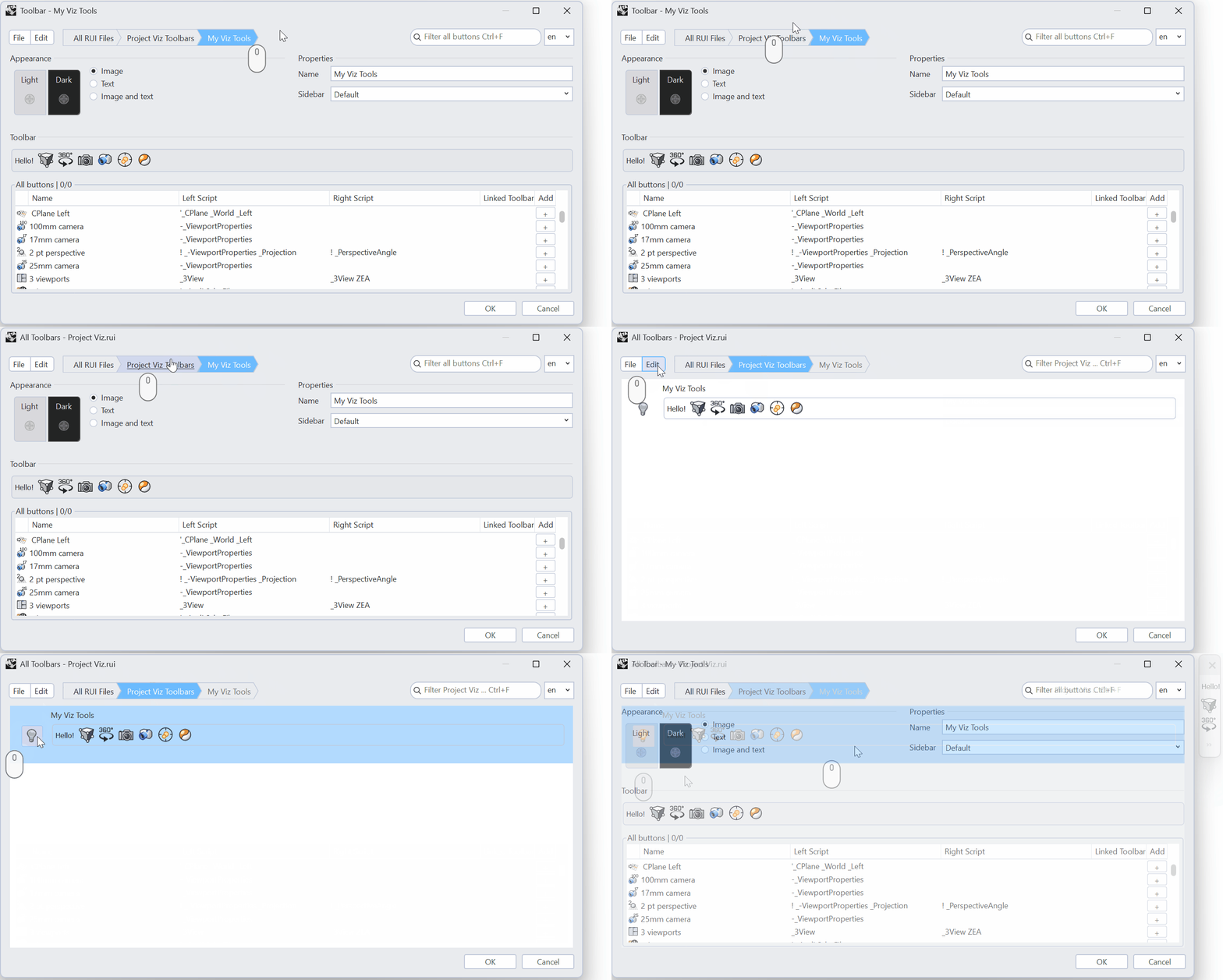
编辑完工具列后,按确定保存更改。
-
要让新工具列以浮动方式显示在 Rhino 中,您必须单击工具列列表中工具列名称前面的灯泡图标。
 Turntable
 NamedView
 ViewCaptureToFile
 MoveTargetToObjects
创建工具列图标
有时标准指令和按钮并不能完全满足您的需求。例如,我们想使用  ZoomExtents
缩放到物件,但不希望该指令把灯光物件也计算在内。在本练习中,我们将创建一个新的工具列,其中的按钮可以在忽略模型中所有灯光物件的情况下执行 Zoom Extents。
-
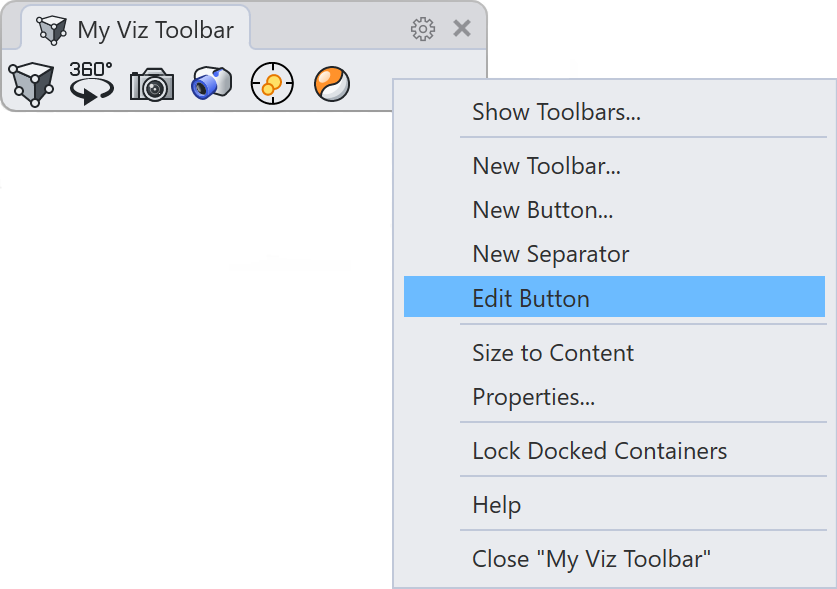
要在工具列中添加新的工具列按钮,您可以通过两种方式:
- 在工具列编辑器中,按编辑菜单并选择插入新按钮。添加新按钮后,您可以选取它并选择编辑 → 编辑按钮。
- 如果您已在 Rhino 中打开 My Viz Tools 工具列,可以右键单击它并选择新建按钮…。
-
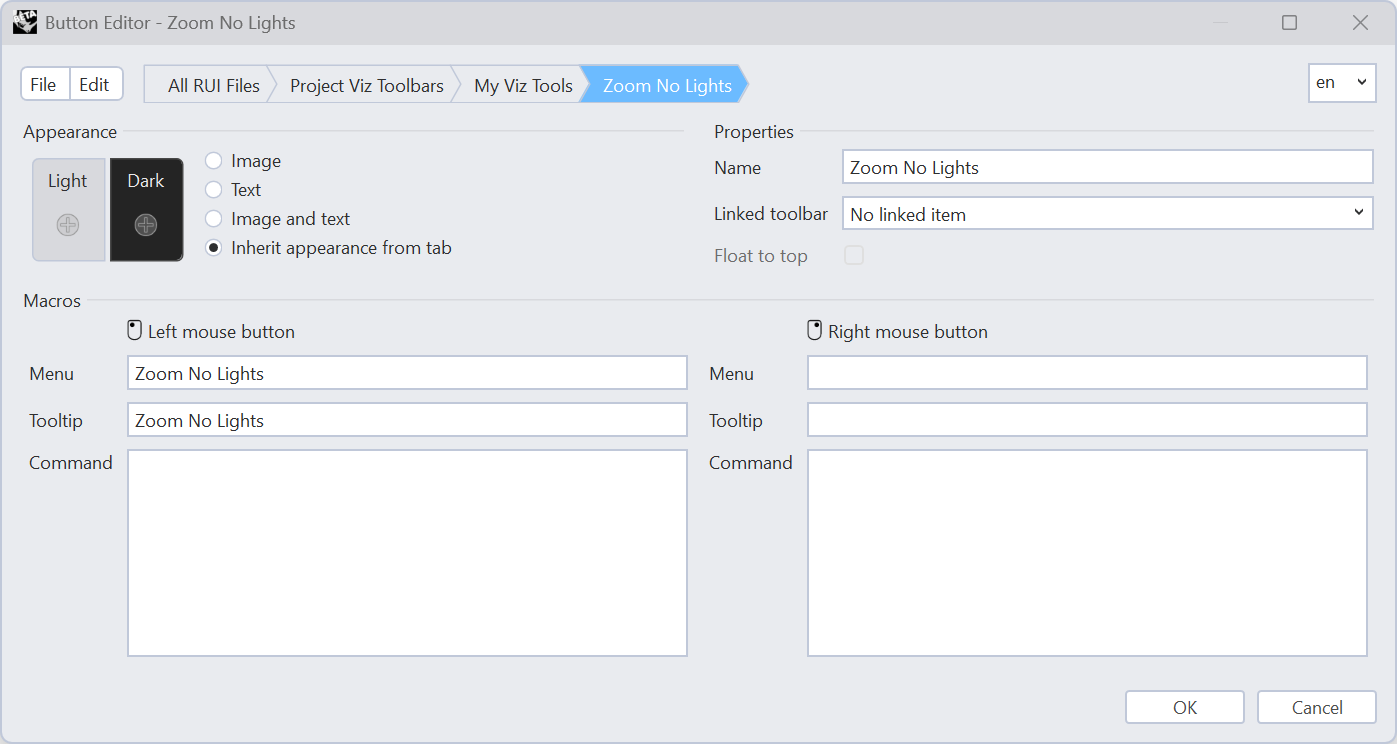
为按钮添加名称 Zoom No Lights。它会在所有位置自动填入名称。
-
要添加自定义指令,我们将使用巨集。将以下内容键入或复制到指令部分:
! _SelNone _SelLight _Invert _Zoom _Selected _SelNone。 -
工具提示会自动填入指令名称。在本例中,我们将其改为:
Zoom Extents Except Lights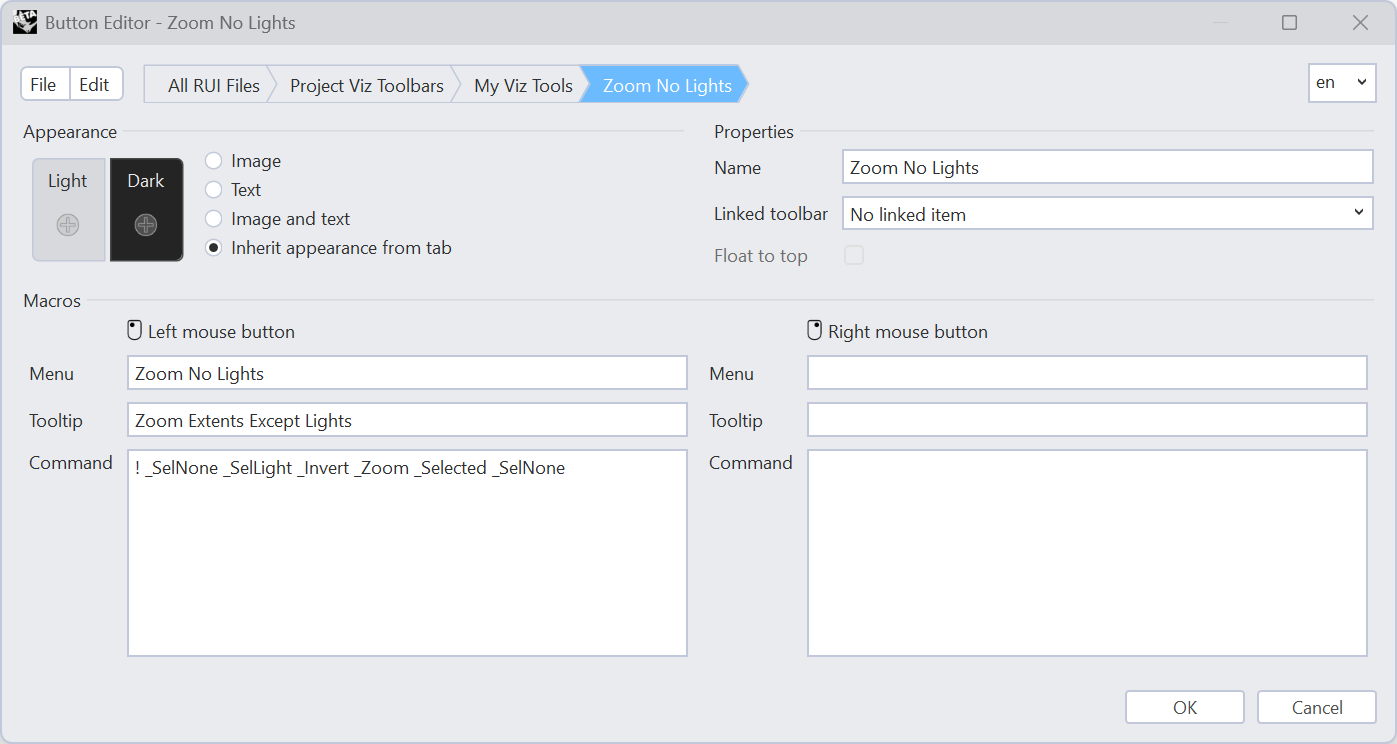
-
按外观下方的 + 号为按钮添加自定义图标:
- 选择图像
- 选择浅色下方的 + 号。
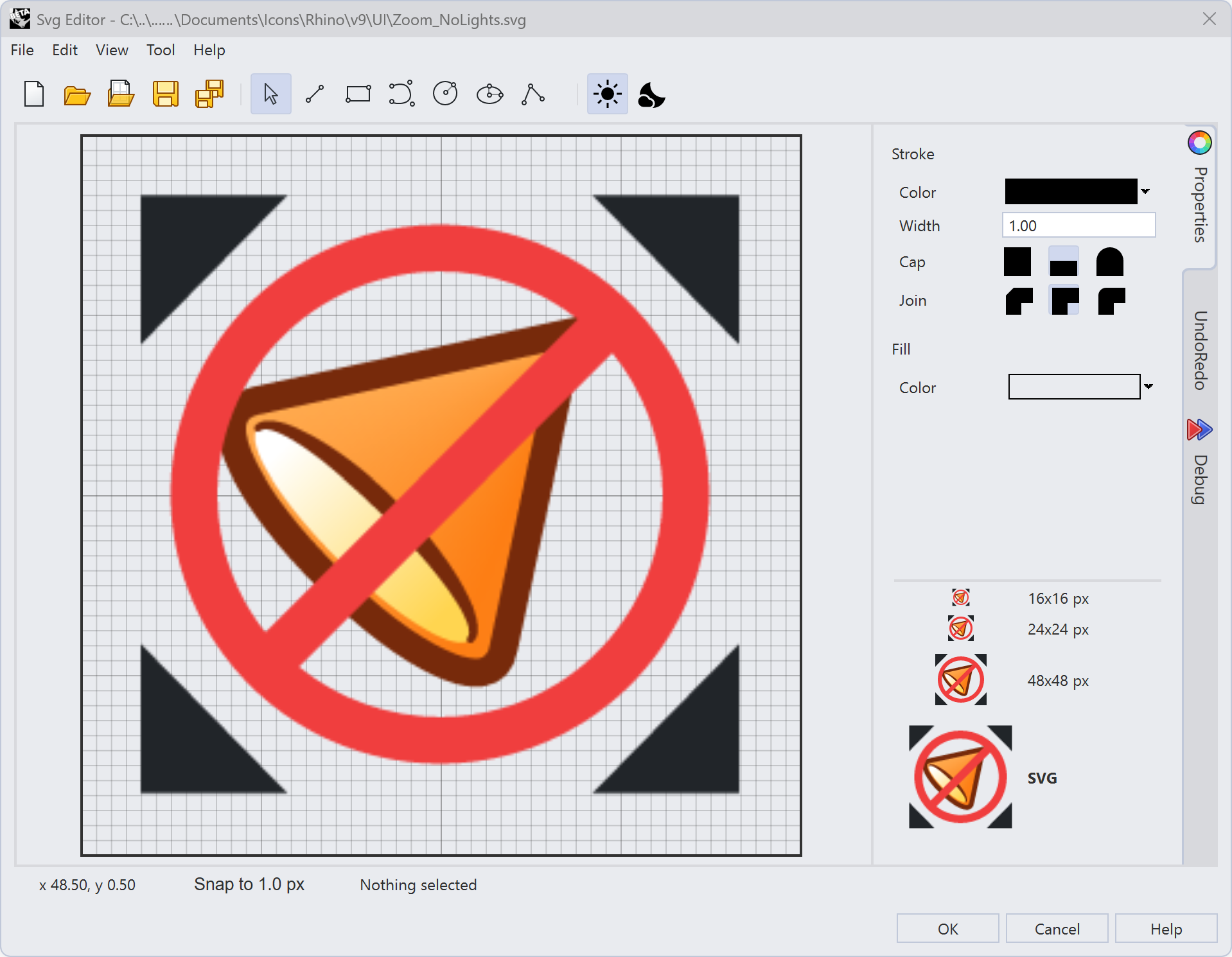
- 在 SVG 编辑器中,您可以使用其中的绘图工具自行绘制图标。
-
或者,您也可以导入 SVG 文件用作按钮图标:
- 下载 zoom-no-lights.svg
- 进入文件 → 打开。使用本示例中的图标。
-
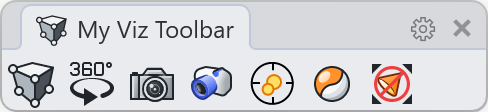
要为按钮添加深色模式图标,请按外观 → 深色下方的 + 号。下载 zoom-no-lights_darkmode.svg 以获取所用 SVG 文件的深色模式版本。
排列面板
面板让您无需离开建模视图即可快速访问图层、属性和材质等控件。对于我们的可视化界面,我们要添加灯光、材质和快照面板。我们还希望将两个面板上下堆叠,以便更快地访问工具。
-
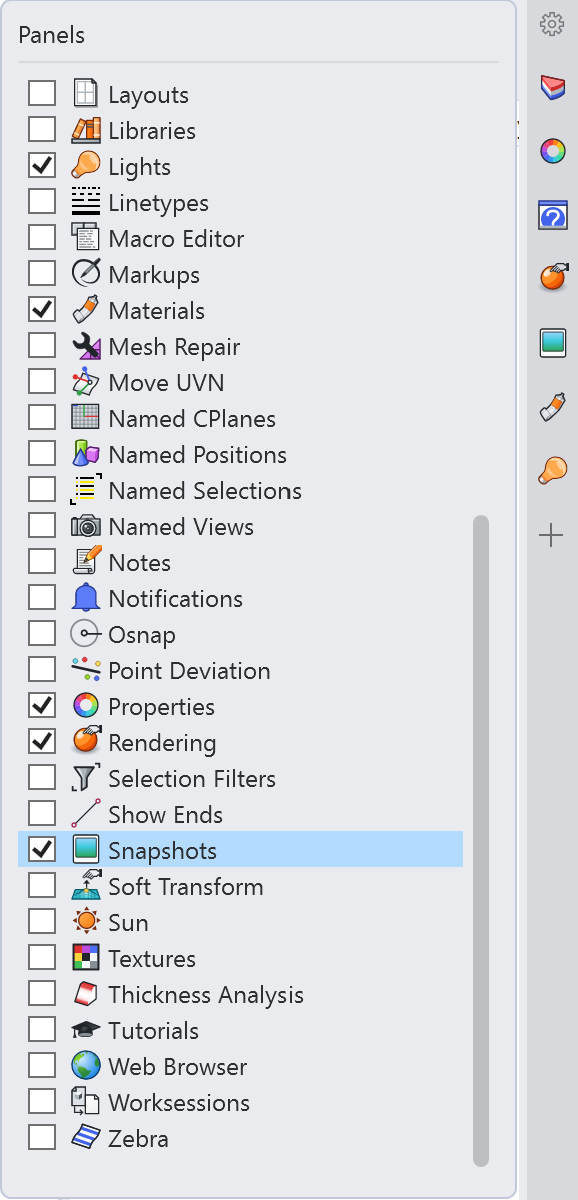
您可以单击界面右侧已停靠面板上的 + 标签来添加面板。在列表中勾选
 Lights
、
 Materials
和
 Snapshots
面板。如果显示和
 Layouts
面板默认已开启,请取消勾选。
-
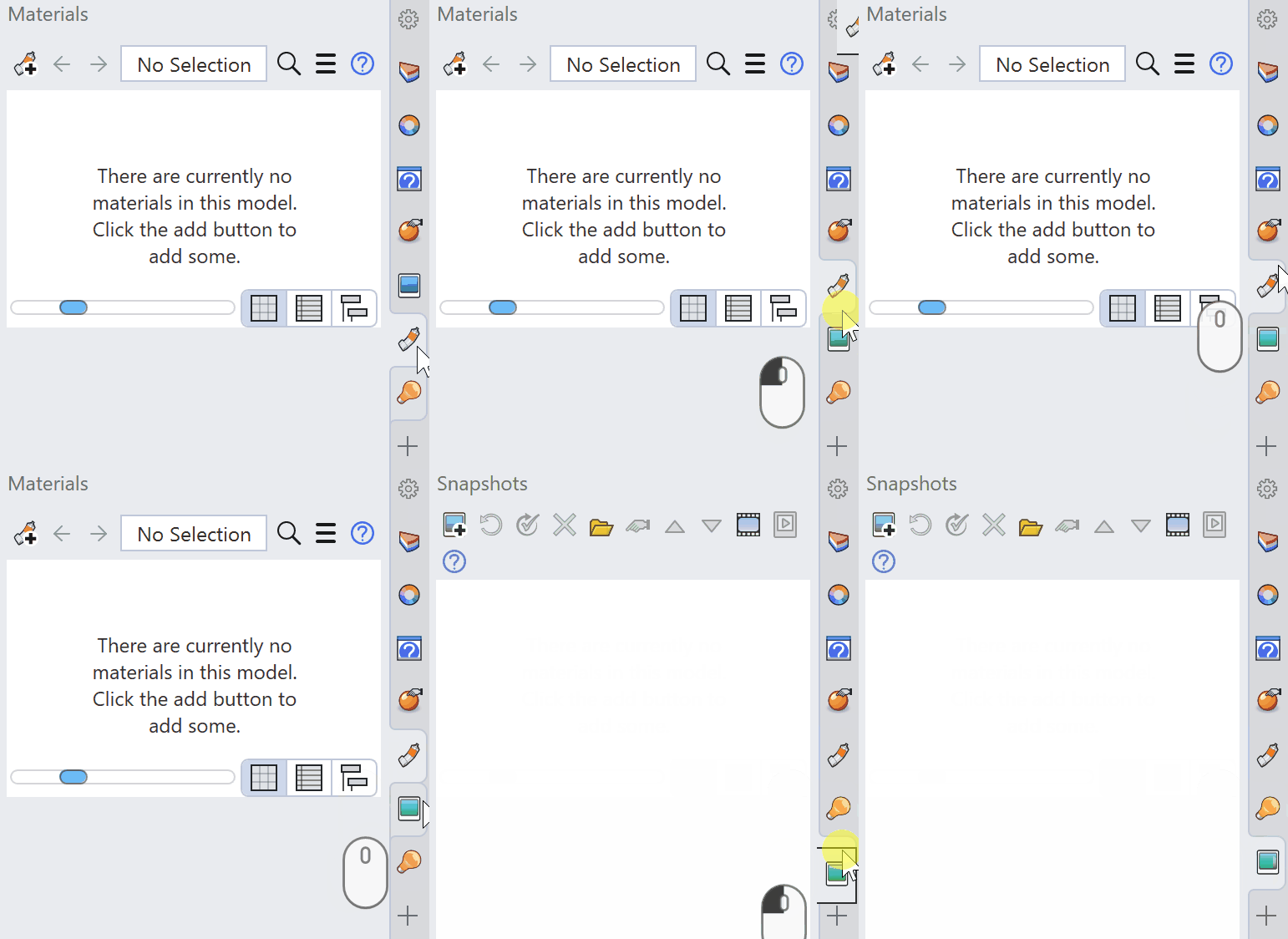
重新排列标签,让所有与渲染相关的标签彼此相邻。将标签拖到新位置即可完成。
-
让我们移动其中一些面板来节省空间。从标签处将
Lights
面板拖出容器,使其弹出为独立的浮动面板窗口。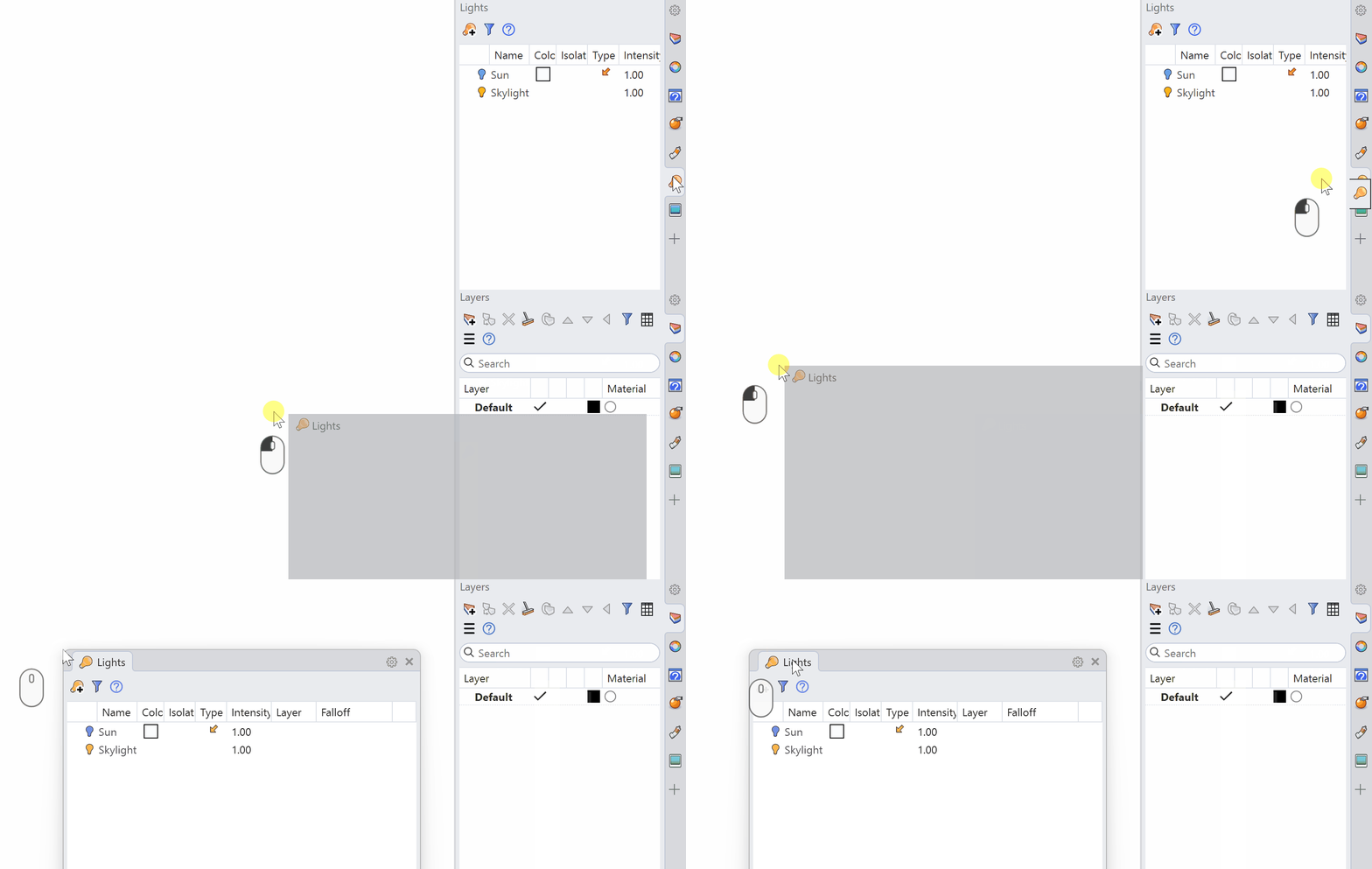
-
现在通过拖动将
Lights
面板停靠到其它面板下方。请注意,要使其停靠,您需要单击容器而不是标签。当光标变为四个箭头时,就表示位置正确。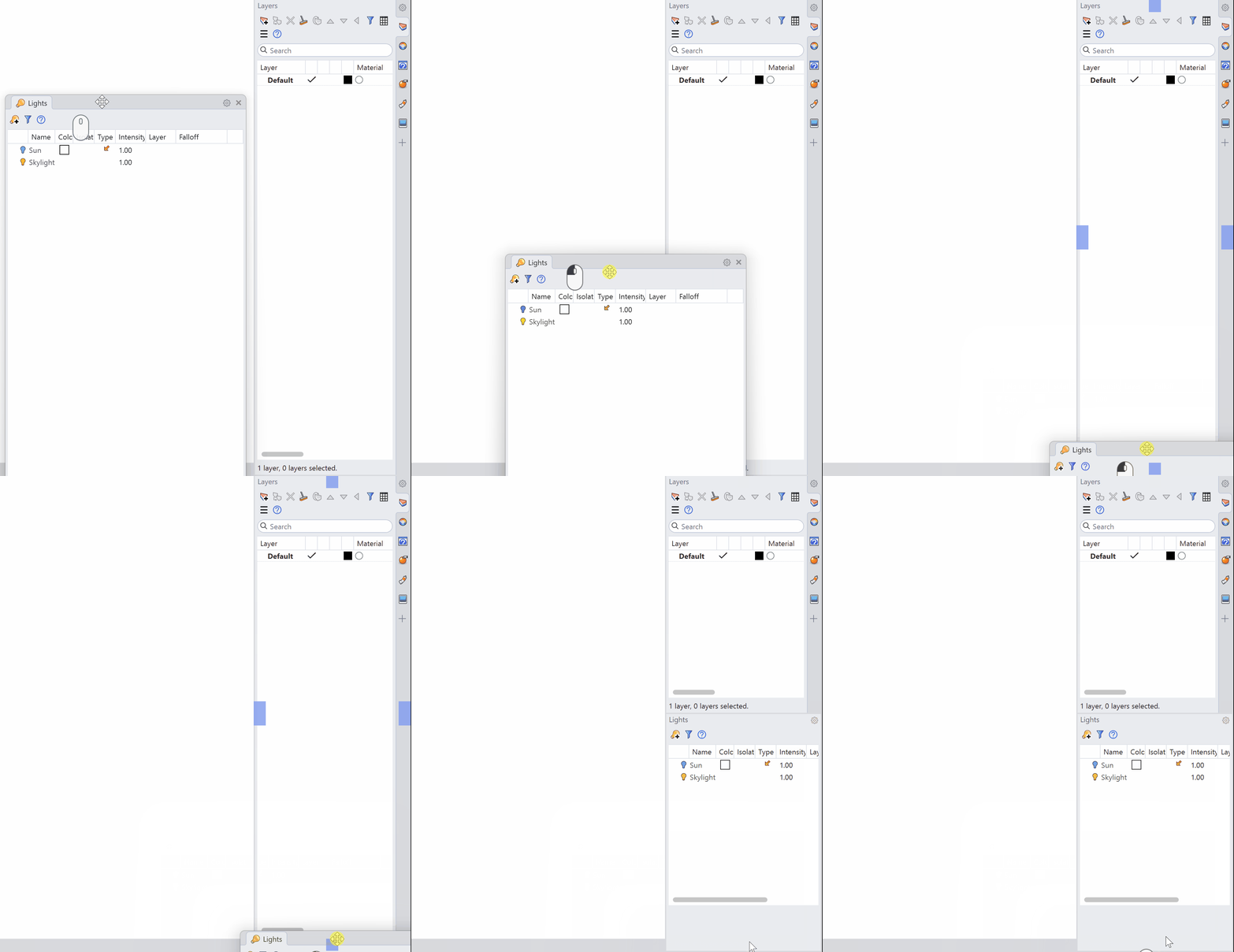
-
选取
Materials
面板的标签,将其向下拖到 Lights
面板上。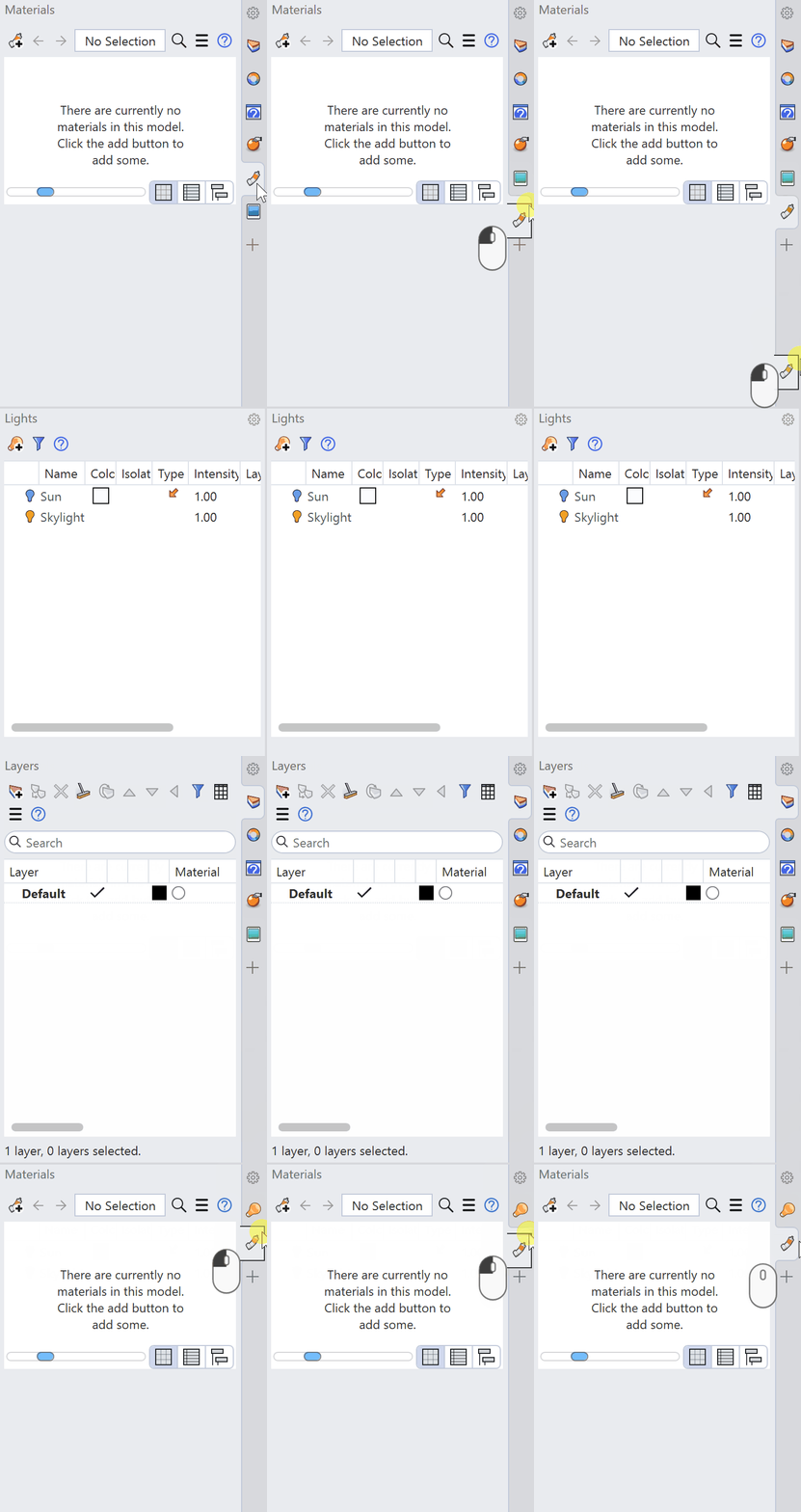
-
选取面板菜单按钮,将标签切换为水平。
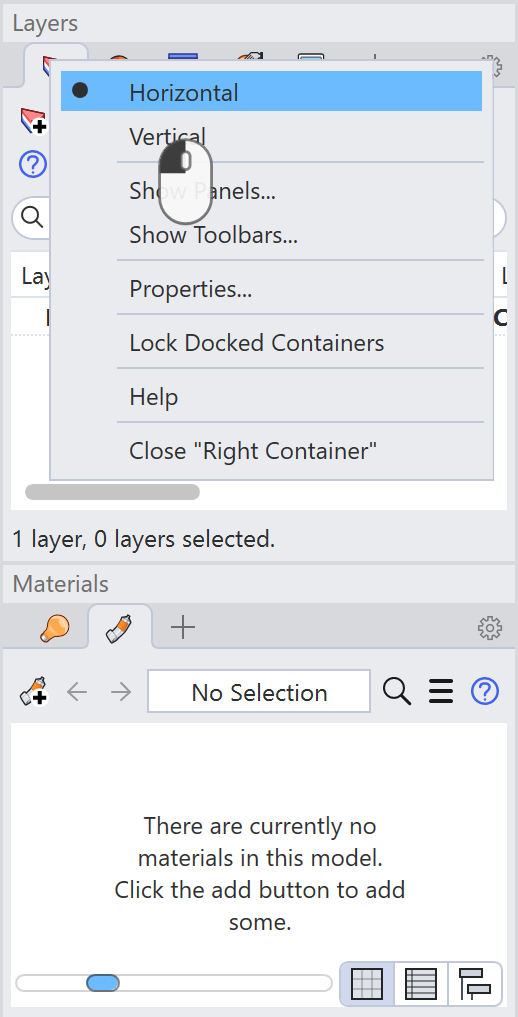
修改您的显示模式
-
执行
Options
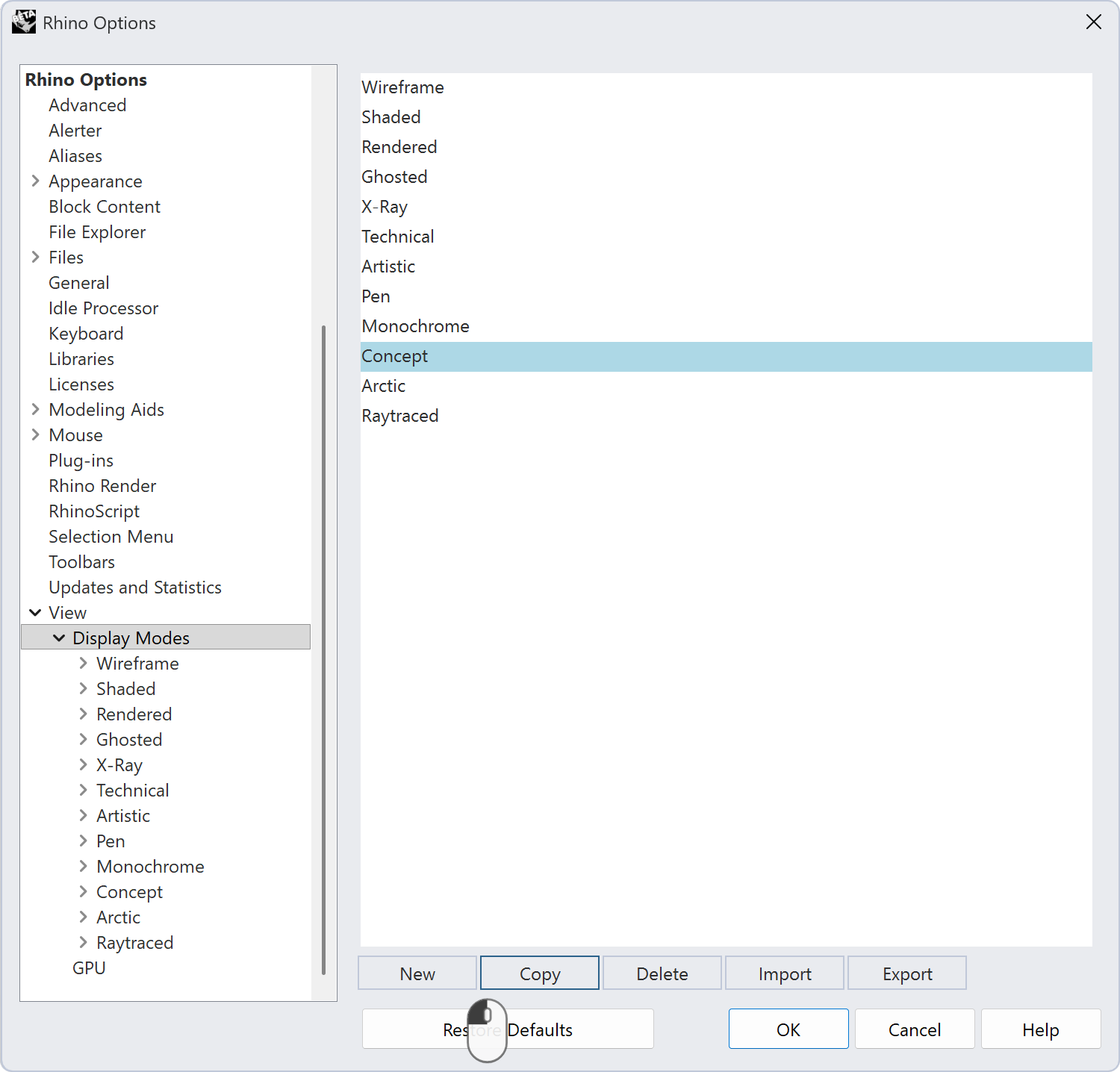
指令,在选项窗口中进入视图 → 显示模式。 -
选取概念模式并按复制。
-
进入 Copy of Concept 显示模式,将名称改为 My Viz Display:
-
将背景颜色改为
Gradient 4 Colors:- 顶部颜色设为 此颜色
#C5F6FA - 底部颜色设为 此颜色
#FFE8CC - 左上颜色设为 此颜色
#C5F6FA - 右上颜色设为 此颜色
#99E9F2 - 左下颜色设为 此颜色
#FFE8CC - 右下颜色设为 此颜色
#FFD8A8
- 顶部颜色设为 此颜色
-
将着色效果改为
Parallel Lines。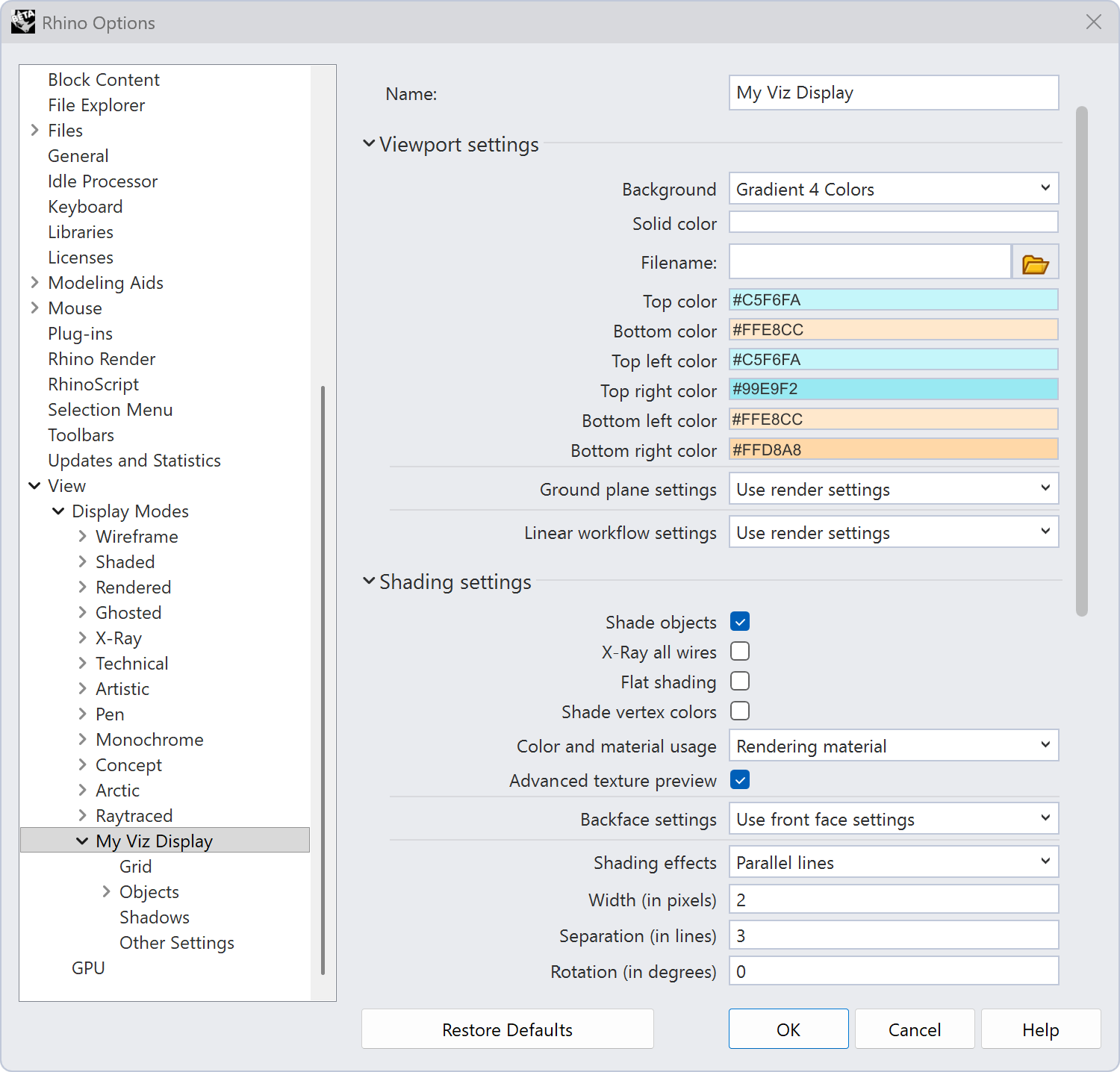
-
在物件 → 线下,将轮廓线增大到 4。
-
将轮廓线颜色改为较浅的深色 此颜色
#212529。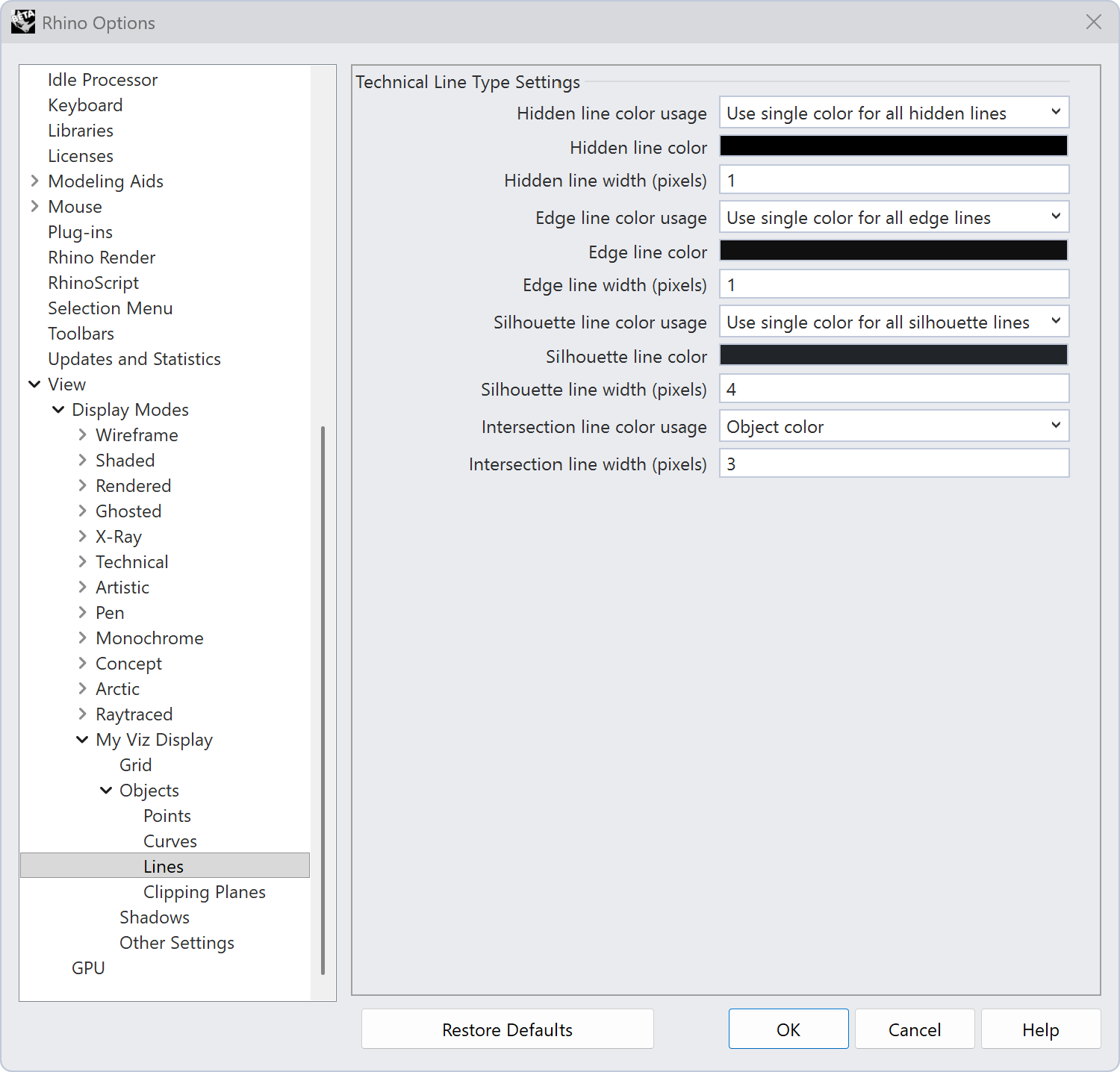
-
按确定关闭选项对话框。
-
将 显示模式 更改为 My Viz Display。
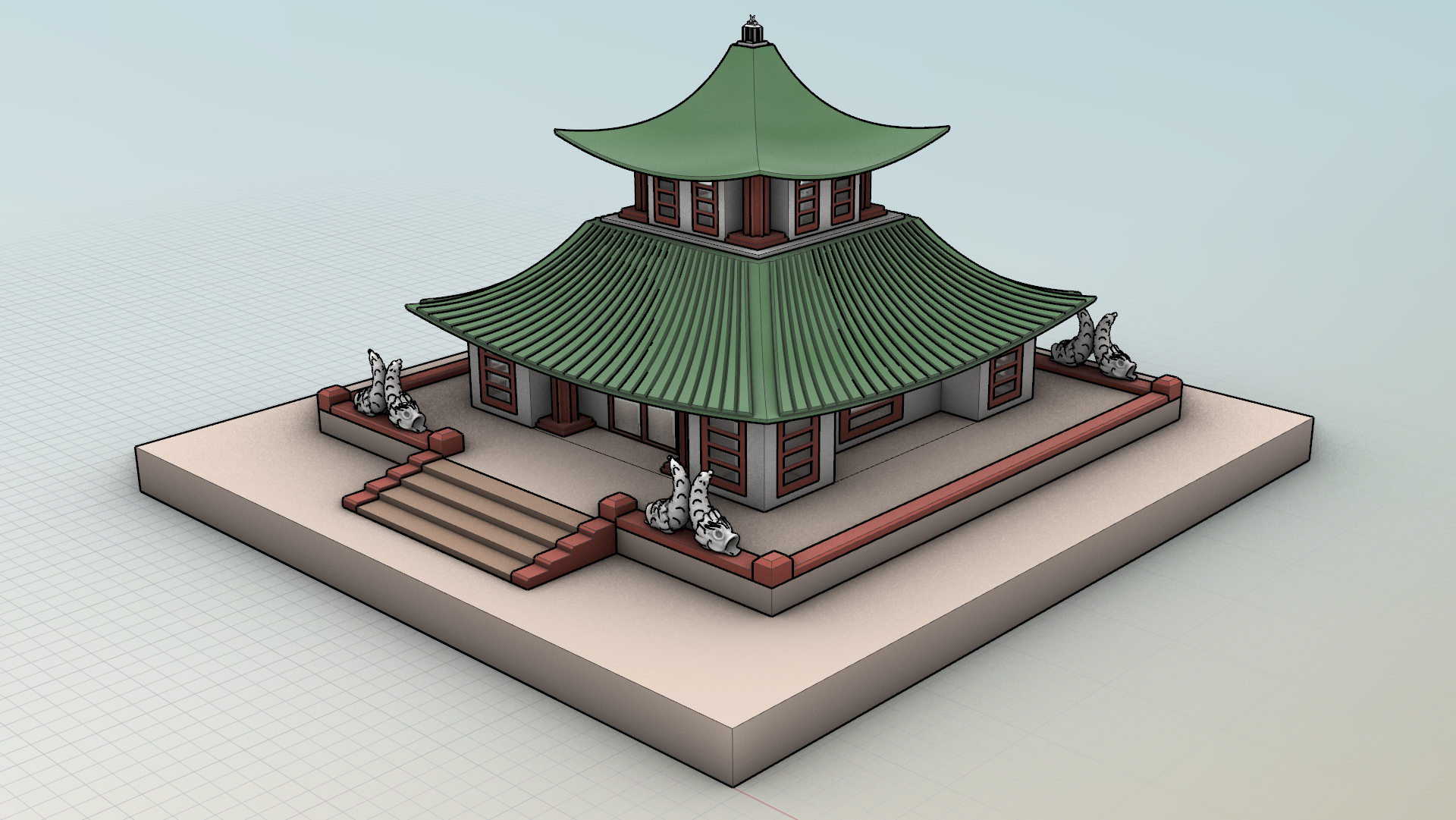
迁移您的设置
接下来,让我们把您的 Rhino 设置移到另一台计算机。这包括:选项、您的自定义工具列(RUI)以及视窗布局。也就是让您的 Rhino 真正属于您的所有内容。
 OptionsMigrate
可以一次性将完整的 Rhino 设置引入您当前的 Rhino,而无需逐项挑选设置。当您需要全部内容时可以使用它:选项、别名、键盘快捷键、插件、方案、视窗布局,以及您的自定义工具列和 RUI。
OptionsMigrate
可以从三个位置获取该设置:
- 此计算机上已安装的先前版本 Rhino(例如,将您的 Rhino 8 设置迁移到 Rhino 9)。
- 使用
 OptionsExport
从另一台机器导出的
.rhs文件。这就是在计算机之间(包括 Windows 和 Mac)迁移设置的方式。 - Rhino 创建的备份,包括运行
 Reset
时写入的备份。
它取代了较早的  OptionsImporter
和
 PreviousOptionsImporter
指令,这两个指令容易混淆,而且无法涵盖全部内容。
在同一台计算机上迁移
- 执行 OptionsMigrate
。
- 选择来源:先前版本的 Rhino、
.rhs文件或备份。 - 按完成,Rhino 便会引入完整的设置。
Rhino 会先备份它将要替换的内容,因此绝不会丢失您当前的设置。如果结果不是您想要的,您可以从该备份迁移回来。
导出到另一台计算机
接下来,让我们把您的全部 Rhino 设置移到另一台计算机。Rhino 9 将所有内容打包为一种文件类型:.rhs。
- 在这台计算机上,在 Rhino 中执行 OptionsExport
。 OptionsExport
会创建一个
.rhs文件,其中包含您的视窗布局、键盘快捷键、别名、插件、方案、默认和自定义 RUI、高级设置、窗口位置以及 Rhino 选项。将该文件保存为 My-viz-ui.rhs,并将其移到另一台计算机。 - 在另一台计算机上,使用 OptionsMigrate
并选择
My-viz-ui.rhs文件。这会将传入的设置与已有的设置合并。
OptionsExport
→ OptionsMigrate
是让教室或新员工看到与您相同 Rhino 设置的最简单方法之一,无需手动重建任何工具列。保存并分享视窗布局
如果您只想把可视化界面中的工具列和面板设置分享到另一台计算机,而不是像设置迁移那样迁移全部设置,视窗布局可以帮您完成。
-
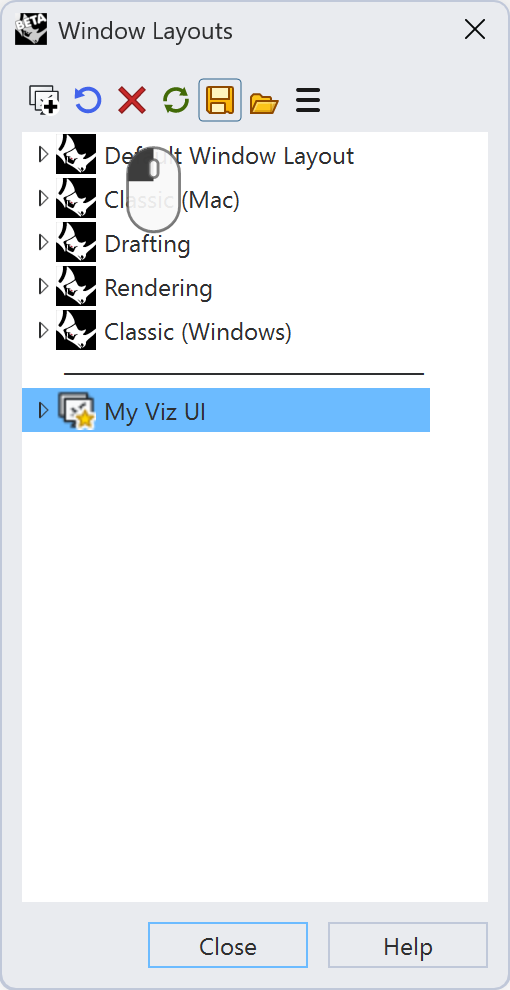
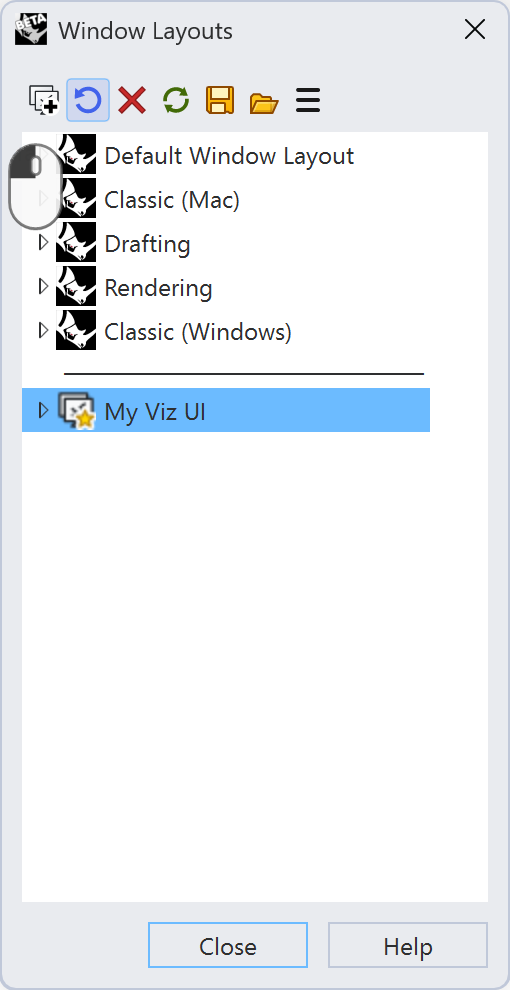
进入视窗菜单 → 视窗布局 → 保存视窗布局…,并将其命名为 My Viz UI。
-
进入视窗 → 视窗布局 → 管理视窗布局…,查看已保存的视窗布局。选取 My Viz UI 并按导出按钮。将文件保存为 My Viz UI.rhw。
-
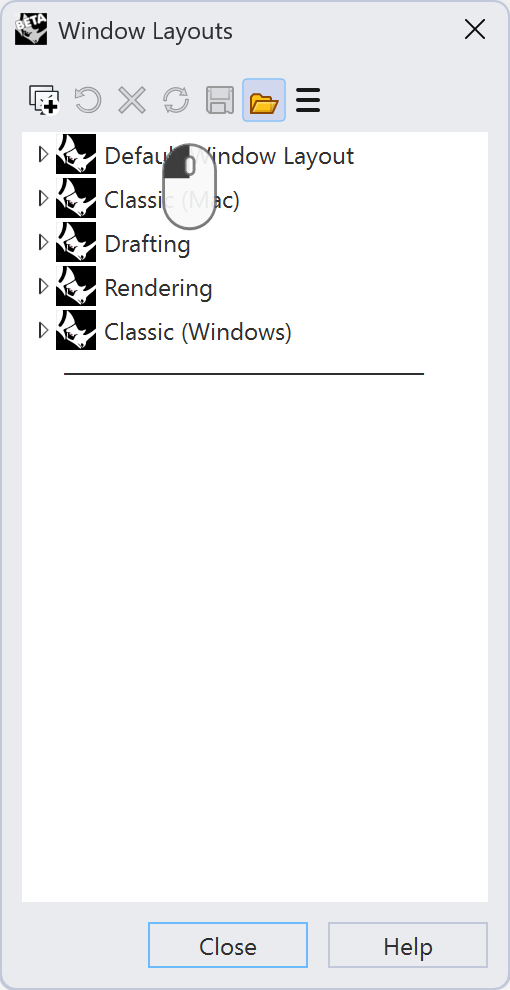
将文件 My Viz UI.rhw 移到另一台计算机。在该计算机上,进入视窗 → 视窗布局 → 管理视窗布局…,然后按导入按钮打开 My Viz UI.rhw。
-
要让 Rhino 使用 My Viz UI,请从列表中选取 My Viz UI,然后按还原按钮。
 OptionsImport
 WindowLayout
 SaveWindowLayout


